نحوه ضبط تماس Skype در سال ۲۰۲۶
فهرست مطالب
جستوجوی «ضبط تماس Skype» امروز مثل ورود به یک موزه است. مقالهای پس از مقالهای به منوی «…» و گزینه شروع ضبط اشاره میکند — درون نرمافزاری که مایکروسافت در ۵ مه ۲۰۲۵ خاموشش کرد. آن دستورالعملها روزی درست بودند. امروز چیزی را توصیف میکنند که دیگر به هیچکس وصل نمیشود و فقط با صفحاتی که هرگز بهروز نشدهاند زنده نگه داشته شده.
اما نیازی که این خوانندگان دارند بازنشسته نشده است. در ۲۰۲۶ این نیاز به یکی از سه جا میرسد: تماسهایی که آشنایان قدیمی Skype حالا در Teams برقرار میکنند، جلسات Skype for Business که هنوز روی سرورهای سازمانی در حال اجراست، و ضبطهایی که وقتی Skype هنوز کار میکرد ذخیره کردهاید. هر سه را میشود ضبط یا بازیابی کرد — با رونویسی در کنارشان — و هیچکدام از آن دکمه مرده عبور نمیکند. این راهنما درباره همین است و برای هر چیزی که در یک تب مرورگر اجرا میشود، از صفحه ضبط Skype در SeaMeet شروع میکند.
چه چیزی خاموش شد و چه چیزی باقی ماند
پنجم مه ۲۰۲۵ پایان Skype مصرفکننده بود: تماسهای صوتی، تماسهای تصویری، و ضبط داخلیای که با یک بنر خودش را به همه روی خط اعلام میکرد. مایکروسافت دفترچه آدرس را جابهجا کرد — گفتوگوها و مخاطبان به طرح رایگان Microsoft Teams مهاجرت کردند، جایی که کاربر سابق Skype امروز فرود میآید.
دو چیز دیگر هم از تعطیلی جان به در برد:
Skype for Business، پسرعموی سازمانی. محصولی متفاوت با نامی مشابه. سرویس آنلاین آن از ۲۰۲۱ به پایان عمر رسید، اما سازمانهای زیادی هنوز سرورهای محلی خودشان را نگه داشتهاند و جلسات روی آنها در ۲۰۲۶ هم برقرار میشود. اگر شرکت شما یکی از آنهاست، «تماس Skype» شما هرگز وجودش را از دست نداده است.
فایلهایی که ذخیره کردهاید. ضبطهایی که داخل چت Skype زندگی میکردند بعد از سی روز منقضی میشدند — این قانون بود تا وقتی سرویس زنده بود. هرچه آن موقع دانلود کردهاید امروز یک فایل ویدیوی معمولی روی دیسک شماست و منتظر مسیر سومِ پایین است.
مسیر اول: «تماس Skype» شما حالا یک تماس Teams است
آدمها ناپدید نشدهاند؛ اپ عوض شده. وقتی آن مخاطب در ۲۰۲۶ زنگ میزند، شما در Teams جواب میدهید — و تماسهای Teams کاملاً در مرورگر اجرا میشوند و همین است که ضبطشان را بدون نصب هیچچیز ممکن میکند.
- تماس را در مرورگر بگیرید. حسابهای کاری و دانشگاهی در teams.microsoft.com، حسابهای شخصی — از جمله آنهایی که از Skype آمدهاند — در teams.live.com. Chrome و Edge هر دو جواب میدهند.
- صفحه ضبط Teams را در تب دوم باز کنید. در همان مرورگری که تماس در آن است.
- «یک تب مرورگر» را انتخاب کنید و تب Teams را برگزینید. تیک «اشتراک صوتی تب» را بردارید — همین چکباکس است که صدای طرف مقابل را وارد فایل میکند.
- ضبط کنید. در حین گفتوگو یک رونویسی زنده با نام گویندهها پر میشود. قطع کنید، دکمه توقف را بزنید؛ ضبط، رونویسی و خلاصه خودشان در کتابخانهتان بایگانی شدهاند.
اگر به جای مرورگر با اپ Teams دسکتاپ زندگی میکنید، اپ دسکتاپ SeaMeet آن سمت را پوشش میدهد: در macOS و Windows تماسهای Teams را در سطح صدای سیستم بهطور خودکار تشخیص میدهد و در پسزمینه ضبط میکند. Flashback هم همراهش میآید؛ دو دقیقه صدای پیش از فشردن دکمه ضبط را بیسروصدا نگه میدارد — لحظهای که میفهمید این تماس را باید از اول ضبط میکردید، عملاً ضبط شده است. و برای کسانی که Chrome دفتر کارشان است، راه سومی هم هست: افزونه SeaMeet جلسات داخل مرورگر را از اساس میشناسد — تماس Teams که در تبی باز شود، خودبهخود برعهده گرفته میشود.
پس ضبط خود Teams چه؟ برای اینکه معمولاً نوبت شما نیست که فشارش دهید. ضبط داخلی مایکروسافت مشروط است به اینکه برگزارکننده روی طرح پولی Microsoft 365 باشد، به اینکه مدیر مستأجر ضبط را فعال کرده باشد — و مهمانها و شرکتکنندگان بیرونی را یکسره کنار میگذارد. کاربران سابق Skype که از بیرون با یک شرکت تماس میگیرند — فریلنسرها، آژانسها، مشاورها، حسابدار خانوادگی — دقیقاً همان گروهی هستند که این دروازه پشت سرش میگذارد. و وقتی ضبط بومی واقعاً اجرا میشود، فایل در OneDrive برگزارکننده ذخیره میشود، نه مال شما. مسیرهای بالا به هیچکدام کاری ندارند: اگر جلسه را میبینید و میشنوید، میتوانید ضبطش کنید. صفحه ضبط Microsoft Teams و راهنمای کامل جلسات Teams این موضوع را عمیقتر باز میکنند.
مسیر دوم: Skype for Business، هنوز وصل است
برای جلساتی روی سروری که شرکتتان هنوز نگه میدارد، در گرفتن صدا هیچ چیزی عوض نمیشود. همچنان صدای تماسی است که دستگاه شما پخش میکند و اپ دسکتاپ دقیقاً همان را میشنود — در سطح صدای سیستم، بدون پنجره اشتراکگذاری و بدون ظاهر شدن در هیچ فهرست شرکتکنندگان. مسیر مرورگر هم هر وقت جلسه از طریق لینک وب به شما برسد کار میکند. Skype for Business روزی ضبط خودش را داشت، اما فقط ارائهدهندهها میتوانستند بزنندش؛ بقیه حاضرین در آن تماسها بدون هیچ چیز بیرون میرفتند. گرفتن صدایی از سمت شرکتکننده که از هیچ سروری اجازه نمیگیرد و خودش را به کسی اعلام نمیکند، همان حفرهای را پر میکند که آن سرورها هرگز نپوشاندند.
مسیر سوم: ضبطهایی که از قبل وجود دارند
اینجا همان بخشی است که بیشتر راهنماهای ۲۰۲۶ از آن میپرند. MP4هایی که قبل از تعطیلی از Skype برونریزی کردید جایی نرفتهاند — روی دیسک شما هستند و هر کدام هنوز میتواند به یک رونویسی تمیز با مهر زمانی تبدیل شود:
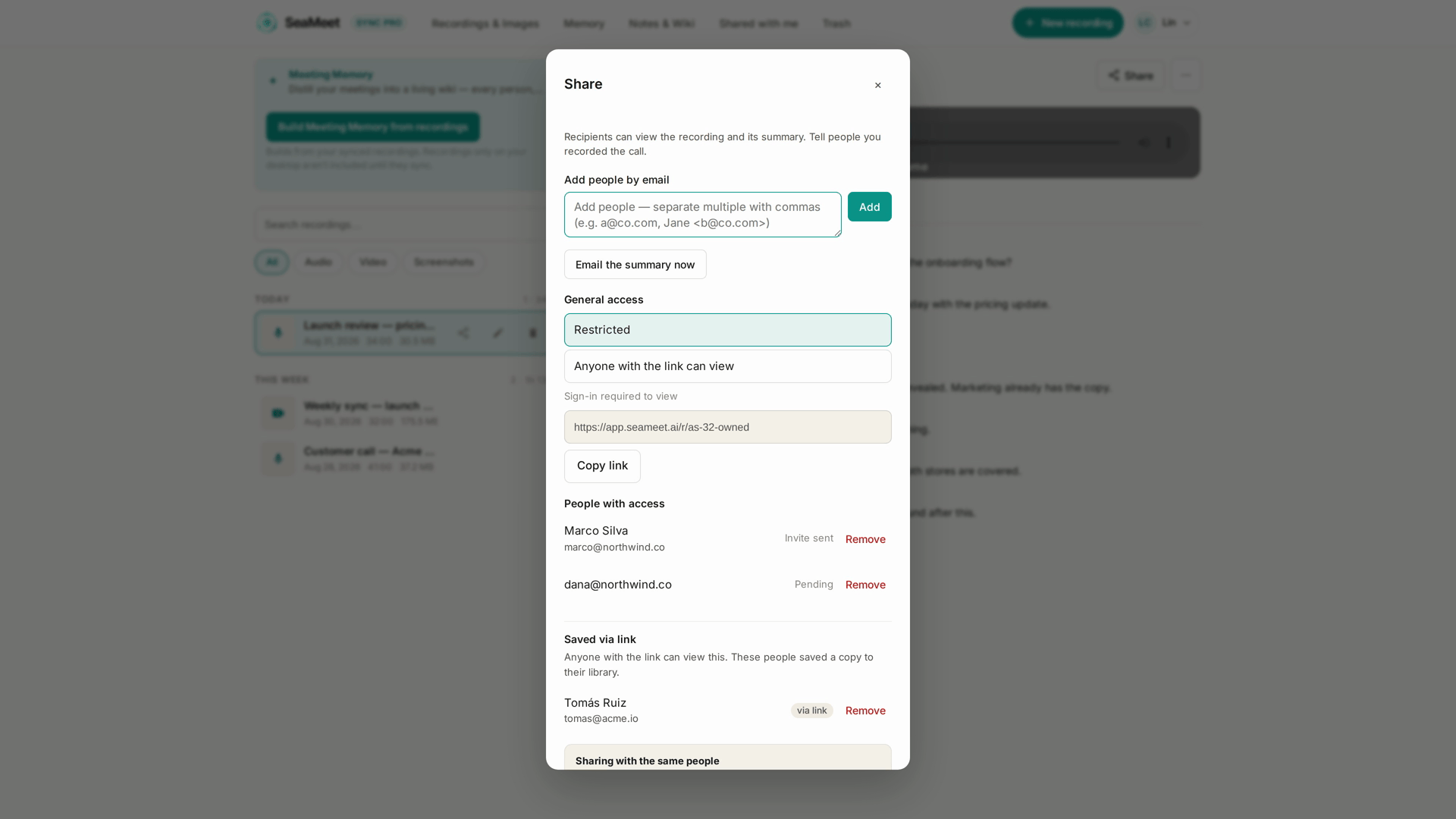
- SeaMeet را باز کنید و «واردات فایل» را انتخاب کنید. صفحه واردات صدا و ویدیو همان مسیر را آغاز میکند.
- MP4 یا MP3 را بیندازید داخل. مصاحبه ضبطشده سال ۲۰۱۲، تماسهای مشتری از سالی که تیم هنوز میگفت «بیا Skype کنیم» — فرمت سر سن فایل ندارد.
- همان خروجیِ ضبط زنده را بگیرید. رونویسی با نام گویندهها، خلاصهای یک دقیقه بعد؛ همه کنار تماسهای فعلی Teamsتان قابل جستوجو میشوند.
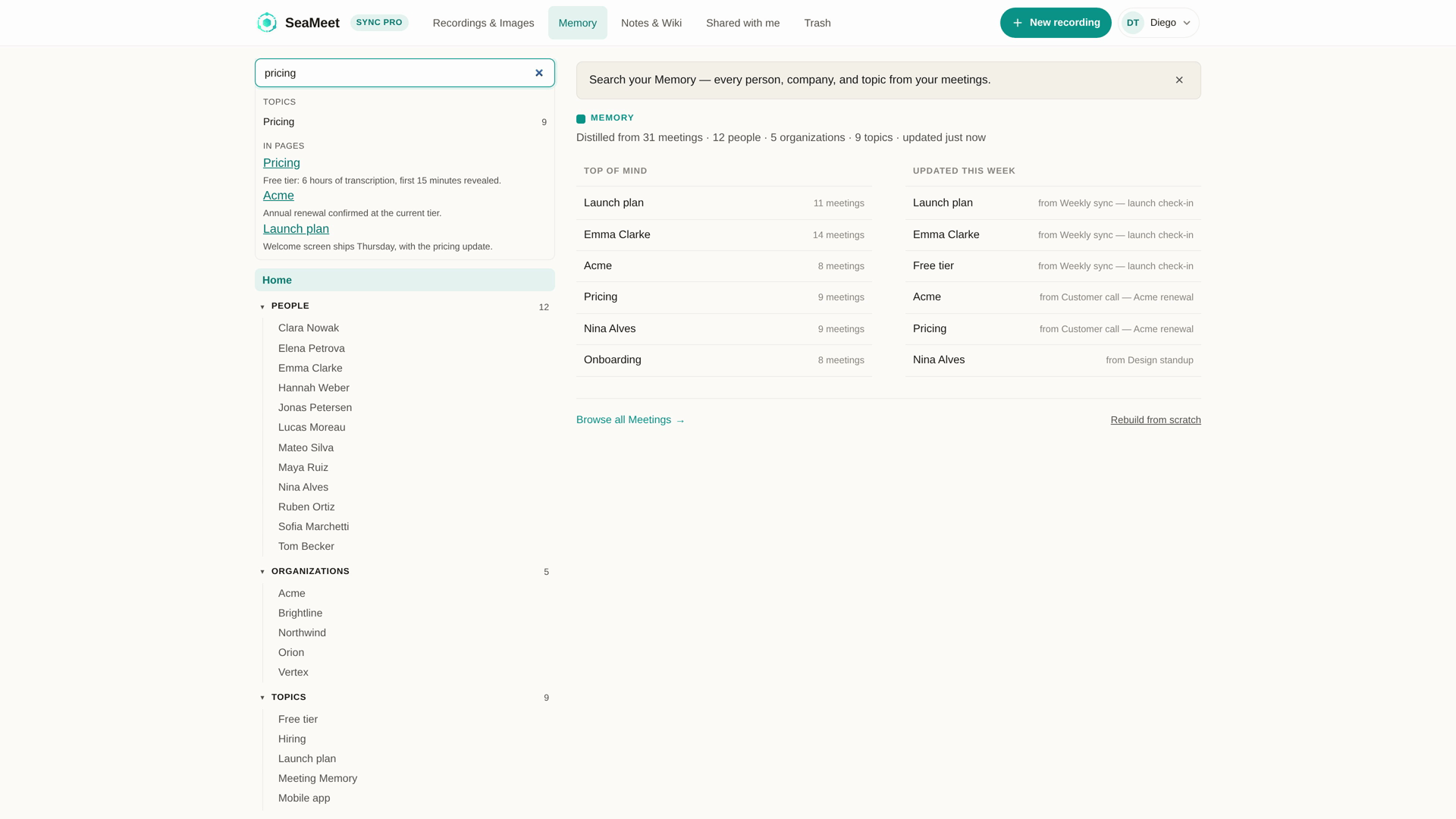
آن بخش آخر سودِ بیسروصداست. یک دهه آرشیوهای پراکنده Skype و یک سال ضبط Teams آخرش به یک کتابخانه میرسد، مرتبشده بر اساس افراد و سازمانهای درگیر — نام یک مشتری را جستوجو کنید، تماس ۲۰۱۹ و تماس سهشنبه گذشته کنار هم ظاهر میشوند.
وقتی همهچیز تمام شد، چه در دست دارید
رونویسیای که در دل تماس خودش نوشته شد. با مهر زمانی، گویندهها بر اساس صدا جدا شدهاند، بعداً قابل ویرایش است، و بیش از ۲۰ زبان را خودکار تشخیص میدهد — وقتی تماسی که با انگلیسی شروع شده به ماندارین سر خورد، یا وقتی فایل آرشیوی ۲۰۱۴ معلوم میشود دو خویشاوندند که بین سه زبان در رفتوآمدند، به کار میآید.
هر مهر زمانی دکمه پرش هم هست: کلیک کنید و پخشکننده روی همان کلمه فرود میآید — این همان راهِ شنیدن دوباره جملهای است که خلاصه نتوانست کامل منتقلش کند.
خلاصهای که برای ارسال نوشته شده. چه تصمیمی گرفته شد، چه کاری بر عهده چه کسی است، ضربالاجل کجاست — حدود یک دقیقه پس از پایان ضبط، به زبانی که گفتوگو با آن پیش رفته، آماده چسباندن در رشته پیام بعدی.
رکوردی در کتابخانه که انباشته میشود. تماس پنجم با همان طرف، یک نخ پیوسته برای خواندن است، نه پنج فایل برای کندوکاو. ضبطها و رونویسیها به فرمتهای رایج برونریزی میشوند و روی دیسک خودتان میمانند.
قسمت پول کوتاه است: ۱۵ دقیقه اول هر ضبط بدون ثبتنام است، طرح رایگان شش ساعت رونویسی دارد که هرگز منقضی نمیشود، و بعد از آن Sync Pro ماهانه $15.99 یا با پرداخت سالانه $12.99 در ماه.
بنر قدیمی از میان رفت — تکلیف نه
ضبط داخلی Skype هر بار لوتان میداد؛ با بنری که کل تماس میدید. SeaMeet برعکس عمل میکند: به هیچ چیز نمیپیوندد، شرکتکنندهای اضافه نمیکند، هیچ نشانگری روشن نمیکند — در تماس Teams چیپ قرمز REC فقط وقتی ظاهر میشود که ضبط خودِ مایکروسافت در حال اجراست. اعلام کردن، به بیان دیگر، فقط به شما مانده. یک جمله پیش از فشردن دکمه ضبط حداقلِ استاندارد را در هر حکومتی پوشش میدهد؛ قانون جای شما به رضایت یک طرف بسنده میکند یا رضایت همه را میخواهد، و کارفرما هم هر قاعدهای رویش گذاشته، گفتنِ آن از قبل همه را یکجا پاس میکند. کسانی که هیچوقت ازشان نپرسیدند میخواهند ضبط شوند یا نه، مخاطب این بند هستند.
FAQ
در ۲۰۲۶ هنوز میشود تماس Skype را ضبط کرد؟
تماس Skype مصرفکننده — نه؛ آن سرویس، تماسها و دکمه ضبطش در مه ۲۰۲۵ تمام شد. هرچه امروز قابل ضبط است در دسته جانشین (Teams)، دسته سازمانی (Skype for Business روی سرورهای هنوز فعال) یا دسته آرشیو (فایلهایی که از قبل روی دیسک شماست) میافتد. هر سه در بالا پوشش داده شدهاند.
ضبط داخلی Skype هنوز کار میکند؟
نه. این قابلیت با پلتفرم بازنشسته شد. آموزشهای «…» ← شروع ضبط که هنوز در صدر نتایج جستوجو هستند نرمافزاری را توصیف میکنند که دیگر حتی نمیتواند تماسی برقرار کند تا ضبطش کند — برای همین این راهنما از جایی شروع میکند که Skype تمام شد.
حساب Skype من به حساب Teams تبدیل شده. این تماسها را چطور ضبط کنم؟
تماس را در مرورگر باز کنید و تب را ضبط کنید، یا بگذارید اپ دسکتاپ در سطح صدای سیستم گوش دهد — هر دو مسیر قدمبهقدم در مسیر اول آمده. مهمانها و تماسگیرندگان بیرونی اینجا سود ویژهای میبرند، چون ضبط بومی مایکروسافت فقط مال برگزارکنندگانی است که طرح پولی دارند و مدیرشان فعالش کرده.
میتوان جلسه Skype for Business را ضبط کرد؟
بله، اگر سازمان شما هنوز آن را نگه داشته باشد. از صندلی شما صدا یک تماس معمولی است و همان دو مسیر ضبط — تب مرورگر وقتی جلسه با لینک وب میرسد، وگرنه گرفتن دسکتاپ در سطح سیستم — یکسان با آن رفتار میکنند. گزینه داخلی همیشه مال ارائهدهندهها بود؛ حالا هر شرکتکنندهای هم دارد.
میتوان از ضبطهای قدیمی Skype رونویسی گرفت؟
هر وقت فایل زنده مانده باشد. نسخههایی که داخل چت مانده بودند با قانون سی روز منقضی شدند، اما هر MP4ای که آن موقع دانلود کردید تمیز وارد میشود و به شکل رونویسی با مهر زمانی و نام گویندهها برمیگردد — آرشیوهای چند دههساله هم بیاستثنا.
وقتی ضبط میکنم کسی اعلانی میبیند؟
هیچ نشانگری روشن نمیشود و هیچ شرکتکنندهای ظاهر نمیشود، چون هیچ چیز به تماس نمیپیوندد. گرفتن صدا روی دستگاه شما رخ میدهد و برای جلسه نامرئی است. برای اینکه این نامرئی بودن را مسئولانه به کار ببرید، بخش رضایت در بالا کل راهنماست.
ضبط این تماسها قانونی است؟
حوزه قضایی و قواعد محل کار تعیین میکنند — خط فاصل رضایت یکطرفه و همهطرفه بین کشورها و ایالتهای آمریکا فرق دارد و کارفرماها معمولاً قواعد سختگیرانهتری رویش میگذارند. گفتن «من این تماس را ضبط میکنم» در ابتدا در همه جا حداقل شرط را پاس میکند و بیشتر شرطهای بالاتر را هم همراهش.
See it in 60 seconds
مقالات مرتبط
برچسبها
آماده آزمایش SeaMeet هستید؟
به هزاران تیمی بپیوندید که از هوش مصنوعی برای بهرهور و عملیتر کردن جلساتشان استفاده میکنند.
رایگان: ۶ ساعت پیادهسازی مادامالعمر · ۱۵ دقیقه اول نمایان است