Grabe y transcriba una llamada de WhatsApp
Tabla de Contenidos
Para miles de millones de personas, WhatsApp es el teléfono. El proveedor en Guangzhou, el comprador en São Paulo, los familiares que organizan una boda entre tres husos horarios — cuando una conversación importa, media humanidad la sostiene como llamada de WhatsApp. Y en el momento en que se cuelga, se evapora. No llega ninguna grabación al chat. No hay notas en las que nadie confíe. Solo un mensaje de seguimiento que dice “ok, como hablamos” sobre detalles que nadie puede reconstruir una semana después.
Grabarlo lo soluciona, y la vía limpia para conseguirlo en 2026 pasa por su ordenador. Haga la llamada en la máquina que tiene delante, capture el audio que esa máquina ya está reproduciendo, y deje que una transcripción se construya sola mientras habla. Esta guía recorre ambas vías de escritorio — WhatsApp Web en el navegador y la app WhatsApp Desktop — usando el grabador de WhatsApp de SeaMeet, que captura la llamada localmente y nunca envía un bot a ella.
Por qué las llamadas de WhatsApp se resisten a grabarse
Pregunte cómo grabar una llamada y le darán tres respuestas estándar. En WhatsApp, las tres vuelven rotas.
La propia app no lo hace. WhatsApp no incluye grabación de llamadas en ningún sitio — ni en el móvil, ni en el navegador, ni en la app de escritorio. Esa postura es deliberada, no un descuido: el cifrado de extremo a extremo es la promesa central del producto, y una grabadora integrada lo socavaría. Cualquier grabación que ocurra tiene que ocurrir fuera de la app.
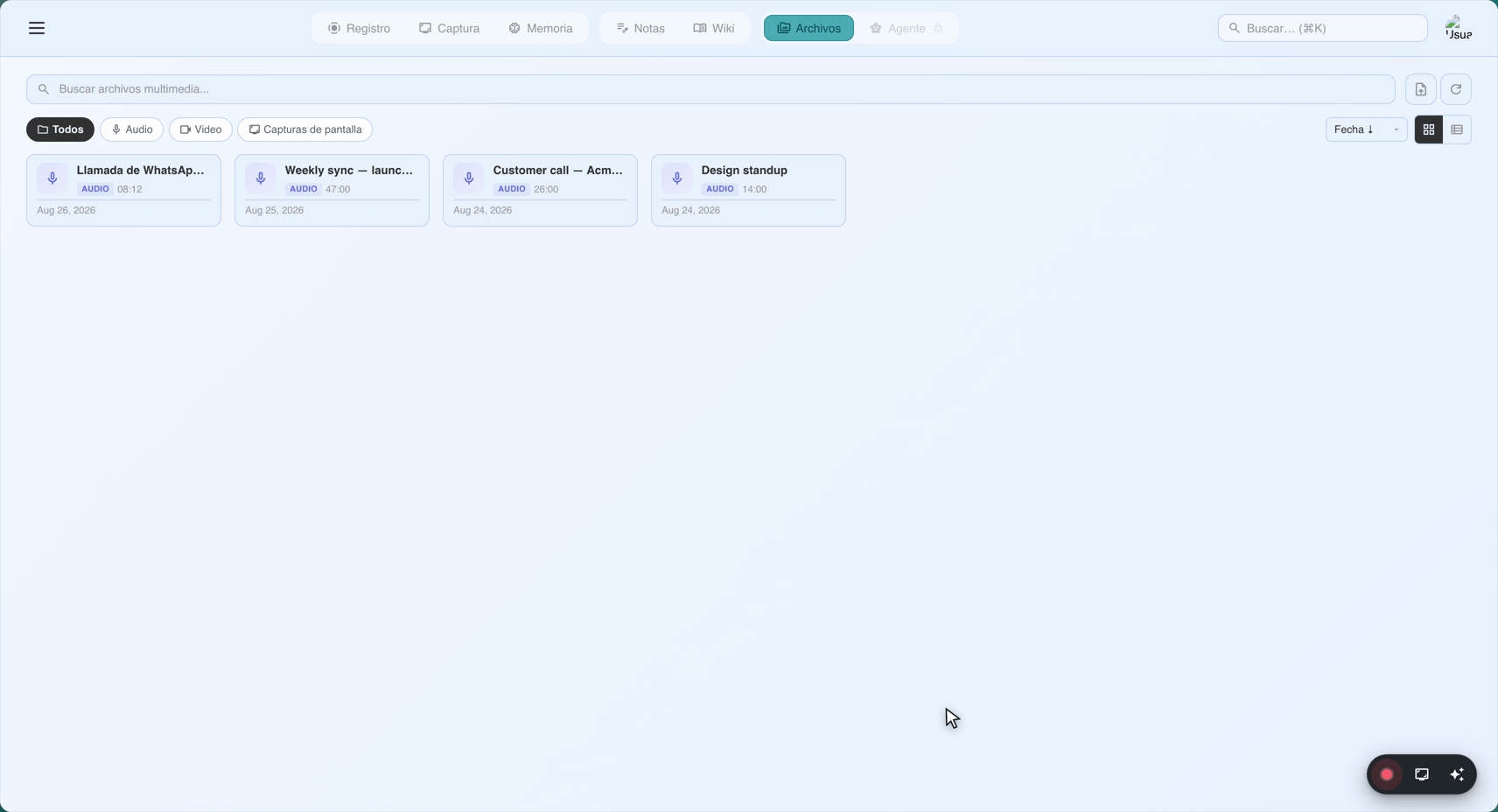
Los asistentes de IA no tienen puerta. Otter, Fireflies y el resto de esa categoría están construidos para unirse a reuniones del calendario como un participante más — una invitación o un enlace de reunión es su forma de entrar, y transcriben desde dentro. Una llamada de WhatsApp no tiene ni lo uno ni lo otro. Empieza directamente desde un chat, uno a uno o en grupo, así que no hay ningún lugar donde colocarse para un bot. Todo el género de los asistentes de notas queda excluido por diseño.
Las grabadoras de pantalla del móvil pierden la otra voz. Este es el plan B que todo el mundo prueba primero, y funciona a medias. Tanto en iPhone como en Android, la grabadora de pantalla integrada suele capturar su micrófono pero no el audio entrante — WhatsApp enruta la voz del otro extremo por caminos que la grabadora no alcanza, y los resultados oscilan enormemente entre dispositivos. Un vídeo de una llamada en la que solo un lado tiene sonido no es un registro de nada.
Tres callejones sin salida, una salida común: llevar la llamada a un ordenador, donde se convierte en el audio ordinario que su máquina está reproduciendo. Y el audio que su máquina reproduce es audio que puede capturar — localmente, sin tocar en absoluto el cifrado.
Lo que cambia el escritorio
WhatsApp ofrece oficialmente dos formas de mantener una llamada en un ordenador:
- WhatsApp Web — web.whatsapp.com en Chrome, Edge o Safari de escritorio. Lo empareja con su teléfono escaneando un código QR (Ajustes → Dispositivos vinculados), y el teléfono necesita mantenerse en línea para retransmitir la sesión. Las llamadas de voz y vídeo funcionan dentro de la pestaña del navegador.
- WhatsApp Desktop — la app nativa para macOS y Windows, con llamadas integradas.
Ninguno de los dos graba nada por sí mismo. Lo que hacen es poner la llamada en un lugar donde una grabadora puede verla — y desde ahí, SeaMeet le da dos superficies que la convierten en una transcripción.
Método 1: el grabador del navegador — nada que instalar
El camino más rápido, y el que le pone directamente la página de grabar una llamada de WhatsApp:
- Abra web.whatsapp.com y empareje su teléfono. Escanee el código QR desde Ajustes → Dispositivos vinculados en la app móvil de WhatsApp; su teléfono se mantiene en línea durante la sesión.
- Inicie o conteste la llamada en el navegador. De voz o vídeo, uno a uno o en grupo — la llamada vive en la pestaña de WhatsApp Web.
- Abra app.seameet.ai en una segunda pestaña. El mismo navegador. Nada que descargar.
- Elija “Una pestaña del navegador” y seleccione la pestaña de WhatsApp Web — después marque “Compartir audio de la pestaña”. Esa casilla es la que transporta al otro lado de la conversación. Si la omite, acabará con un vídeo silencioso de una ventana de chat.
- Pulse Iniciar. La transcripción llega en directo mientras la llamada transcurre — más de 20 idiomas, detectados automáticamente. Deténgase cuando cuelgue.
Sin descarga, sin registro para empezar: los primeros 15 minutos de una grabación se abren sin cuenta, y el plan gratuito incluye 6 horas de transcripción de por vida.
Una variante para quienes viven en Chrome: la misma captura de pestaña también se distribuye como extensión de Chrome. Una llamada de WhatsApp Web es una pestaña de navegador corriente, y la extensión graba cualquier pestaña — audio y vídeo juntos — directamente desde su panel lateral, así que no hay una segunda pestaña de app que mantener abierta. Instale la extensión una vez y la grabadora queda en su barra de herramientas, lista en el momento en que empieza una llamada. La transcripción sale idéntica por cualquier vía.
Para las llamadas que ocurren cada semana, el Método 2 elimina por completo la coreografía de pestañas.
Método 2: la app de escritorio — para las llamadas que ocurren cada semana
Si las llamadas de WhatsApp son un ritmo semanal — una llamada fija con un cliente, un proveedor que prefiere la voz al correo — instale una vez la app de escritorio de SeaMeet para Mac o Windows, y el selector de compartir desaparece por completo:
- Instálela y ábrala. Conceda los permisos de pantalla y micrófono que pide al arrancar por primera vez.
- Déjela corriendo. Vigila el audio del sistema y no graba nada hasta que usted lo indique.
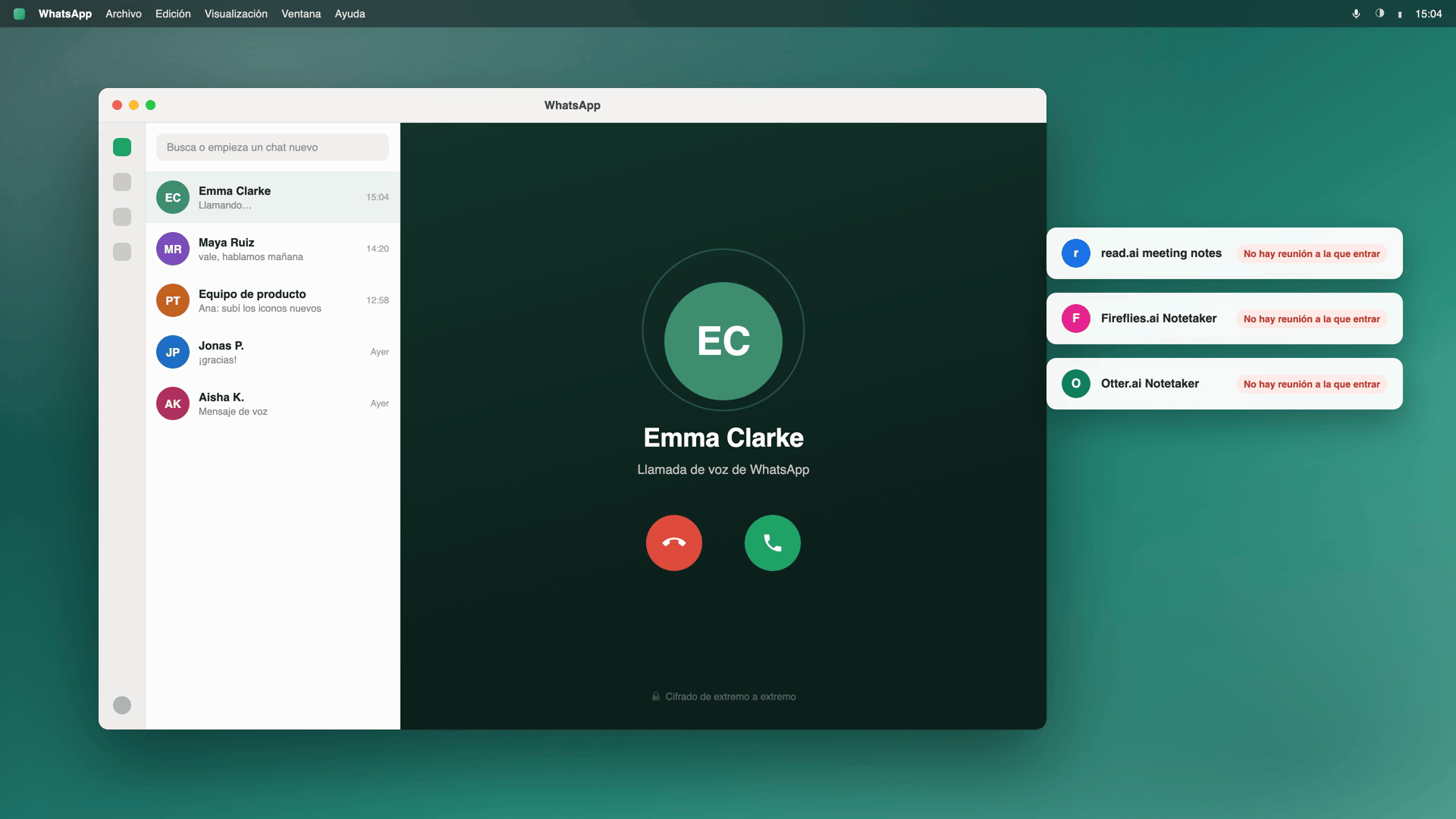
- Haga la llamada de WhatsApp — WhatsApp Desktop o navegador, usted elige. SeaMeet detecta que hay una llamada de WhatsApp en curso y ofrece grabar: un clic, y a rodar.
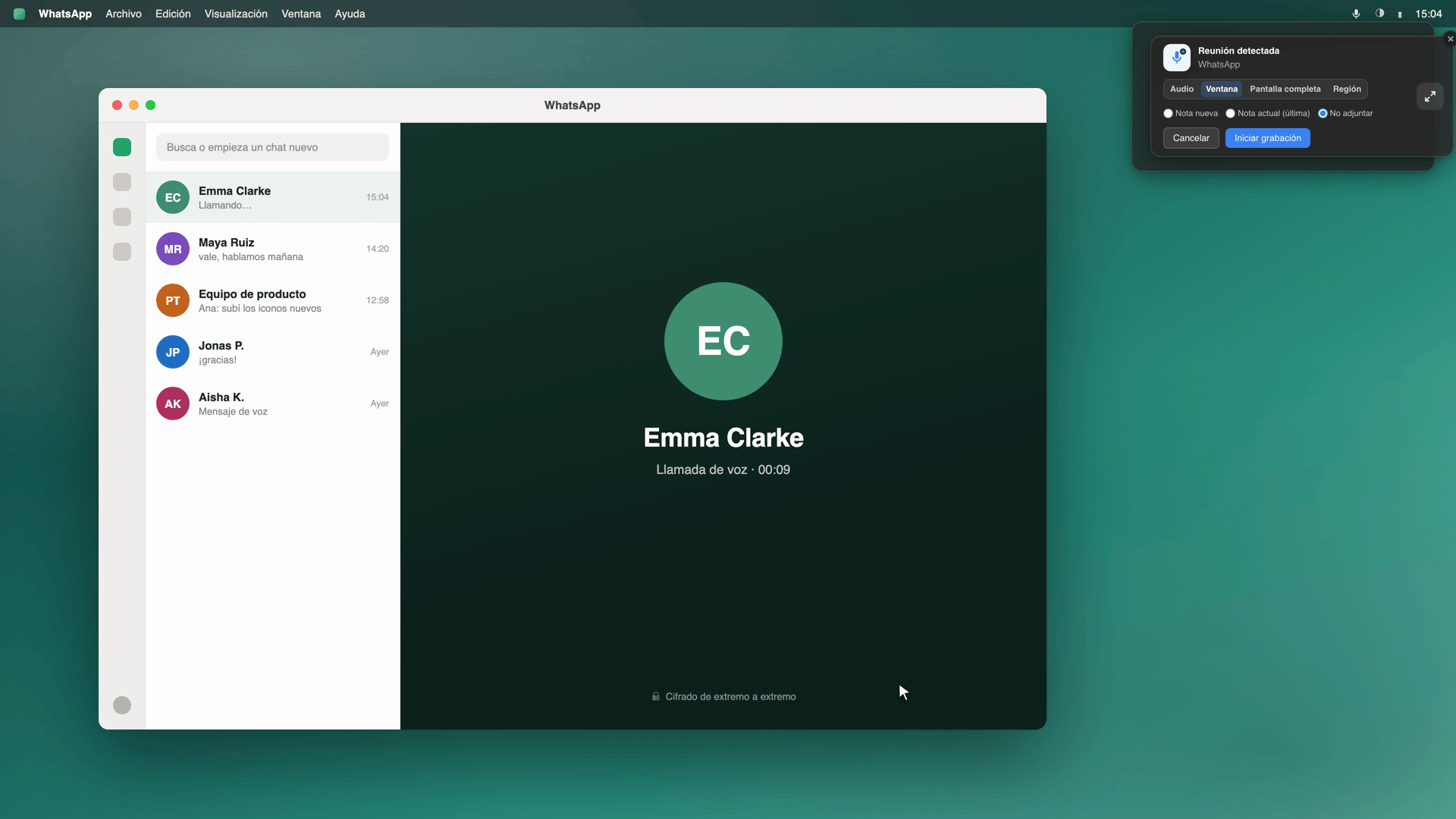
La captura ocurre a nivel del audio del sistema, de modo que ambos lados de la conversación llegan sin que un diálogo de compartir interrumpa nada, nada se une a la llamada como participante, y la grabación se detiene cuando la llamada lo hace. También trae Flashback: los últimos dos minutos antes de pulsar grabar se conservan de forma retroactiva, que es exactamente lo que se quiere para la llamada cuyo valor solo se descubrió noventa segundos después de empezar.
Lo que realmente aterriza después
La grabación es el medio. Lo que se queda es esto:
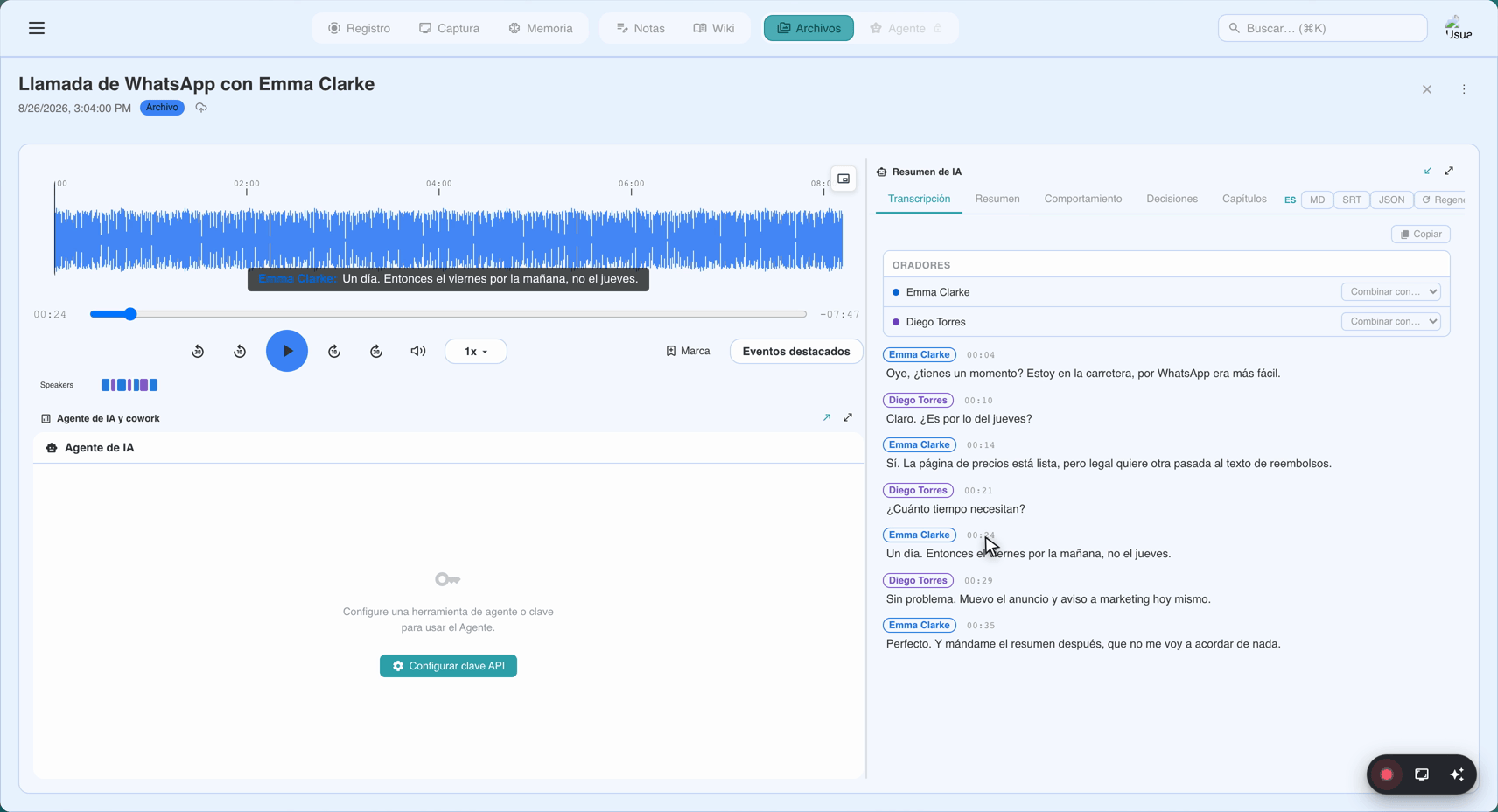
Una transcripción en directo con los hablantes separados. Se construye mientras la llamada sigue en marcha — marcas de tiempo, etiquetas de hablante, todo corregible después. WhatsApp atraviesa más de 180 países, y la transcripción está construida para esa realidad: más de 20 idiomas detectados automáticamente, incluidas llamadas en las que dos personas alternan entre el español y el portugués, o el hindi y el inglés, en la misma frase.
Un resumen que se puede pegar. Qué se decidió, qué acciones salieron de ahí, quién debe qué a quién — listo un minuto después de colgar y con formato para entrar directamente en un correo o en una nota de CRM.
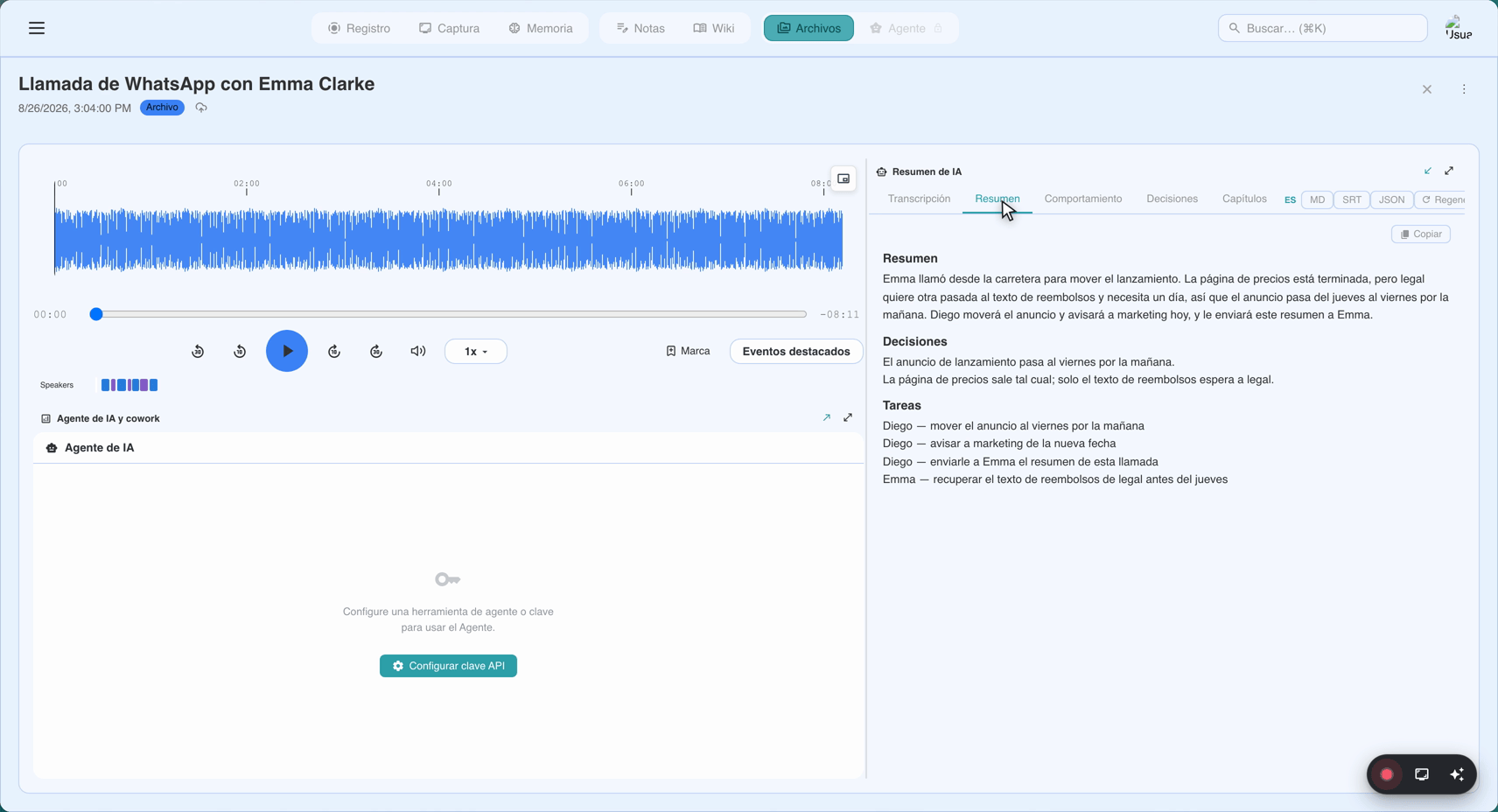
Una entrada de Memory. La llamada se vincula sola a las personas y a la empresa presentes, así que la llamada número diez con el mismo proveedor deja de ser el archivo número diez y se convierte en un hilo que se puede buscar.
Las llamadas de grupo vienen de serie — hasta 32 participantes en WhatsApp Web — con los hablantes separados lo mejor posible por voz, y con posibilidad de renombrarlos en la biblioteca una vez terminada la llamada.
Y todo aterriza como markdown local y plano en su máquina. Sus archivos, sus claves, su ordenador — no un estante que se alquila en el jardín vallado de otro. Si se agotan las 6 horas gratis, Sync Pro cuesta $15.99/mes, o $12.99/mes facturado anualmente.
Cifrado y consentimiento: las dos preguntas que conviene resolver
¿Grabar rompe el cifrado? No. El cifrado de extremo a extremo es una propiedad del cable: la llamada se cifra entre su dispositivo y el suyo. SeaMeet graba lo que su propia máquina ya ha descifrado y está reproduciendo por sus altavoces — el mismo audio que usted ya estaba oyendo. No se intercepta nada en tránsito, y para la persona del otro extremo nada cambia en la llamada.
¿Se enterarán? No — y por eso avisar es su trabajo. WhatsApp no muestra ningún indicador de grabación, porque hasta donde a WhatsApp le concierne, no hay ninguna grabación ocurriendo. Ese silencio es precisamente la razón por la que anunciarlo recae en usted. Las jurisdicciones de consentimiento de una sola parte generalmente permiten grabar una llamada en la que usted participa; muchos lugares — varios estados de EE. UU. entre ellos — esperan el consentimiento de cada participante antes de capturar nada. La frase que funciona en todas partes, dicha en los primeros diez segundos: “Estoy grabando esto para que los detalles no se pierdan — avíseme si le supone un problema.”
FAQ
¿WhatsApp tiene grabación de llamadas integrada?
No, en ninguna plataforma — iOS, Android, escritorio o web — y por diseño: el cifrado es la promesa, así que una grabadora nativa está deliberadamente ausente. Todos los métodos viables capturan la llamada desde fuera, que es exactamente lo que hace práctica la vía de escritorio.
¿Puedo grabar una llamada de WhatsApp desde mi teléfono?
La grabadora en directo necesita un navegador de escritorio, así que un ordenador tiene que intervenir en algún punto. Si lo que ya tiene es una grabación de pantalla del móvil, importe el archivo en SeaMeet después — donde ambas voces llegaron al archivo, obtiene la transcripción completa de todos modos. La guía completa del lado del móvil cubre lo que las grabadoras móviles pueden y no pueden capturar.
¿Funcionan las videollamadas y las llamadas de grupo?
Ambas. El vídeo se captura a la resolución del flujo de la llamada, y las llamadas de grupo de hasta 32 personas funcionan en WhatsApp Web. En la transcripción, los hablantes se separan por voz como mejor esfuerzo, y se puede renombrar a cualquiera en la biblioteca después de la llamada.
¿No transcribe WhatsApp ya los mensajes de voz por sí mismo?
Sí — de forma nativa, en un conjunto creciente de idiomas — pero esa función se detiene en los mensajes de voz. Las llamadas en directo siguen sin transcripción integrada, y ese es el vacío que esta guía llena. Y si quiere sus mensajes de voz en el mismo lugar donde puede buscar sus llamadas, importar los archivos en SeaMeet sigue siendo un solo clic.
¿Grabar rompe el cifrado de extremo a extremo de WhatsApp?
No. El cifrado protege la llamada mientras viaja, entre su dispositivo y el suyo, y nada en este flujo lo toca. SeaMeet captura la reproducción después de que su ordenador ya la ha descifrado — audio normal llegando a sus propios altavoces, sin que nada se intercepte por el camino.
¿Es legal grabar una llamada de WhatsApp?
Depende de dónde estén los participantes. Los lugares de consentimiento de una sola parte permiten grabar una llamada en la que se toma parte; los de consentimiento de todas las partes exigen el acuerdo de todos, y “nadie se dio cuenta” no es una defensa en ellos. Decirlo en voz alta al principio satisface a ambos, y además es pura buena educación.
Míralo en 60 segundos
Artículos relacionados
Etiquetas
¿Listo para probar SeaMeet?
Únete a miles de equipos que usan IA para hacer sus reuniones más productivas y accionables.
Gratis: 6 h de transcripción de por vida · primeros 15 min visibles