KI-Funktion
Screenshot-OCR
Screenshot machen, Text erhalten. SeaMeet extrahiert automatisch allen sichtbaren Text und kopiert ihn in Ihre Zwischenablage — in Sekunden.
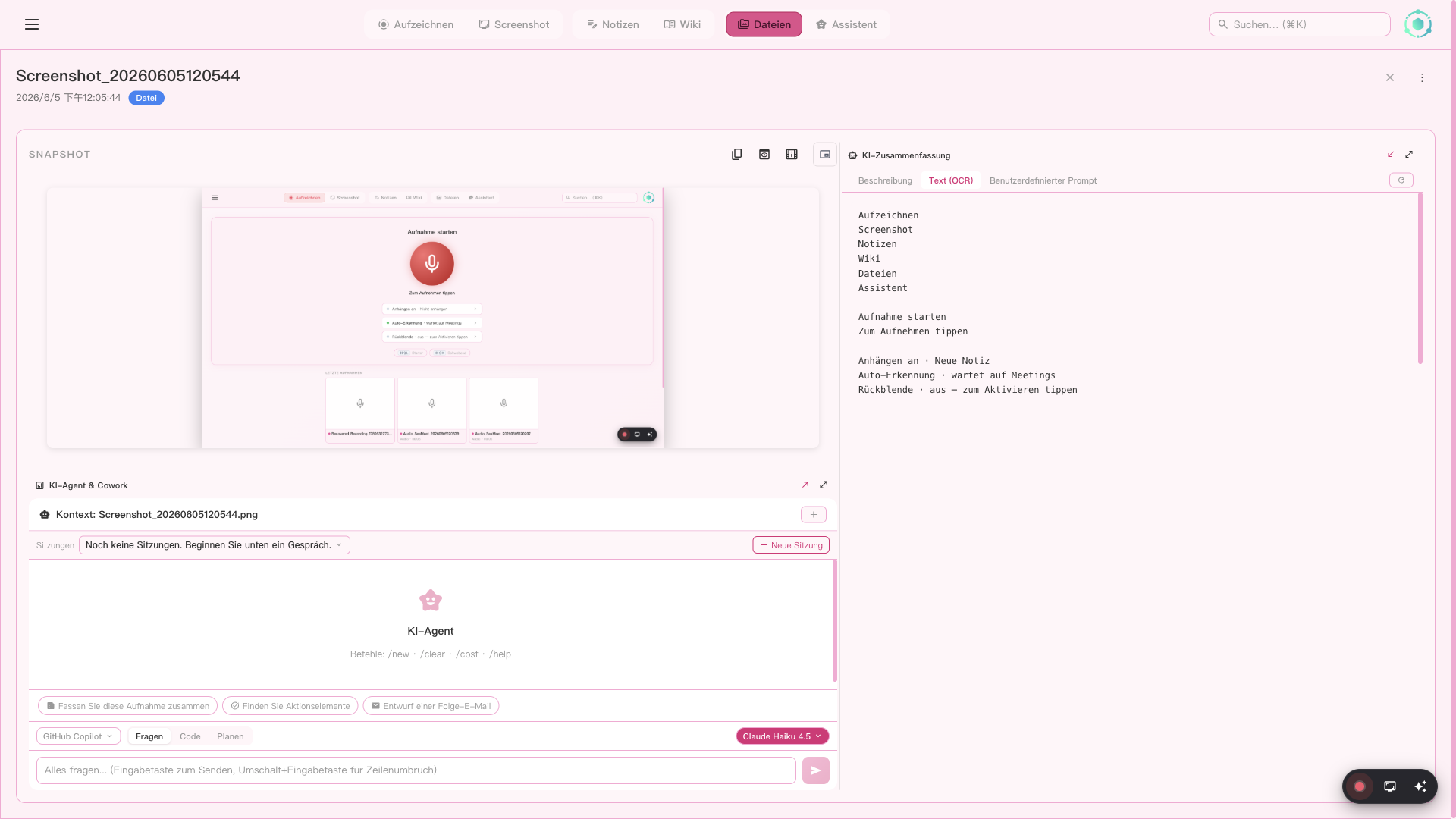
Screenshot machen, und SeaMeet extrahiert allen sichtbaren Text in Ihre Zwischenablage
So funktioniert es
Nie wieder Text von Bildern abtippen. Screenshot machen, und SeaMeets KI extrahiert jedes Wort — UI-Beschriftungen, Fehlermeldungen, Dokumente, Code — und legt es direkt in Ihre Zwischenablage.
OCR vor der Aufnahme aktivieren
Aktivieren Sie das Kontrollkästchen "Text extrahieren (OCR) und in Zwischenablage kopieren" im Capture Hub oder im Bereichsauswahl-Overlay. Die Einstellung bleibt an beiden Stellen synchronisiert.
Screenshot machen
Erfassen Sie den gesamten Bildschirm oder wählen Sie einen bestimmten Bereich. Der Screenshot wird sofort gespeichert, während die OCR-Verarbeitung im Hintergrund beginnt.
KI extrahiert allen sichtbaren Text
Powered by Gemini verarbeitet die OCR-Pipeline das Bild in 15-30 Sekunden. Sie können weiterarbeiten — kein Warten erforderlich.
Text wird in Ihre Zwischenablage kopiert
Eine Benachrichtigung bestätigt "Extrahierter Text in Zwischenablage kopiert." Einfach Cmd+V / Strg+V zum Einfügen — Dokumente, Chat, Code-Editoren.
Was wird extrahiert
Die OCR-Pipeline extrahiert allen sichtbaren Text aus dem Screenshot — alles, was Sie lesen können, kann auch die KI lesen.
UI-Beschriftungen & Menüs
Schaltflächentext, Menüpunkte, Dialoginhalte aus jeder Anwendung
Dokumente & Webseiten
Artikel, PDFs, Web-Inhalte — jeder auf dem Bildschirm sichtbare Text
Fehlermeldungen
Stack-Traces, Dialogfenster, Benachrichtigungstexte zur Fehlerbehebung
Code & Terminal-Ausgabe
Quellcode, Terminal-Logs, Befehlsausgabe
Handgeschriebener Text
Whiteboard-Notizen, handschriftliche Anmerkungen (wenn lesbar)
Mehrsprachiger Text
Text in jeder Sprache — CJK, Arabisch, Kyrillisch und mehr
Wo Sie die Einstellung finden
Der OCR-Schalter erscheint an drei Stellen — alle bleiben synchronisiert:
Capture Hub — Screenshot-Panel
Kontrollkästchen pro Aufnahme unter dem Aufnahmemodus-Selektor
Bereichsauswahl-Overlay
Kontrollkästchen pro Aufnahme bei "Bildschirm aufnehmen oder Enter drücken"
Einstellungen → KI-Extraktion & Zusammenfassung
Standard-An/Aus-Schalter — "Text automatisch extrahieren (OCR) bei Screenshot"
Anwendungsfälle
Fehlermeldungen sofort kopieren
Screenshot eines Absturzdialogs oder Stack-Traces → in einen Fehlerbericht oder eine Suchmaschine einfügen. Nie wieder Fehlercodes abtippen.
Text aus nicht-auswählbarer UI extrahieren
Manche Apps rendern Text als Bilder (PDFs, Legacy-Software, Remote-Desktops). Screenshot → OCR → Zwischenablage. Fertig.
Inhalte aus Videoanrufen erfassen
Jemand teilt seinen Bildschirm mit einem Dokument oder einer Folie? Screenshot machen → sofort den Text erhalten.
Fremdsprachigen Text übersetzen
Screenshot von Text in beliebiger Sprache → OCR extrahiert ihn → in einen Übersetzer einfügen. Funktioniert mit CJK, Arabisch, Kyrillisch und mehr.
Für später gespeichert: Der extrahierte Text wird auch im KI-Extraktionspanel des Screenshots unter dem Text (OCR)-Tab gespeichert. Sie können ihn jederzeit überprüfen oder erneut kopieren — nichts geht verloren.
OCR automatisches Kopieren
Text automatisch aus Screenshots extrahieren und in die Zwischenablage kopieren. Keine manuelle Auswahl nötig — SeaMeet identifiziert Textbereiche und kopiert den Inhalt sofort.
KI-generierte Beschreibungen
KI-generierte Beschreibungen Ihrer Screenshots erhalten. Nützlich für Barrierefreiheit, Dokumentation und schnelles Verstehen von erfassten Inhalten.
Benutzerdefinierte Prompt-Analyse
Stellen Sie der KI benutzerdefinierte Fragen zu Ihren Screenshots. Extrahieren Sie spezifische Daten, analysieren Sie Diagramme, beschreiben Sie UI-Elemente — geben Sie einfach Ihren Prompt ein.