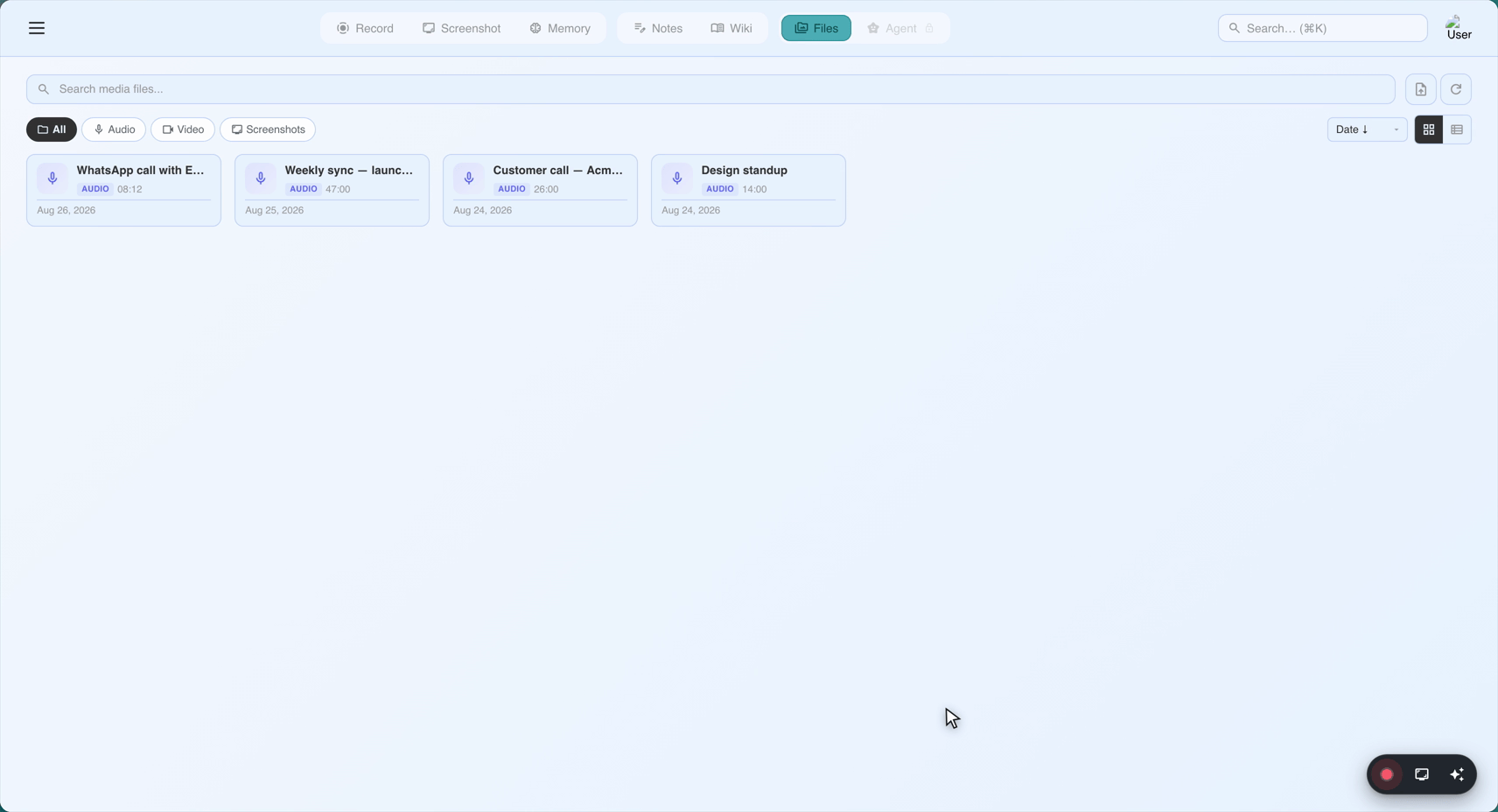
Einen WhatsApp-Anruf aufnehmen und transkribieren
Inhaltsverzeichnis
Für ein paar Milliarden Menschen ist WhatsApp das Telefon. Der Lieferant in Guangzhou, der Käufer in São Paulo, die Verwandten, die eine Hochzeit über drei Zeitzonen hinweg organisieren — wenn ein Gespräch zählt, führen die halbe Welt es als WhatsApp-Anruf. Und in dem Moment, in dem Sie auflegen, verdampft alles. Keine Aufnahme landet im Chat. Keine Notizen, denen jemand vertraut. Nur eine Nachfassnachricht mit „okay, wie besprochen” über Details, die eine Woche später niemand mehr rekonstruieren kann.
Aufnehmen löst das, und der saubere Weg dahin führt 2026 über Ihren Computer. Führen Sie das Gespräch auf der Maschine vor Ihnen, fangen Sie den Ton ein, den die Maschine ohnehin abspielt, und lassen Sie ein Transkript entstehen, während Sie sprechen. Dieser Leitfaden geht beide Desktop-Wege — WhatsApp Web im Browser und die WhatsApp Desktop App — mit dem WhatsApp-Rekorder von SeaMeet, der das Gespräch lokal erfasst und niemals einen Bot hineinschickt.
Warum sich WhatsApp-Anrufe so schwer aufnehmen lassen
Fragen Sie, wie man ein Gespräch aufnimmt, und Sie bekommen drei Standardantworten. Bei WhatsApp kommen alle drei kaputt zurück.
Die App selbst macht es nicht. WhatsApp liefert nirgendwo eine Anrufaufnahme mit — weder auf dem Handy, noch im Browser, noch in der Desktop-App. Diese Haltung ist Absicht, kein Versäumnis: Ende-zu-Ende-Verschlüsselung ist das Kernversprechen des Produkts, und ein integrierter Rekorder würde es untergraben. Welche Aufnahme auch immer stattfindet, sie muss außerhalb der App stattfinden.
KI-Notiztools haben keine Tür. Otter, Fireflies und der Rest dieser Kategorie sind gebaut, um Kalender-Meetings als zusätzlicher Teilnehmer beizutreten — eine Einladung oder ein Meeting-Link ist ihr Weg hinein, und sie transkribieren von innen. Ein WhatsApp-Anruf hat beides nicht. Er startet direkt aus einem Chat, eins zu eins oder in der Gruppe — es gibt schlicht keinen Ort, an dem ein Bot stehen könnte. Die gesamte Notiztool-Kategorie ist konstruktionsbedingt ausgesperrt.
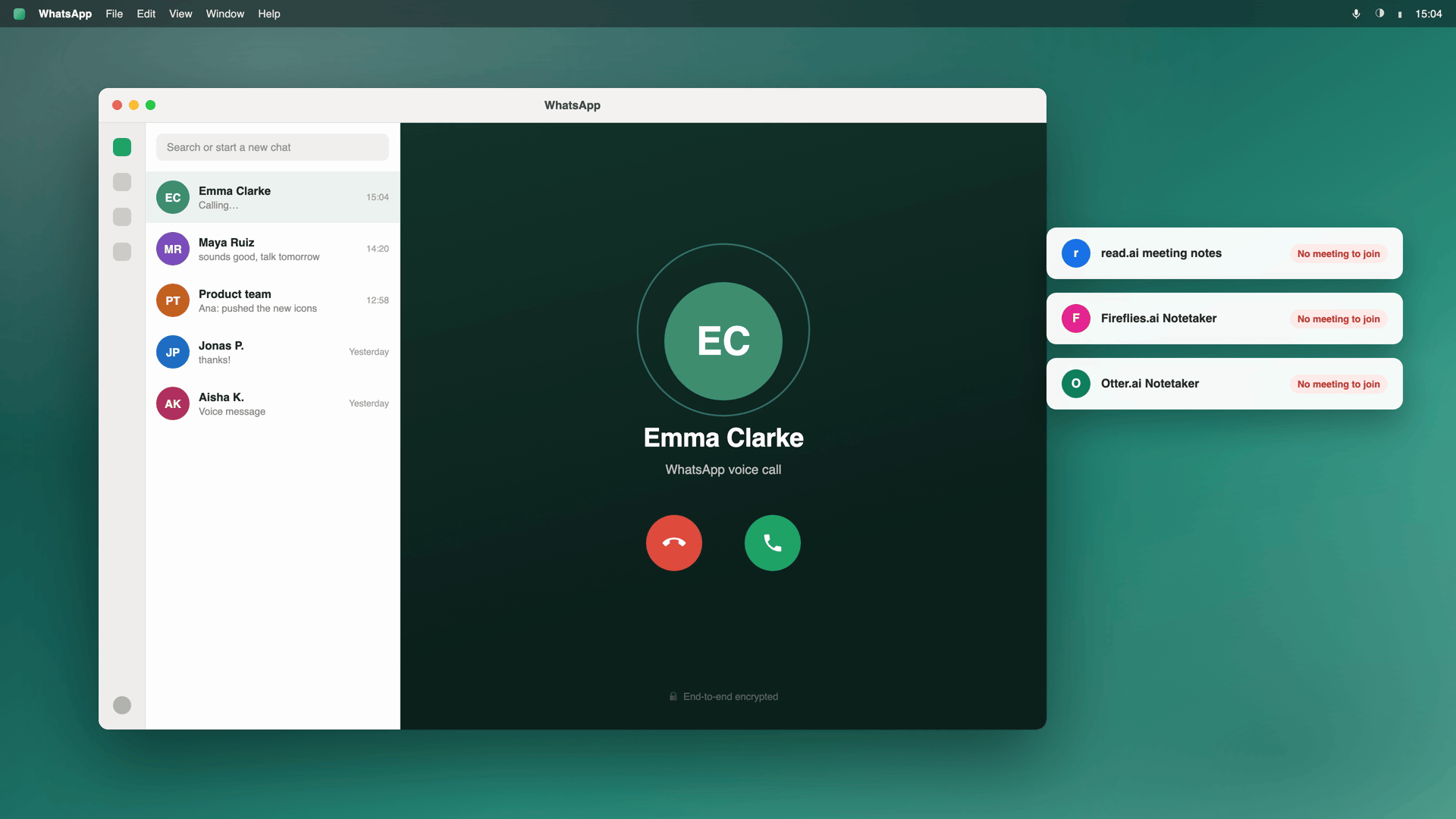
Handy-Bildschirmaufnahmen verlieren die andere Stimme. Das ist der Ausweg, den jeder zuerst versucht — und er funktioniert zur Hälfte. Auf iPhone wie Android greift die integrierte Bildschirmaufnahme meist Ihr Mikrofon ab, aber nicht den ankommenden Ton — WhatsApp leitet die Stimme der Gegenseite über Pfade, die der Rekorder nicht erreicht, und die Ergebnisse schwanken je nach Gerät enorm. Ein Video eines Gesprächs, in dem nur eine Seite Ton hat, ist die Aufzeichnung von nichts.
Drei Sackgassen, ein gemeinsamer Ausgang: das Gespräch auf einen Computer verlegen, wo es zum gewöhnlichen Ton wird, den Ihre Maschine abspielt. Und Ton, den Ihre Maschine abspielt, ist Ton, den Sie einfangen können — lokal, ohne die Verschlüsselung im Geringsten anzutasten.
Was der Desktop ändert
WhatsApp bietet offiziell zwei Wege, einen Anruf am Computer zu führen:
- WhatsApp Web — web.whatsapp.com in Chrome, Edge oder Desktop-Safari. Sie koppeln es per QR-Code mit Ihrem Handy (Einstellungen → Verbundene Geräte), und das Handy muss online bleiben, um die Session zu übertragen. Sprach- und Videoanrufe laufen beide im Browser-Tab.
- WhatsApp Desktop — die native App für macOS und Windows, mit Anrufen eingebaut.
Keines von beiden zeichnet selbst etwas auf. Was sie tun: Sie legen den Anruf dorthin, wo ein Rekorder ihn sehen kann — und von dort aus gibt Ihnen SeaMeet zwei Oberflächen, die daraus ein Transkript machen.
Methode 1: Der Browser-Rekorder — nichts zu installieren
Der schnellste Weg — und genau den legt Ihnen die Seite WhatsApp-Anruf aufnehmen direkt hin:
- Öffnen Sie web.whatsapp.com und koppeln Sie Ihr Handy. Scannen Sie den QR-Code unter Einstellungen → Verbundene Geräte in der WhatsApp-Mobile-App; Ihr Handy bleibt während der Session online.
- Starten oder nehmen Sie den Anruf im Browser an. Sprache oder Video, eins zu eins oder Gruppe — das Gespräch lebt im WhatsApp-Web-Tab.
- Öffnen Sie app.seameet.ai in einem zweiten Tab. Gleicher Browser. Nichts herunterzuladen.
- Wählen Sie „Ein Browser-Tab”, wählen Sie den WhatsApp-Web-Tab aus — und haken Sie „Tab-Audio teilen” an. Dieses Häkchen trägt die Gegenseite des Gesprächs. Fehlt es, bekommen Sie ein stummes Video eines Chat-Fensters.
- Klicken Sie auf Start. Das Transkript läuft live mit, während das Gespräch läuft — über 20 Sprachen, automatisch erkannt. Stoppen Sie, wenn Sie auflegen.
Kein Download, keine Anmeldung zum Start: die ersten 15 Minuten einer Aufnahme öffnen ohne Konto, und der Gratis-Tarif umfasst 6 Stunden Transkription auf Lebenszeit.
Eine Variante für Menschen, die in Chrome leben: Dieselbe Tab-Aufnahme gibt es auch als Chrome-Erweiterung. Ein WhatsApp-Web-Anruf ist ein gewöhnlicher Browser-Tab, und die Erweiterung nimmt jeden Tab auf — Audio und Video zusammen — direkt aus ihrer Seitenleiste, also bleibt kein zweiter App-Tab offen. Einmal installiert, sitzt der Rekorder in Ihrer Symbolleiste, bereit in dem Moment, in dem ein Anruf startet. Das Transkript kommt auf beiden Wegen identisch heraus.
Für die Anrufe, die jede Woche passieren, nimmt Methode 2 die Tab-Choreografie komplett weg.
Methode 2: Die Desktop-App — für die Anrufe, die jede Woche passieren
Wenn WhatsApp-Telefonieren ein wöchentlicher Rhythmus ist — ein fester Kundenanruf, ein Lieferant, der Stimme gegenüber E-Mail bevorzugt — installieren Sie SeaMeets Desktop-App für Mac oder Windows einmal, und der Freigabe-Dialog verschwindet vollständig:
- Installieren und starten. Erteilen Sie die beim ersten Start angefragten Bildschirm- und Mikrofonberechtigungen.
- Lassen Sie es laufen. Es lauscht auf das System-Audio und nimmt nichts auf, bis Sie es sagen.
- Führen Sie den WhatsApp-Anruf — WhatsApp Desktop oder Browser, Ihre Wahl. SeaMeet bemerkt, dass ein WhatsApp-Anruf läuft, und bietet die Aufnahme an: ein Klick, und es rollt.
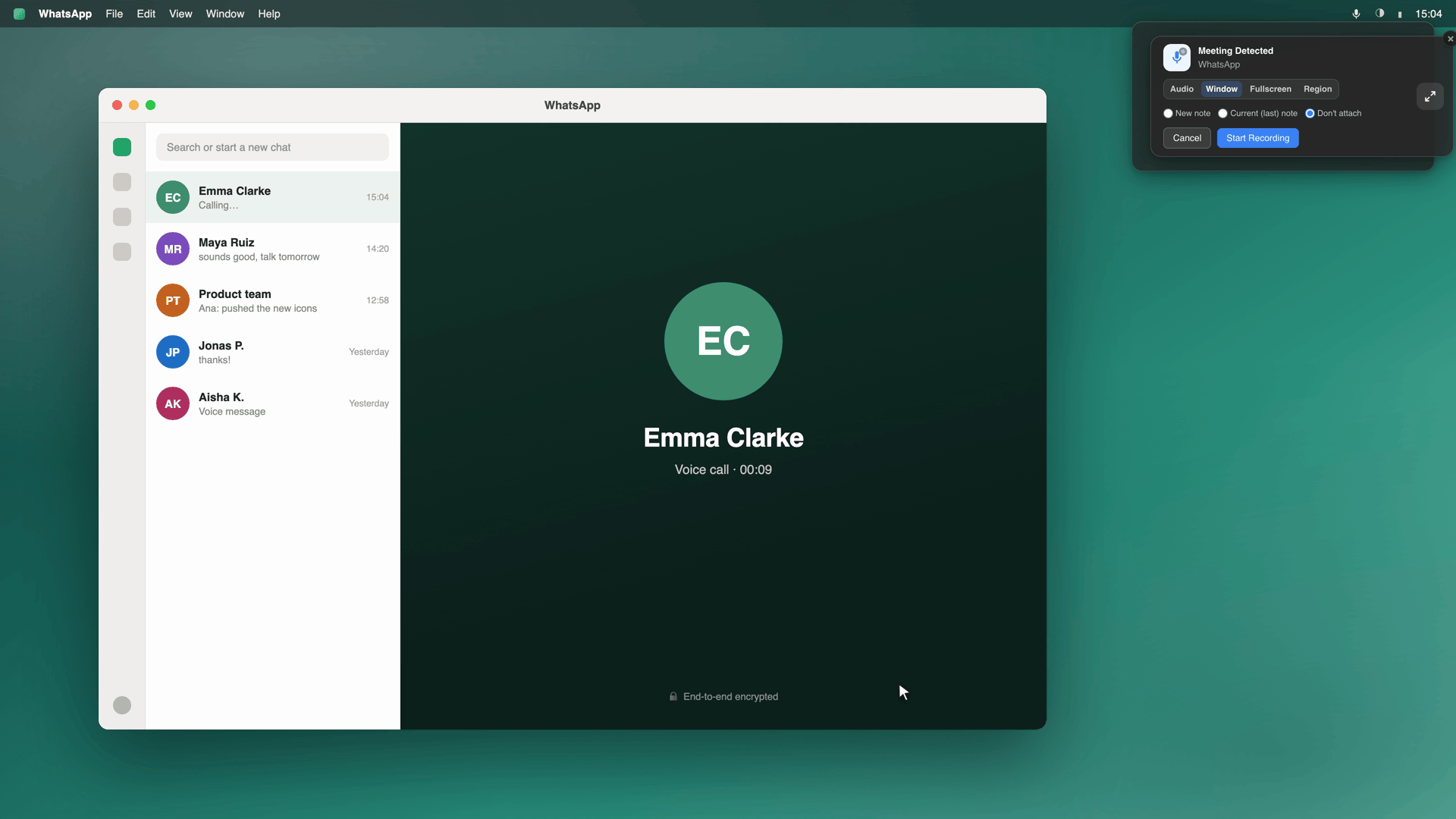
Die Erfassung passiert auf System-Audio-Ebene: Beide Gesprächsseiten kommen an, ohne dass ein Freigabe-Dialog irgendetwas unterbricht, nichts tritt dem Anruf als Teilnehmer bei, und die Aufnahme läuft aus, wenn der Anruf es tut. Dazu kommt Flashback: die letzten zwei Minuten vor dem Druck auf Aufnahme werden rückwirkend aufbewahrt — genau das Richtige für das Gespräch, dessen Wert Ihnen erst neunzig Sekunden nach dem Start klar wurde.
Was danach wirklich landet
Die Aufnahme ist das Mittel. Was Sie behalten, ist das:
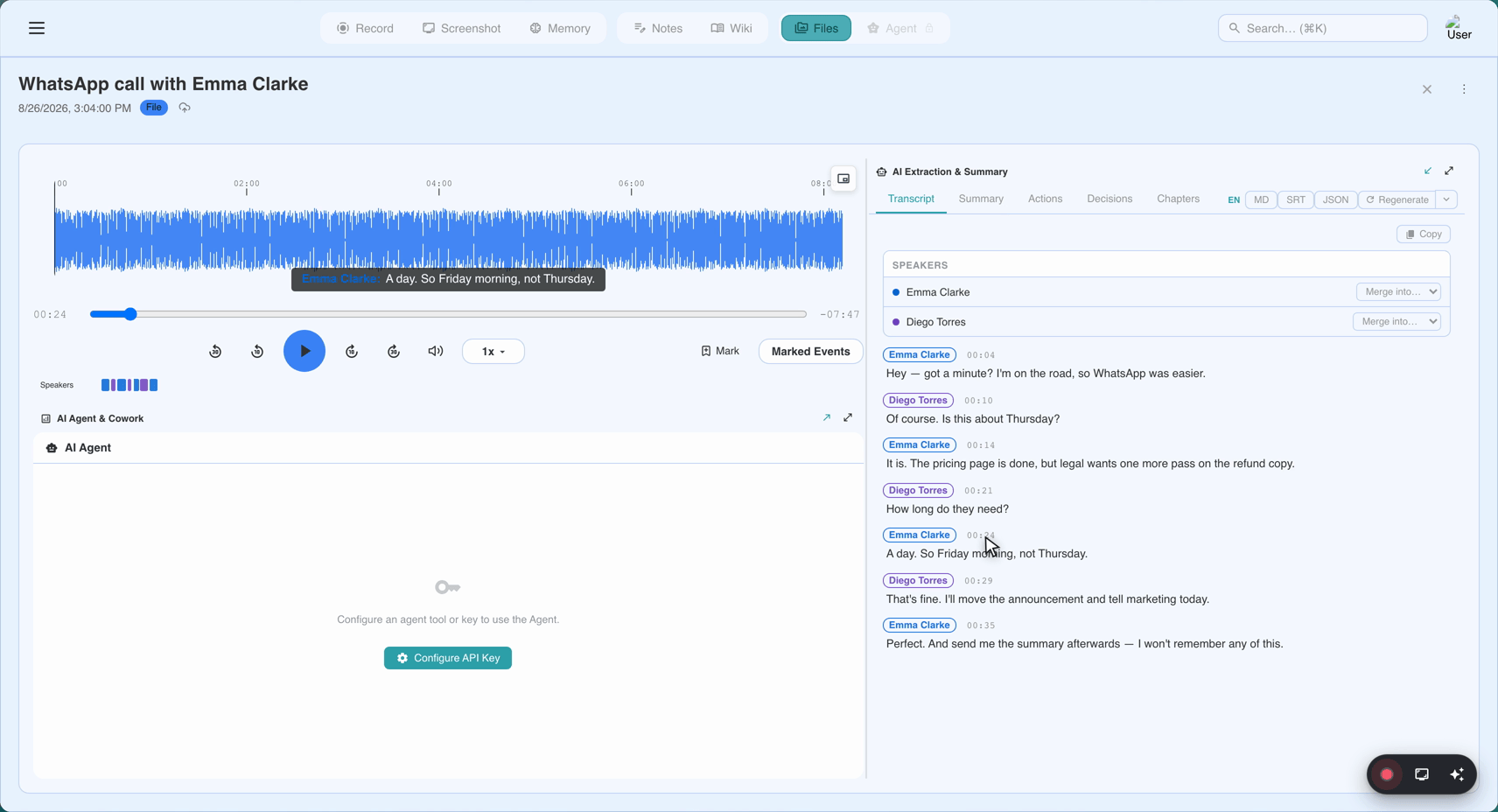
Ein Live-Transkript mit getrennten Sprechern. Es entsteht, während der Anruf noch läuft — Zeitstempel, Sprecherlabels, alles nachträglich korrigierbar. WhatsApp läuft in über 180 Ländern, und die Transkription ist für diese Realität gebaut: über 20 Sprachen, automatisch erkannt, inklusive Gesprächen, in denen zwei Leute mitten im Satz zwischen Spanisch und Portugiesisch oder Hindi und Englisch wechseln.
Eine Zusammenfassung zum Einfügen. Was beschlossen wurde, welche Aufgaben daraus entstanden, wer wem was schuldet — eine Minute nach dem Auflegen fertig und formatiert, um direkt in eine E-Mail oder eine CRM-Notiz zu fallen.
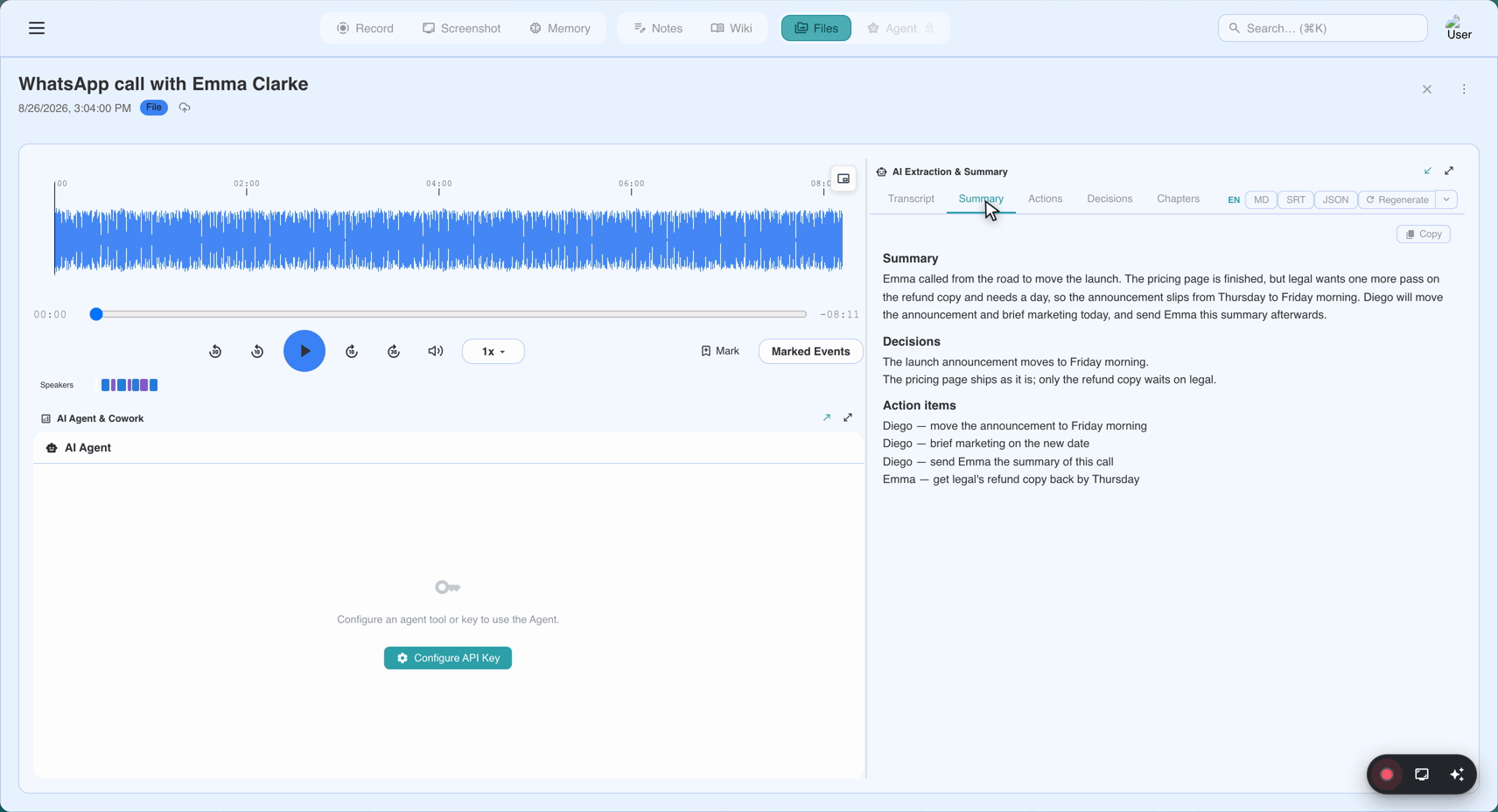
Ein Memory-Eintrag. Der Anruf verknüpft sich von selbst mit den beteiligten Personen und der Firma — der zehnte Anruf mit demselben Lieferanten hört auf, die zehnte Datei zu sein, und wird ein durchsuchbarer Faden.
Gruppenanrufe kommen mit — bis zu 32 Teilnehmer in WhatsApp Web — mit bestmöglich nach Stimme getrennten Sprechern, die sich in der Bibliothek nach dem Anruf umbenennen lassen.
Und alles landet als schlichtes lokales Markdown auf Ihrer Maschine. Ihre Dateien, Ihre Schlüssel, Ihr Computer — kein Regalplatz, den Sie im umzäunten Garten von jemand anderem mieten. Wenn die gratis 6 Stunden aufgebraucht sind: Sync Pro kostet $15.99/Monat oder $12.99/Monat bei jährlicher Zahlung.
Verschlüsselung und Einwilligung: die zwei Fragen, die es wert sind, geklärt zu werden
Bricht die Aufnahme die Verschlüsselung? Nein. Ende-zu-Ende-Verschlüsselung ist eine Eigenschaft der Leitung: Das Gespräch wird zwischen Ihrem Gerät und ihrem verschlüsselt. SeaMeet nimmt auf, was Ihre eigene Maschine bereits entschlüsselt hat und über Ihre Lautsprecher spielt — derselbe Ton, den Sie ohnehin hören. Nichts wird unterwegs abgefangen, und für die Person am anderen Ende ändert sich am Gespräch nichts.
Werden sie es merken? Nein — deshalb ist Ankündigen Ihre Aufgabe. WhatsApp zeigt keinen Aufnahme-Indikator, denn soweit WhatsApp es betrifft, findet keine Aufnahme statt. Genau diese Stille macht die Ankündigung zu Ihrer Pflicht. Einwilligungsrecht eines Beteiligten erlaubt Ihnen im Allgemeinen, ein Gespräch aufzunehmen, an dem Sie teilnehmen; etliche Orte — etliche US-Bundesstaaten darunter — erwarten die Zustimmung jedes Teilnehmers, bevor etwas erfasst wird. Der Satz, der überall funktioniert, gesagt in den ersten zehn Sekunden: „Ich nehme auf, damit die Details nicht verloren gehen — sagen Sie Bescheid, falls das ein Problem ist.”
FAQ
Hat WhatsApp eine integrierte Anrufaufnahme?
Nein, auf keiner Plattform — iOS, Android, Desktop oder Web — und mit Absicht: Verschlüsselung ist das Versprechen, ein nativer Rekorder fehlt daher bewusst. Jede brauchbare Methode erfasst das Gespräch von außen, und genau das macht den Desktop-Weg zum praktischen.
Kann ich einen WhatsApp-Anruf vom Handy aus aufnehmen?
Der Live-Rekorder braucht einen Desktop-Browser, also muss irgendwo ein Computer mitspielen. Haben Sie bereits eine Handy-Bildschirmaufnahme, importieren Sie die Datei anschließend in SeaMeet — wo beide Stimmen auf der Datei gelandet sind, bekommen Sie trotzdem das volle Transkript. Die komplette Anleitung für die Handy-Seite erklärt, was mobile Rekorder erfassen können und was nicht.
Funktionieren Video- und Gruppenanrufe?
Beides. Video wird in der Auflösung des Anruf-Streams erfasst, und Gruppenanrufe mit bis zu 32 Personen laufen in WhatsApp Web. Im Transkript werden Sprecher nach bester Möglichkeit nach Stimme getrennt, und Sie können jeden in der Bibliothek umbenennen.
Transkribiert WhatsApp nicht inzwischen selbst Sprachnachrichten?
Doch — nativ, in einer wachsenden Zahl von Sprachen — aber die Funktion endet bei Sprachnachrichten. Live-Anrufe haben weiterhin kein eingebautes Transkript, und genau diese Lücke füllt der Leitfaden. Und wenn Sie Ihre Sprachnachrichten am selben durchsuchbaren Ort wie Ihre Anrufe wollen, bleibt der Import der Dateien in SeaMeet ein einziger Klick.
Bricht die Aufnahme WhatsApps Ende-zu-Ende-Verschlüsselung?
Nein. Die Verschlüsselung schützt das Gespräch, während es unterwegs ist, zwischen Ihrem Gerät und ihrem — und nichts in diesem Ablauf berührt sie. SeaMeet erfasst die Wiedergabe, nachdem Ihr Computer sie bereits entschlüsselt hat — schlichter Ton in Ihren eigenen Lautsprechern, ohne dass unterwegs etwas abgefangen wird.
Ist die Aufnahme eines WhatsApp-Anrufs legal?
Das hängt davon ab, wo die Teilnehmer sitzen. Einwilligung eines Beteiligten erlaubt die Aufnahme von Gesprächen, an denen man teilnimmt; bei Einwilligung aller Beteiligten brauchen Sie das Einverständnis aller, und „niemand hat es bemerkt” ist dort keine Verteidigung. Es am Anfang laut zu sagen, deckt beides ab — und ist ohnehin schlicht guter Stil.
See it in 60 seconds
Verwandte Artikel
Tags
Bereit, SeaMeet auszuprobieren?
Schließen Sie sich tausenden von Teams an, die KI nutzen, um ihre Meetings produktiver und umsetzbar zu machen.
Kostenlos: 6 Std. lebenslange Transkription · erste 15 Min. sichtbar