So nimmst du Signal-Anrufe mit Transkript auf
Inhaltsverzeichnis
Manche Gespräche landen genau deshalb bei Signal, weil nichts von ihnen überleben soll. Die Verhandlung, die noch nicht schriftlich festgehalten werden darf, die Quelle, die nicht auffliegen darf, das Gespräch mit der Personalabteilung, das erste Telefonat zwischen zwei Firmen, die sich noch gegenseitig ausloten — all das verlagern Menschen auf Signal, weil es der Messenger ist, der am wenigsten behält. Nachrichten verschwinden auf Befehl. Anrufe hinterlassen nirgends eine Spur. Privatsphäre ist bei Signal kein angeflanschtes Feature; sie ist der Grund, warum es die App überhaupt gibt.
Dass nichts mitgeschrieben wird, ist aber nicht dasselbe wie nichts, das sich zu erinnern lohnt. Das Gespräch hat stattgefunden. Konditionen wurden in den Raum gestellt, ein Zugeständnis rutschte heraus, ein Datum wurde vereinbart — und das einzige Speichermedium im Raum war das menschliche Gedächtnis, das unzuverlässigste, das je jemand benutzt hat. Ein Gespräch, an dem du beteiligt warst, festzuhalten widerspricht Signals Privatsphäre kein bisschen. Die Aufnahme kann auf deinem eigenen Rechner liegen, im Raum offen angekündigt, ohne jemals das Gerät eines anderen zu berühren.
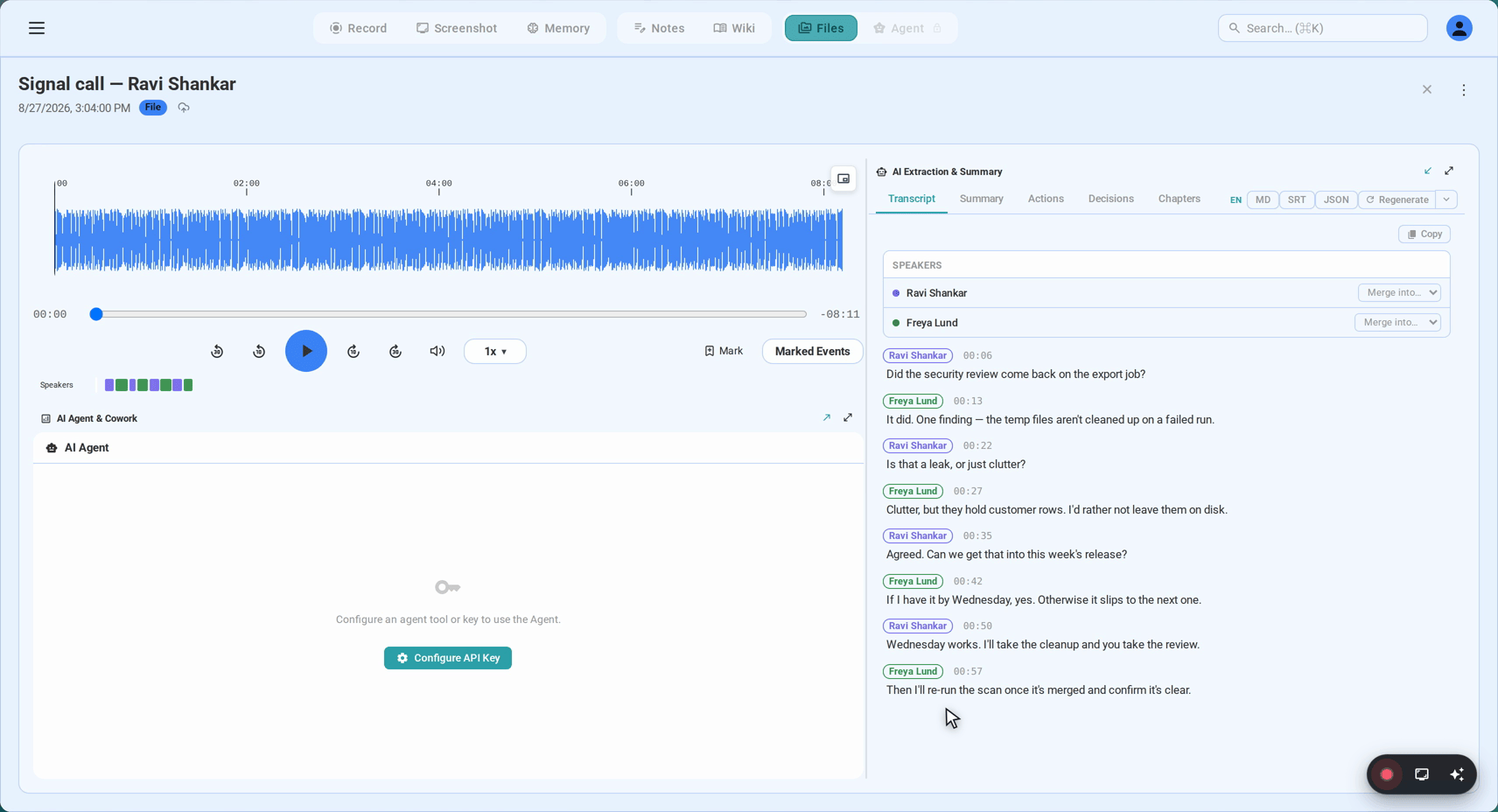
Diese Anleitung geht den Weg, der funktioniert: wie man Signal-Sprach- und Videoanrufe am Computer aufzeichnet — Gruppenanrufe inklusive — mit dem Signal-Recorder von SeaMeet, der das Audio abgreift, das dein Rechner ohnehin abspielt, keinem Anruf beitritt, niemanden alarmiert und das Gespräch noch während du sprichst in ein Live-Transkript mit Sprecherlabels verwandelt.
Warum sich ein Signal-Anruf weigert, aufgenommen zu werden
Die Standardantworten scheitern hier schneller als bei jedem anderen Messenger.
Es gibt keinen Recorder in der App — absichtlich. Noch nie hat ein Signal-Client Anrufaufnahme mitgebracht, auf keiner Plattform, und das ist Design, kein Versäumnis. Ende-zu-Ende-Verschlüsselung ist das Produkt; ein eingebauter Recorder würde genau dem widersprechen, wofür man ihn wählt. Deshalb zeichnet weder dein Telefon den Anruf auf noch Signal Desktop. Jede Aufnahme muss von außen kommen.
Es gibt nicht einmal einen Bot, den man verantworten könnte. Andere Messenger betreiben wenigstens eine Bot-Plattform, an die man sich hängen kann; Signal lehnt das kategorisch ab. In einem Signal-Anruf existieren keine Drittanbieter-Konten, keine Integration lässt sich einladen, und ein KI-Notiztool — das über Einladungen und Einwahllinks an Meetings teilnimmt — findet weder ein Meeting noch eine Tür. Ein Signal-Anruf beginnt in einem Chat, zwischen Menschen, und das ist schon die ganze Gästeliste.
Die Verschlüsselung beantwortet eine andere Frage. Jeder Signal-Anruf ist Ende-zu-Ende-verschlüsselt, was ihn vor jedem zwischen den beiden Geräten privat hält — Signals eigene Server ausdrücklich eingeschlossen. Für die Endgeräte hat sie nie etwas getan: Beide Seiten halten das Gespräch in entschlüsselter Form, sobald es ankommt, denn genau das bedeutet es, es zu hören. Das ist die stille Tatsache hinter jeder Suche „kann man Signal-Anrufe aufnehmen?“ — jedes Ende konnte es immer — und es ist auch der Grund, warum die Aufnahme am eigenen Rechner überhaupt funktioniert.
Der Ausweg ist der vertraute: Bring den Anruf dorthin, wo er zu ganz normalem Audio wird, das dein Computer abspielt. Bei Signal gibt es dafür genau einen Ort.
Eine Tür, und sie heißt Signal Desktop
Manche Messenger bieten zwei Wege auf den Computer. Signal bietet genau einen:
- Signal Desktop — die native App für macOS und Windows, per QR-Code mit deinem Handy gekoppelt. Sprach- und Videoanrufe, eins zu eins und in der Gruppe, laufen dort vollständig.
Einen Browser-Client gibt es nicht, also läuft kein Signal-Anruf je in einem Tab — den Tab-Capture-Weg, den die Webversionen anderer Messenger erlauben, gibt es hier nicht. Damit ist aber nur eine Tür zu. Der Anruf bleibt Audio, das deine Maschine abspielt, und ein Recorder kommt auf zwei Wegen daran: eine Desktop-App, die auf Systemaudio-Ebene lauscht (Methode 1), oder ein Browser, der das Signal-Desktop-Fenster mit eingeschaltetem Ton teilt (Methode 2).
Methode 1: Auto-Erkennung auf Signal Desktop
Der Hauptweg und der Ablauf hinter der Seite zum Signal-Anruf aufnehmen:
- Installiere die SeaMeet-Desktop-App für Mac oder Windows. Eine Berechtigungsabfrage beim ersten Start — Bildschirm und Mikrofon — und das Setup ist fertig.
- Lass sie im Hintergrund laufen. Kein Anruf, keine Aufnahme; sie beobachtet nur das Systemaudio.
- Starte oder nimm den Anruf in Signal Desktop an. Installiere es bei Bedarf von signal.org; Sprache oder Video, eins zu eins oder Gruppe — die Erkennung deckt alles ab.
- Klicke auf Aufnehmen, wenn die SeaMeet-Benachrichtigung erscheint. Ein Live-Transkript reiht sich schon auf, während der Anruf noch läuft.
- Lege auf. Aufnahme, Transkript und Zusammenfassung liegen bereits in deiner Bibliothek — lokal erfasst, während des Anrufs wurde nichts hochgeladen.
Weil die Erfassung auf Systemaudio-Ebene sitzt, kommt die Gegenseite von allein mit: Kein Teilen-Dialog unterbricht jemanden mitten im Gespräch, und kein unbekanntes Gesicht taucht in der Teilnehmerliste auf. Und für den Anruf, bei dem du erst nach neunzig Sekunden merkst, dass er hätte aufgenommen werden müssen — Flashback hat diese zwei Minuten still weggesichert. Sie sind schon in der Datei.
Methode 2: der Browser-Recorder — ohne SeaMeet-Installation
Die Web-App lädt nichts herunter, und bei einem Signal-Anruf ist die Quelle, die du wählst, das Signal-Desktop-Fenster selbst:
- Öffne die Seite zum Signal-Anruf aufnehmen in Chrome oder Edge. Die Seite führt dich durch Chromes Teilen-Auswahl, genau für diese App — welches Fenster, welches Kästchen.
- Starte die Aufnahme und wähle ein Fenster. Nimm im Auswahldialog das Signal-Desktop-Fenster (der gesamte Bildschirm geht auch) und lass „Systemaudio mitteilen“ eingeschaltet — genau dieses Kästchen trägt die Stimme der Gegenseite in die Datei.
- Lass dein Mikrofon im Recorder an, damit auch deine eigenen Worte das Transkript erreichen.
- Nimm auf. Das Live-Transkript läuft, während du sprichst; Aufnahme, Zusammenfassung und Bibliothekseintrag landen mit dem Anruf.
Eine Anmerkung für Macs: Der Systemaudio-Schalter setzt ein aktuelles Chrome voraus — Windows, ChromeOS und aktuelles Chrome auf macOS zeigen ihn alle. Wenn deine Auswahl ihn nicht hergibt, behandelt die Desktop-App aus Methode 1 Mac-Systemaudio nativ; der Umweg über QuickTime plus BlackHole bleibt in den Anleitungen für Mac und Windows für Rechner mit älteren Browsern dokumentiert.
Gruppenanrufe: dasselbe Gespräch mit mehr Stimmen
Signal-Gruppenanrufe reichen bis fünfzig Teilnehmer, und vom Recorder-Stuhl aus ändert sich nichts: Das Audio, das deine Maschine abspielt, ist das Audio, das bleibt — ob zwei Menschen reden oder zwanzig. Das Transkript trennt die Sprecher von selbst nach Stimme; in einem vollen Anruf müssen danach ein paar Labels in der Bibliothek aufgeräumt werden — Sekunden pro Name. Standups, ein verteiltes Team, das Konferenzsoftware verweigert, ein bewusst von Zoom ferngehaltenes Gespräch — am Ende steht jeweils ein einziges, ordentliches, durchsuchbares Dokument.
Was du behältst, wenn der Anruf endet
Die Aufnahme ist Rohmaterial. Was du wirklich benutzen wirst:
Ein Transkript, das sich während des Anrufs selbst gebaut hat. Mit Zeitstempeln, Sprecherlabels, nachträglich korrigierbar, automatisch erkannt in über 20 Sprachen — passend dazu, wie weit Signals Publikum verstreut ist: europäische Sprachen, Russisch, Arabisch, Persisch, Hindi, Mandarin, Kantonesisch, Japanisch, Koreanisch, Vietnamesisch und mehr, haltend, selbst wenn ein Satz zwischen zwei Sprachen abrutscht.
Jeder Zeitstempel ist zugleich eine Sprungmarke — klick ihn an und der Player landet bei genau diesem Wort: So hörst du den Satz erneut, der wirklich zählte.
Eine Zusammenfassung, geschrieben zum Weiterleiten. Entscheidungen, Aufgaben, wer was verantwortet — etwa eine Minute nach dem Auflegen generiert, in der Sprache des Anrufs, bereit zum Einfügen, wo auch immer das Follow-up lebt.
Ein Platz in deiner Bibliothek. Jeder Anruf ordnet sich selbst den Personen und der Organisation zu, denen er galt; beim fünften Gespräch mit demselben Gegenüber liest du einen angewachsenen Strang, statt fünf Aufnahmen auszugraben.
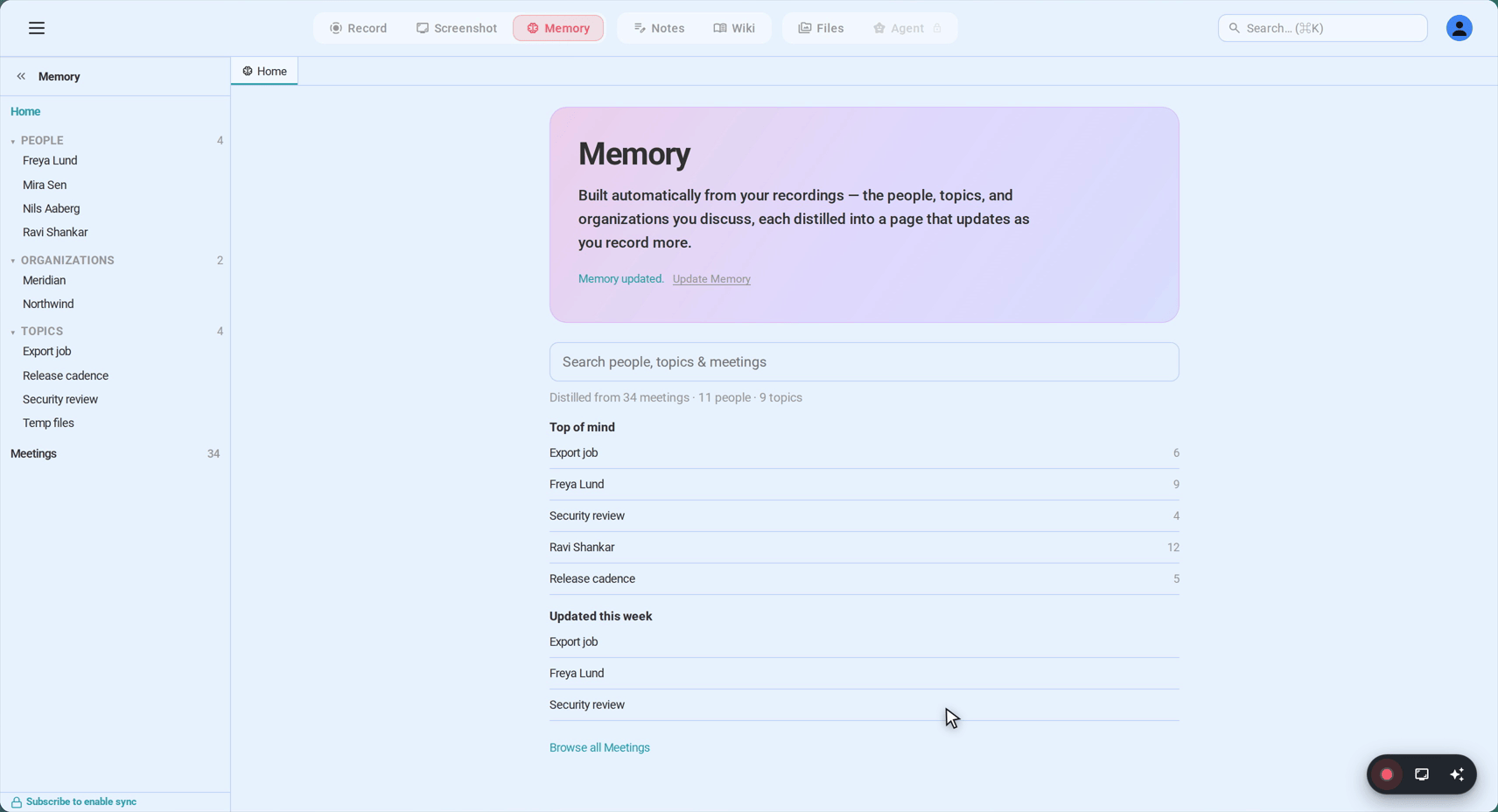
Und die Dateien bleiben deine — Aufnahme und Transkript exportieren in offene Formate und liegen auf deiner eigenen Festplatte, was bei Signal ausgerechnet das einzige passende Ende ist.
Der Geldteil ist kurz: Die ersten 15 Minuten jeder Aufnahme öffnen sich ohne Registrierung, der kostenlose Tarif umfasst sechs Stunden Transkription, die nie ablaufen, und darüber hinaus kostet Sync Pro $15.99 im Monat oder $12.99/Monat bei Jahresabrechnung.
Privatsphäre ist der Punkt — behandle die Einwilligung entsprechend
Die Aufnahme fasst die Verschlüsselung nicht an. Die Verschlüsselung schützt den Anruf auf dem Weg von Gerät zu Gerät; dieser Ablauf nimmt das Audio auf, nachdem dein Rechner es bereits entschlüsselt hat — derselbe Klang, den deine Lautsprecher gleich abgespielt hätten. Der Stream selbst wird nie berührt, und niemand sonst im Anruf merkt irgendeinen Unterschied.
Signal wird es nie anzeigen. Du solltest es. Nirgends leuchtet eine Anzeige, kein Teilnehmer taucht auf — soweit Signal weiß, existiert keine Aufnahme. Ein Publikum, das diese App gerade wegen ihrer Privatsphäre gewählt hat, verdient den Satz laut ausgesprochen. Das Einwilligungsrecht zieht die Linien nach Gerichtsbarkeit: In Gebieten mit Ein-Partei-Regel darf ein Teilnehmer aufnehmen, Gebiete mit Zustimmung aller wollen jede Stimme einverstanden wissen, und Arbeitgeber stapeln eigene Regeln obendrauf. Ein Satz am Anfang — „Ich nehme dieses Gespräch auf, damit nichts verloren geht; sag Bescheid, wenn das ein Problem ist.“ — erfüllt alle Versionen auf einmal. Bei Signal ist dieses Offenlegen mehr als eine rechtliche Höflichkeit: Es ist der Unterschied zwischen einer persönlichen Aufzeichnung und genau dem, was die App verhindern soll.
FAQ
Hat Signal eine eingebaute Anrufaufnahme?
Nein — nie gehabt, auf keiner Plattform, und aus Design statt aus Versäumnis. Ende-zu-Ende-Verschlüsselung ist Signals Existenzgrund, und ein nativer Recorder würde dagegen arbeiten. Jede funktionierende Methode nimmt von außen auf, und genau das macht die Desktop-Aufnahme zur natürlichen Gestalt der Lösung.
Merkt die andere Person, dass ich aufnehme?
Nein. Es gibt keine Anzeige, die leuchten könnte, und keinen Teilnehmer, der erscheint — Signal hat keine Ahnung, dass ein Recorder läuft, also liegt das Offenlegen bei dir. Der Einwilligungsabschnitt oben ist das komplette Vorgehen, und beim Signal-Publikum ist er der wichtigste Teil.
Bricht die Aufnahme Signals Verschlüsselung?
Überhaupt nicht. Verschlüsselung ist eine Eigenschaft der Verbindung, während der Anruf zwischen Geräten reist; erfasst wird die Wiedergabe deines eigenen Rechners — Audio, bereits entschlüsselt, bereits auf dem Weg zu deinen Lautsprechern. Das Protokoll wird nie umgangen, die Gegenseite nie berührt.
Kann ich einen Signal-Gruppenanruf aufnehmen?
Ja — exakt auf demselben Weg. Gruppenanrufe reichen bis fünfzig Teilnehmer, und die Aufnahme nimmt das komplette gemischte Audio unabhängig von der Kopfzahl; Sprecherlabels werden nach Stimme vergeben und lassen sich danach in der Bibliothek umbenennen.
Was ist mit verschwindenden Nachrichten — löschen sie meine Aufnahme?
Sie kommen nie ins Spiel. Verschwinden-Timer gelten für Nachrichten im Chat; ein Anruf wird von vornherein nirgends gespeichert, weder in Signal noch außerhalb. Eine Aufnahme auf deinem Computer ist deine Datei auf deiner Festplatte, außerhalb der Reichweite von Signal in beide Richtungen.
Lassen sich Signal-Sprachnachrichten transkribieren?
Nicht durch Signal — die App bringt überhaupt keine Transkription von Sprachnachrichten mit. Aber die Dateien importieren sauber in SeaMeet, wo Anrufe und Sprachnotizen in derselben durchsuchbaren Bibliothek landen. Angesichts dessen, wie viel von Signals täglichem Verkehr Sprachnachrichten sind, zählt das oft genauso viel wie die Anruf-Transkription.
Kann ich einen Signal-Anruf am Handy aufnehmen?
Die Bildschirmaufnahme ist die Rückfalloption: Das iOS-Kontrollzentrum oder die Android-Schnellkachel erfasst Bild und deine eigene Seite zuverlässig, während die Gegenseite vom Handy abhängt. Wenn eine Handyaufnahme am Ende dasteht, importiere die Datei in SeaMeet, und das Transkript kommt vollständig zurück.
Ist es legal, einen Signal-Anruf aufzuzeichnen?
Die Geografie entscheidet — manche Gerichtsbarkeiten akzeptieren die Zustimmung einer Partei, andere verlangen die Zustimmung aller, und Arbeitgeber legen häufig eigene, strengere Regeln drauf. Signal-Nutzer ballen sich in den Berufen, in denen diese Frage Zähne hat — Grund genug, die Aufnahme von Anfang an laut auszusprechen. Fünf Sekunden Offenlegung decken alle Gesetze auf einmal ab.
See it in 60 seconds
Verwandte Artikel
Tags
Bereit, SeaMeet auszuprobieren?
Schließen Sie sich tausenden von Teams an, die KI nutzen, um ihre Meetings produktiver und umsetzbar zu machen.
Kostenlos: 6 Std. lebenslange Transkription · erste 15 Min. sichtbar