Cách chuyển ghi âm thành văn bản Word
Muốn có file ghi âm dưới dạng Word, bạn phiên âm âm thanh rồi tải bản ghi lời xuống thành tệp DOCX. Với SeaMeet, bạn tải file ghi âm lên, mở bản ghi lời, chọn "Tải xuống" rồi "Word (.docx)": bạn nhận được tài liệu chỉnh sửa được, có tên người nói và mốc thời gian. 15 phút đầu của mỗi tệp được miễn phí.
Chuyển ghi âm sang Word trong năm bước
Dùng được với MP3, M4A, WAV, FLAC, OGG, OPUS, AAC, AMR và tệp video, mỗi tệp dài tối đa 5 giờ.
- 01
Mở công cụ chuyển ghi âm sang Word
Mở trang chuyển ghi âm thành văn bản Word của SeaMeet và bấm "Chọn tệp", hoặc kéo file ghi âm thả vào khung.
- 02
Chọn ngôn ngữ nói
Ở mục "Ngôn ngữ phiên âm", chọn ngôn ngữ của bản ghi trong danh sách 55 ngôn ngữ, hoặc chọn "Tự động nhận diện".
- 03
Bấm "Phiên âm"
File ghi âm được tải lên và bản ghi lời bắt đầu được tạo. Nếu nút hiện "Đăng nhập miễn phí để phiên âm", hãy đăng nhập trước; tệp của bạn vẫn được giữ. Bạn có thể đóng tab: bản ghi lời sẽ có trong Thư viện.
- 04
Mở bản ghi lời và bấm "Tải xuống"
Khi bản ghi lời đã xong, hãy mở nó và bấm "Tải xuống" phía trên phần văn bản.
- 05
Chọn "Word (.docx)"
Tệp Word được tạo ngay trong trình duyệt và lưu theo tiêu đề cùng ngày của bản ghi, sẵn sàng để chỉnh sửa.
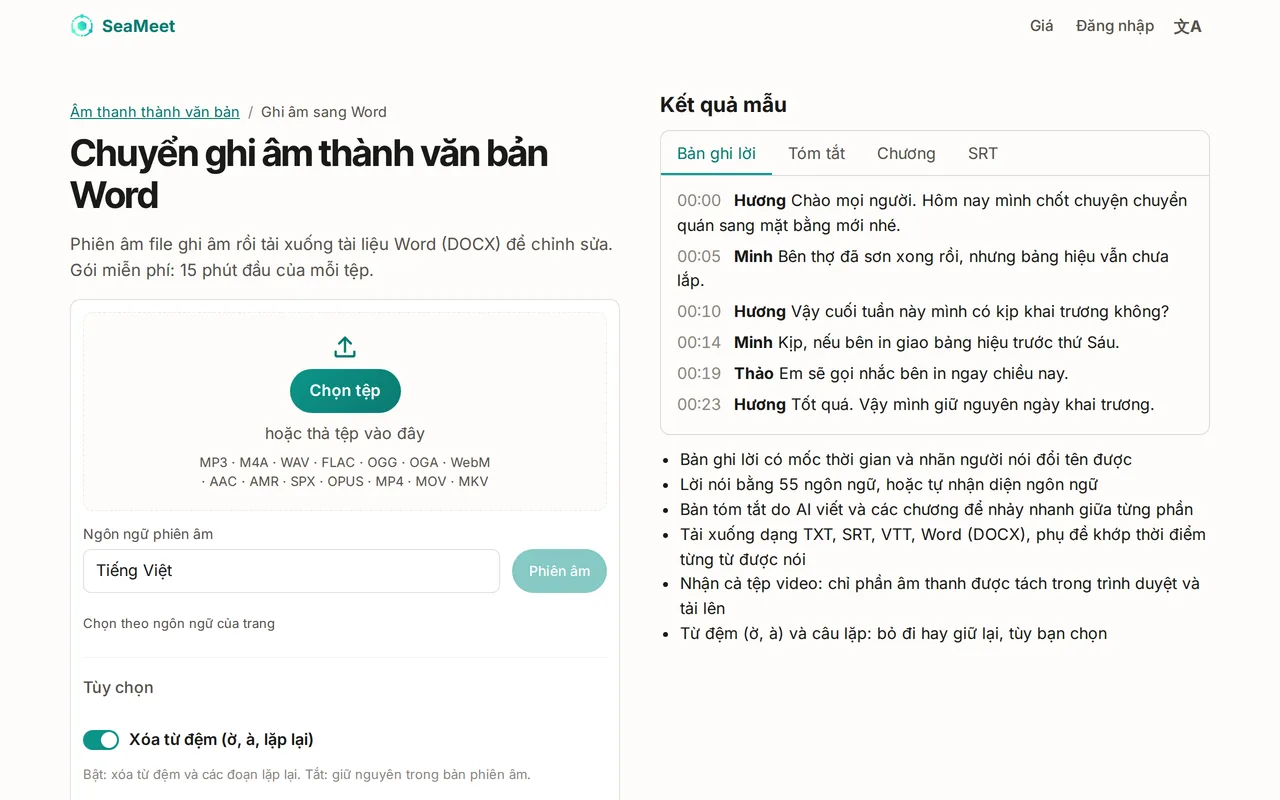
Tài liệu Word gồm những gì
Tài liệu mở đầu bằng tiêu đề và ngày của bản ghi. Sau đó mỗi đoạn lời nằm trên một dòng riêng: thời điểm bắt đầu, tên người nói in đậm và nội dung đã nói. Bản ghi lời tiếng Ả Rập và tiếng Ba Tư được trình bày từ phải sang trái.
Cần nhiều hơn bản ghi lời? Menu "Tùy chọn tải xuống" của bản ghi có mục "Tài liệu Word (tất cả)": bản tóm tắt, việc cần làm, các chương và ghi chú, tiếp theo là bản ghi lời, gộp trong một tệp.
Bạn được gì khi dùng miễn phí
Với tài khoản miễn phí, tệp Word chứa 15 phút đầu của mỗi bản ghi và kết thúc bằng một dòng hướng dẫn mở khóa phần còn lại. Bạn phiên âm được tối đa 10 tệp mỗi ngày và tổng cộng 6 giờ. Sync Pro cho bạn bản ghi lời đầy đủ trong Word, với mọi tệp.
Dùng thử
Biến file ghi âm của bạn thành tài liệu Word
Tải file ghi âm lên, rồi tải bản ghi lời xuống thành tệp DOCX chỉnh sửa được, có tên người nói và mốc thời gian. 15 phút đầu của mỗi tệp được miễn phí.
Câu hỏi thường gặp
Câu hỏi thường gặp
Làm sao chuyển file ghi âm thành văn bản Word? +
Tệp Word có tên người nói và mốc thời gian không? +
Tải xuống dạng Word có miễn phí không? +
Những file âm thanh nào chuyển thành tài liệu Word được? +
Hướng dẫn và công cụ khác