Tính Năng AI
Screenshot OCR
Chụp ảnh màn hình, nhận văn bản. SeaMeet tự động trích xuất mọi văn bản hiển thị và copy vào clipboard — trong giây.
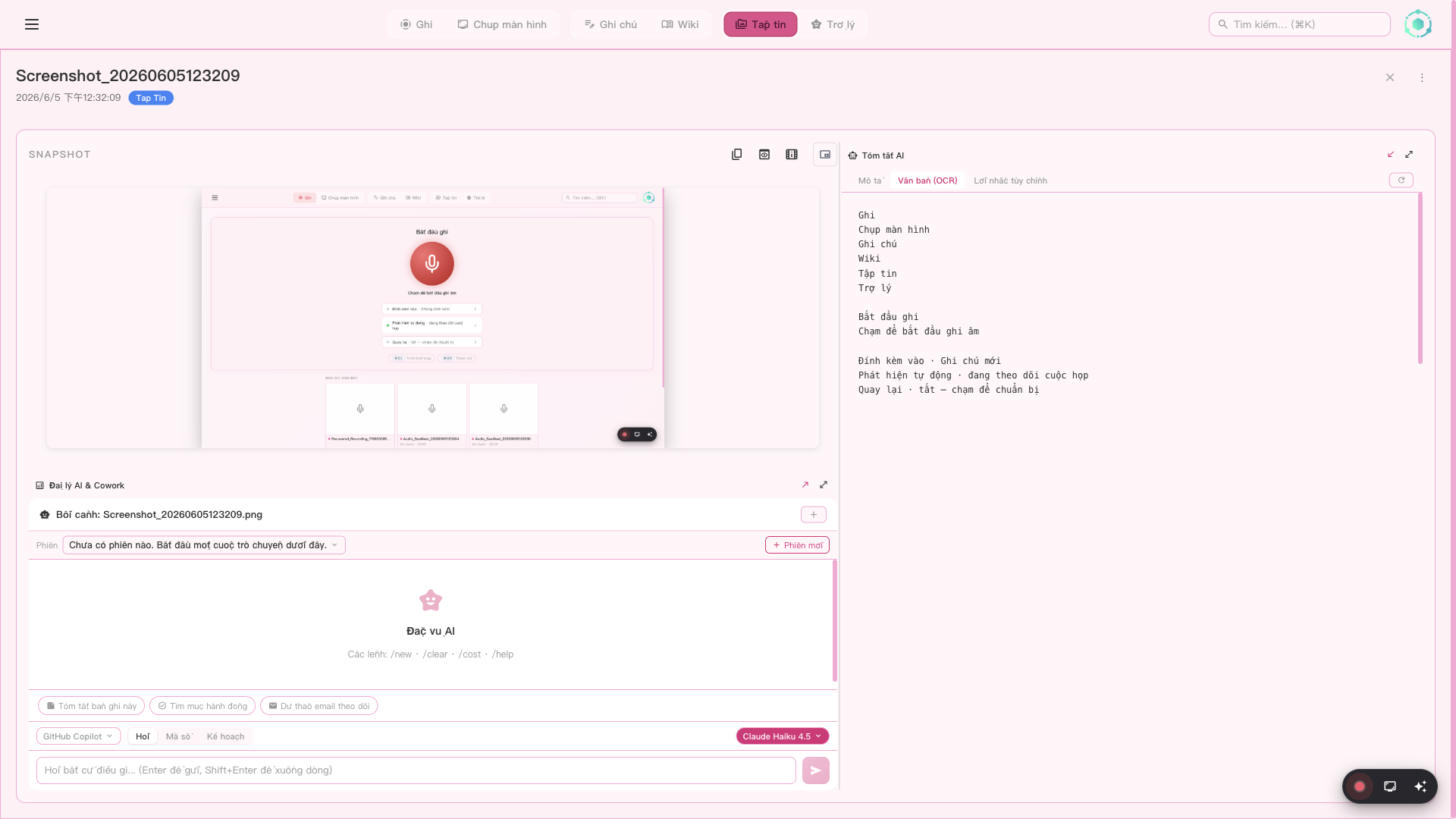
Chụp ảnh màn hình, SeaMeet trích xuất mọi văn bản hiển thị vào clipboard
Cách hoạt động
Không cần gõ lại văn bản từ hình ảnh. Chụp ảnh và AI SeaMeet trích xuất mọi từ — nhãn UI, thông báo lỗi, tài liệu, code — đưa thẳng vào clipboard.
Bật OCR trước khi chụp
Chọn "Trích xuất văn bản (OCR) và copy vào clipboard" trong Capture Hub hoặc Region Selector. Cài đặt đồng bộ cả hai nơi.
Chụp ảnh màn hình
Chụp Toàn Màn Hình hoặc chọn Vùng cụ thể. Ảnh được lưu ngay trong khi OCR xử lý ở nền.
AI trích xuất mọi văn bản hiển thị
Bởi Gemini, pipeline OCR xử lý ảnh trong 15-30 giây. Bạn tiếp tục làm việc — không cần đợi.
Văn bản được copy vào clipboard
Thông báo xác nhận "Văn bản trích xuất đã copy vào clipboard." Chỉ Cmd+V / Ctrl+V để dán bất cứ đâu — tài liệu, chat, trình soạn code.
Trích xuất được gì
Pipeline OCR trích xuất mọi văn bản hiển thị từ ảnh — bất cứ gì bạn đọc được, AI cũng đọc được.
Nhãn UI & menu
Văn bản nút, mục menu, nội dung hộp thoại từ bất kỳ ứng dụng
Tài liệu & trang web
Bài viết, PDF, nội dung web — bất kỳ văn bản hiển thị trên màn hình
Thông báo lỗi
Stack trace, hộp thoại, văn bản thông báo cho debug
Code & output terminal
Source code, log terminal, output lệnh
Văn bản viết tay
Ghi chú bảng trắng, chú thích viết tay (nếu đọc được)
Văn bản đa ngôn ngữ
Văn bản bất kỳ ngôn ngữ — CJK, Ả Rập, Cyrillic và hơn thế
Tìm cài đặt ở đâu
Tùy chọn OCR xuất hiện ở 3 nơi — tất cả đồng bộ:
Capture Hub — bảng Screenshot
Checkbox mỗi lần chụp dưới bộ chọn chế độ
Region Selector overlay
Checkbox mỗi lần chụp gần "Chụp Màn Hình hoặc Nhấn Enter"
Cài đặt → Trích Xuất & Tóm Tắt AI
Tùy chọn bật/tắt mặc định — "Tự động trích xuất văn bản (OCR) khi chụp ảnh"
Trường hợp sử dụng
Copy thông báo lỗi tức thì
Chụp hộp thoại lỗi hoặc stack trace → dán vào báo cáo bug hoặc công cụ tìm kiếm. Không cần gõ lại mã lỗi.
Trích xuất văn bản từ UI không chọn được
Một số ứng dụng hiển thị văn bản dạng hình ảnh (PDF, phần mềm cũ, remote desktop). Chụp → OCR → clipboard. Xong.
Lấy nội dung từ video call
Ai đó chia sẻ màn hình với tài liệu hoặc slide? Chụp → nhận văn bản ngay.
Dịch văn bản ngoại ngữ
Chụp văn bản bất kỳ ngôn ngữ → OCR trích xuất → dán vào trình dịch. Hoạt động với CJK, Ả Rập, Cyrillic và hơn thế.
Lưu xem sau: Văn bản trích xuất cũng lưu trong bảng AI Extraction của ảnh chụp dưới tab Text (OCR). Bạn xem lại hoặc copy lại bất cứ lúc nào — không mất gì.
OCR tự động sao chép
Tự động trích xuất văn bản từ ảnh chụp màn hình và sao chép vào clipboard. Không cần chọn thủ công — SeaMeet nhận diện vùng văn bản và sao chép nội dung ngay lập tức.
Mô tả do AI tạo
Nhận mô tả ảnh chụp màn hình do AI tạo. Hữu ích cho khả năng truy cập, tài liệu và nhanh chóng hiểu nội dung đã chụp mà không cần xem.
Phân tích prompt tùy chỉnh
Đặt câu hỏi tùy chỉnh cho AI về ảnh chụp màn hình. Trích xuất dữ liệu cụ thể, phân tích biểu đồ, mô tả phần tử UI, hoặc bất cứ điều gì — chỉ cần nhập prompt.