2026-இல் Skype அழைப்பை பதிவு செய்வது எப்படி
உள்ளடக்க அட்டவணை
இன்று “Skype அழைப்பு பதிவு” எனத் தேடுவது ஒரு அருங்காட்சியகத்தில் நுழைவது போல. ஒரு கட்டுரை பின் ஒரு கட்டுரை, ”…” பட்டியலிலும் அதன் Start recording விருப்பத்தையும் சுட்டிக்காட்டுகின்றன — 2025 மே 5 அன்று Microsoft அணைத்துவிட்ட மென்பொருளுக்குள். அந்த வழிமுறைகள் ஒரு காலத்தில் சரியாக இருந்தன. இப்போது அவை, யாருடனும் இணைக்க முடியாத ஒரு பயன்பாட்டை, ஒருபோதும் புதுப்பிக்காத பக்கங்கள் உயிரோடு வைத்திருக்கும் கதையைச் சொல்கின்றன.
ஆனால் அந்த வாசகர்களின் தேவை ஓய்வு பெறவில்லை. 2026-இல் அது மூன்று இடங்களில் ஒன்றில் விழுகிறது: பழைய Skype தொடர்புகள் இப்போது Teams-இல் செய்யும் அழைப்புகள், நிறுவன சேவையகங்களில் இன்னும் இயங்கும் Skype for Business கூட்டங்கள், மற்றும் Skype இயங்கிக்கொண்டிருந்தபோது நீங்கள் சேமித்த பதிவுகள். இந்த மூன்றையும் இன்றும் பதிவு செய்யவோ மீட்டெடுக்கவோ முடியும் — எழுத்துப்பெயர்ப்புடன் சேர்த்து — இவற்றில் எதுவும் அந்த இறந்த பொத்தானைத் தாண்டத் தேவையில்லை. இதுதான் இந்த வழிகாட்டியின் பொருள்; உலாவியின் ஒரு தாவலில் இயங்கும் எதற்கும் SeaMeet-இன் Skype பதிவு பக்கம் தொடக்க இடம்.
எது அணைக்கப்பட்டது, எது உயிர்பிழைத்தது
2025 மே 5, நுகர்வோர் Skype-இன் முடிவு: குரல் அழைப்புகள், காணொளி அழைப்புகள், மற்றும் அரங்கில் இருந்த அனைவருக்கும் ஒரு பேனருடன் தன்னை அறிவித்துக்கொண்ட உள்ளமைந்த பதிவு அம்சம். Microsoft முகவரிப் புத்தகத்தை இடமாற்றியது — அரட்டைகளும் தொடர்புகளும் Microsoft Teams-இன் இலவச திட்டத்திற்கு இடம்பெயர்ந்தன; பழைய Skype பயனர் இன்று இறங்கும் இடம் அதுதான்.
மேலும் இரண்டு விஷயங்கள் மூடலைத் தாண்டி உயிர்பிழந்தன:
Skype for Business, நிறுவன உறவினர். ஒத்த பெயர், வேறு தயாரிப்பு. இதன் ஆன்லைன் சேவை 2021-இலேயே முடிவுக்கு வந்தது, ஆனால் பல நிறுவனங்கள் தங்கள் சொந்த உள்ளூர் சேவையகங்களை இன்னும் இயக்கிக்கொண்டிருக்கின்றன, அந்த சேவையகங்களில் நடக்கும் கூட்டங்கள் 2026-இலும் இணைகின்றன. உங்கள் நிறுவனம் அவற்றில் ஒன்றாக இருந்தால், உங்கள் “Skype அழைப்பு” ஒருபோதும் இல்லாமல் போயதில்லை.
நீங்கள் சேமித்த கோப்புகள். Skype அரட்டைக்குள் இருந்த பதிவுகள் முப்பது நாட்களில் காலாவதியாகும் — சேவை உயிருடன் இருந்த வரை இதுவே விதி. அப்போது நீங்கள் பதிவிறக்கம் செய்தது எல்லாம் இன்று உங்கள் வட்டில் இருக்கும் ஒரு சாதாரண காணொளி கோப்பு, கீழே உள்ள மூன்றாம் பாதையைக் காத்திருக்கிறது.
முதல் வழி: உங்கள் “Skype அழைப்பு” இப்போது Teams அழைப்பு
மக்கள் மறையவில்லை; மாறியது பயன்பாடு. 2026-இல் அந்தத் தொடர்பு அழைத்தால், நீங்கள் எடுப்பது Teams-இல் — Teams அழைப்புகள் முழுவதுமாக உலாவியில் இயங்குகின்றன; எதையும் நிறுவாமல் பதிவு செய்ய இதுவே வழி.
- அழைப்பை உங்கள் உலாவியில் எடுங்கள். பணி மற்றும் பள்ளி கணக்குகளுக்கு teams.microsoft.com, தனிப்பட்ட கணக்குகளுக்கு — Skype-இலிருந்து வந்தவை உட்பட — teams.live.com. Chrome, Edge இரண்டும் இயங்கும்.
- இரண்டாவது தாவலில் Teams பதிவு பக்கத்தை திறங்கள். அழைப்பு உள்ள அதே உலாவியில்.
- “A browser tab” எனத் தேர்ந்து, Teams தாவலைத் தேர்வு செய்யுங்கள். “Share tab audio” தேர்வில் இருக்கட்டும் — அந்த கட்டம்தான் எதிர்முனையின் குரல்களை கோப்பிற்குள் கொண்டுவருகிறது.
- பதிவு செய்யுங்கள். உரையாடல் நடக்கும்போதே பேச்சாளர் பெயர்களுடன் நேரடி எழுத்துப்பெயர்ப்பு உருவாகிக்கொண்டிருக்கும். அழைப்பை முடித்து, Stop அழுத்தினால், பதிவு, எழுத்துப்பெயர்ப்பு, சுருக்கம் எல்லாம் நீங்களாகவே நூலகத்தில் சேர்ந்துவிடும்.
உலாவிக்குப் பதிலாக Teams டெஸ்க்டாப் பயன்பாட்டில் இயங்குபவர்களுக்கு, SeaMeet டெஸ்க்டாப் பயன்பாடு அந்தப் பக்கத்தையும் கவனிக்கிறது: macOS மற்றும் Windows-இல் கணினி ஒலி நிலையில் Teams அழைப்புகளைத் தானாகக் கண்டறிந்து, பின்புலத்தில் பதிவு செய்கிறது. Flashback-ஐயும் கூட்டிவருகிறது — பதிவு பொத்தானை அழுத்துவதற்கு முந்தைய இரண்டு நிமிட ஒலியை அமைதியாகப் பாதுகாத்துவைக்கிறது; “இந்த அழைப்பை தொடக்கத்திலிருந்தே பதிவு செய்திருக்க வேண்டும்” என உணர்ந்த தருணத்தில், அது ஏற்கனவே பதிவாகிவிட்டது. Chrome-ஐயே அலுவலகமாகக் கொண்டவர்களுக்கு மூன்றாம் வாயிலும் உண்டு: SeaMeet நீட்டிப்பு உலாவிக்குள் நடக்கும் கூட்டங்களைத் தானே அறியும் — Teams அழைப்பு ஒரு தாவலில் திறந்தால், அது தானே பொறுப்பேற்கிறது.
Teams-இன் சொந்த பதிவு ஏன் இல்லை? ஏனெனில் அதை அழுத்தும் வாய்ப்பு அரிதாகவே உங்களுக்குக் கிடைக்கும். Microsoft-இன் உள்ளமைந்த பதிவுக்கு அமர்வை நடத்துபவர் கட்டண Microsoft 365 திட்டத்தில் இருக்க வேண்டும், வாடகை நிர்வாகி பதிவை இயக்கியிருக்க வேண்டும் — விருந்தினரும் வெளிப்புற பங்கேற்பாளர்களும் முழுவதும் விலக்கப்படுவார்கள். வெளியிலிருந்து ஒரு நிறுவனத்திற்கு அழைக்கும் முன்னாள் Skype பயனர்கள் — சுயதொழிலாளர்கள், நிறுவனங்கள், ஆலோசகர்கள், வீட்டுக் கணக்காளர் — இந்த வாயிலால் தடுக்கப்படும் அதே கூட்டம். மேலும் உள்ளமைந்த பதிவு உண்மையிலேயே இயங்கும்போது, கோப்பு அமர்வை நடத்துபவரின் OneDrive-க்குச் செல்லும், உங்களுடையதல்ல. மேலே உள்ள வழிகள் இவற்றில் எதையும் கணக்கில் எடுப்பதில்லை: கூட்டத்தைப் பார்க்கவும் கேட்கவும் முடிந்தால், பதிவு செய்ய முடியும். Microsoft Teams பதிவு பக்கம் மற்றும் முழுமையான Teams கூட்ட வழிகாட்டி இதை இன்னும் ஆழமாக விளக்குகின்றன.
இரண்டாம் வழி: Skype for Business, இன்னும் இணைப்பில்
உங்கள் நிறுவனம் இன்னும் நடத்தும் சேவையகத்தில் நடக்கும் கூட்டங்களுக்கு, பதிவு செய்யும் முறையில் எதுவும் மாறவில்லை. அது இன்னும் உங்கள் கணினி இயக்கும் அழைப்பு ஒலியே; டெஸ்க்டாப் பயன்பாடு கேட்பதும் அதே நிலையைத்தான் — கணினி ஒலி நிலையில், பங்கிடல் சாளரம் இல்லாமல், எந்தப் பங்கேற்பாளர் பட்டியலிலும் தோன்றாமல். கூட்டம் இணைய இணைப்பு வழியாக வந்தால், உலாவி வழியும் இயங்கும். Skype for Business-க்கு ஒரு காலத்தில் சொந்த பதிவு இருந்தது, ஆனால் அதை அழுத்த முடிந்தது வழங்குநர்களுக்கு மட்டுமே; அந்த அழைப்புகளில் இருந்த மற்றவர்கள் எதுவுமின்றி இறங்கினர். எந்தச் சேவையகத்திடமும் அனுமதி கேட்காத, யாரிடமும் தன்னை அறிவிக்காத, பங்கேற்பாளர் பக்கத்துப் பதிவுதான் அந்த சேவையகங்கள் ஒருபோதும் மூடாத இடைவெளியை நிரப்புகிறது.
மூன்றாம் வழி: ஏற்கனவே இருக்கும் பதிவுகள்
2026-இன் பெரும்பாலான வழிகாட்டிகள் தாண்டிச் செல்லும் பகுதி இது. மூடலுக்கு முன் Skype-இலிருந்து நீங்கள் ஏற்றுமதி செய்த MP4-கள் எங்கும் போகவில்லை — அவை உங்கள் வட்டிலேயே இருக்கின்றன, ஒவ்வொன்றும் இன்னும் நேரமுத்திரையுடன் கூடிய சுத்தமான எழுத்துப்பெயர்ப்பாக மாறலாம்:
- SeaMeet-ஐத் திறந்து, Import file தேர்வு செய்யுங்கள். ஒலி மற்றும் காணொளி இறக்குமதி பக்கம் அதே பாதையைத் தொடங்குகிறது.
- MP4 அல்லது MP3-ஐப் போடுங்கள். 2012-இல் பதிவு செய்யப்பட்ட நேர்காணல், அணி “Skype-இல் பேசலாம்” என்று சொன்ன ஆண்டின் வாடிக்கையாளர் அழைப்புகள் — கோப்பு வடிவம் வயதைப் பார்க்காது.
- நேரடி பதிவைப் போன்ற அதே வெளியீட்டைப் பெறுங்கள். பேச்சாளர் குறியுடன் எழுத்துப்பெயர்ப்பு, ஒரு நிமிடத்தில் சுருக்கம் — எல்லாம் உங்கள் தற்போதைய Teams அழைப்புகளுக்கு அருகில் தேடக்கூடியதாக மாறும்.
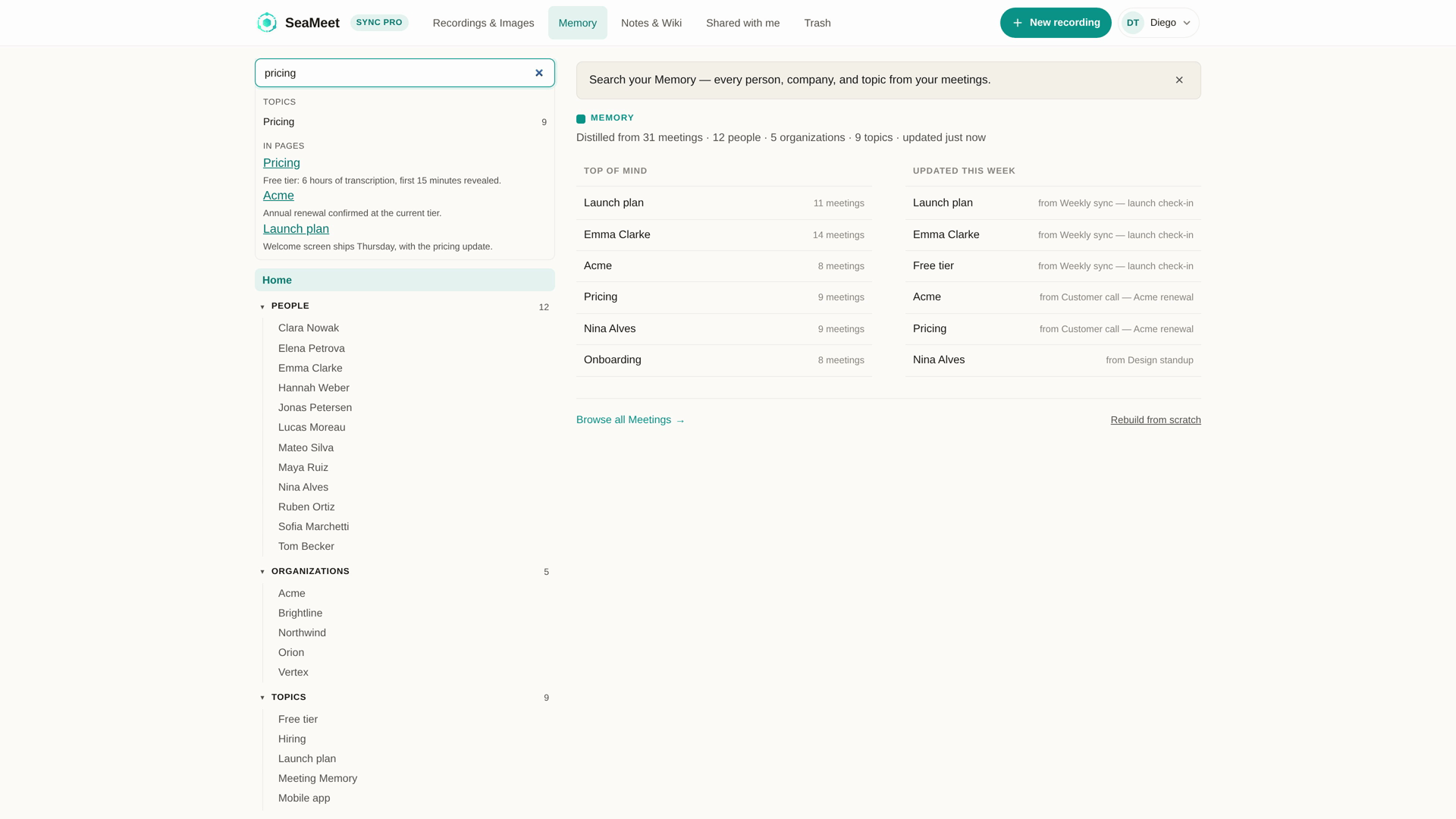
இந்த இறுதிப் பகுதிதான் அமைதியான லாபம். பத்தாண்டுகளாகச் சிதறிக்கிடந்த Skype காப்பகங்களும் இந்த ஓராண்டின் Teams பதிவுகளும் இறுதியில் ஒரே நூலகத்தில் இணைகின்றன, தொடர்புடைய நபர்கள் மற்றும் நிறுவனங்களின் பெயரில் ஒழுங்குபடுத்தப்படுகின்றன — ஒரு வாடிக்கையாளரின் பெயரைத் தேடினால், 2019-இன் அழைப்பும் கடந்த செவ்வாய்க்கிழமை அழைப்பும் அருகருகே தோன்றும்.
எல்லாம் முடிந்த பிறகு உங்களிடம் எஞ்சுவது
அழைப்பின் போதே தானே எழுதிமுடிந்த எழுத்துப்பெயர்ப்பு. நேரமுத்திரையுடன், குரலின் மூலம் பேச்சாளர்கள் பிரிக்கப்பட்டு, பின்னர் திருத்தக்கூடியதாக, 20+ மொழிகளைத் தானாகக் கண்டறியும் திறனுடன் — ஆங்கிலத்தில் தொடங்கிய அழைப்பு மாண்டரின் மொழிக்கு நகர்ந்தாலும், 2014 காப்பகக் கோப்பு மூன்று மொழிகளுக்கிடையே மாறிமாறி பேசும் இரு உறவினர்களாக இருந்தாலும் சுமக்கும்.
ஒவ்வொரு நேரமுத்திரையும் தாவல் பொத்தானாகவும் செயல்படும்: அழுத்தினால், இயக்கி அந்த அந்த சொல்லின் மீதே இறங்கும் — சுருக்கம் முழுமையாக எடுத்துச் செல்ல முடியாத அந்த ஒரு வாக்கியத்தை மீண்டும் கேட்பது இப்படித்தான்.
முன்னோக்கி அனுப்பப்படுவதற்காகவே எழுதப்பட்ட சுருக்கம். என்ன முடிவு, யார் என்ன செய்வார், காலக்கெடு எப்போது — பதிவு முடிந்து ஏறத்தாழ ஒரு நிமிடத்தில், அந்த உரையாடல் நடந்த மொழியிலேயே உருவாகும், அடுத்த வரிசையில் ஒட்டுவதற்குத் தயார்.
குவிந்துகொண்டே போகும் நூலகப் பதிவு. அதே நபருடனான ஐந்தாவது உரையாடல் படிக்கத்தக்க ஒரு நூலிழையாக மாறும்; வெட்டவேண்டிய ஐந்து கோப்புகளாக அல்ல. பதிவுகளும் எழுத்துப்பெயர்ப்புகளும் பொது வடிவங்களில் ஏற்றுமதி செய்யப்பட்டு, உங்கள் சொந்த வட்டிலேயே இருக்கும்.
பணம் பற்றியது சுருக்கமாக: எந்தப் பதிவின் முதல் 15 நிமிடங்களுக்கும் பதிவு தேவையில்லை, இலவசத் திட்டத்தில் ஒருபோதும் காலாவதியாகாத ஆறு மணி நேர எழுத்துப்பெயர்ப்பு உண்டு, அதற்குப் பிறகு Sync Pro மாதம் $15.99 அல்லது ஆண்டு கட்டணத்தில் மாதம் $12.99.
பழைய பேனர் மறைந்தது — கடமை அல்ல
Skype-இன் உள்ளமைந்த பதிவு ஒவ்வொரு முறையும் உங்களைக் காட்டிக்கொடுத்தது — முழு அழைப்பும் பார்க்கும் ஒரு பேனருடன். SeaMeet நேரெதிராகச் செயல்படுகிறது: எதிலும் சேராது, பங்கேற்பாளரைச் சேர்க்காது, எந்தக் குறியீட்டையும் ஏற்றாது — Teams அழைப்பில் சிவப்பு REC சிப் தோன்றுவது Microsoft-இன் சொந்த பதிவு இயங்கும்போது மட்டுமே. வேறு வார்த்தைகளில், அறிவிப்பது முழுவதும் உங்கள் பொறுப்பு. பதிவு பொத்தானை அழுத்துவதற்கு முன் ஒரு வாக்கியம் எல்லா அதிகார எல்லைகளிலும் குறைந்தபட்ச தரத்தை நிறைவு செய்யும்; உங்கள் பகுதி சட்டம் ஒருதரப்பு சம்மதத்தை ஏற்கிறதா அல்லது அனைவர் சம்மதத்தைக் கேட்கிறதா, முதலாளி மேலே என்ன விதிகளைச் சேர்த்தாலும், முன்கூட்டியே சொன்னால் எல்லாம் ஒரே அடியில் கடக்கும். பதிவு செய்யப்பட வேண்டுமா என்று ஒருபோதும் கேட்கப்படாதவர்களுக்காகவே இந்தப் பத்தியம்.
FAQ
2026-இல் Skype அழைப்பை இன்னும் பதிவு செய்ய முடியுமா?
நுகர்வோர் Skype அழைப்பு — முடியாது; அந்தச் சேவையும் அழைப்புகளும் பதிவு பொத்தானும் 2025 மேயில் முடிந்தன. இன்று பதிவு செய்யக்கூடியது எல்லாம் வழித்தோன்றல் (Teams), நிறுவனப் பதிப்பு (இன்னும் இயங்கும் சேவையகங்களில் Skype for Business) அல்லது காப்பகம் (உங்கள் வட்டில் ஏற்கனவே உள்ள கோப்புகள்) — இந்த மூன்று வகைகளில் விழுகிறது; மேலே எல்லாம் விளக்கப்பட்டுள்ளன.
Skype-இன் உள்ளமைந்த பதிவு இன்னும் வேலை செய்யுமா?
இல்லை. அம்சம் தளத்துடன் சேர்ந்து ஓய்வு பெற்றது. தேடல் முடிவுகளில் இன்னும் முன்னிலையில் உள்ள ”…” → Start recording பாடங்கள், இப்போது அழைப்பே செய்ய முடியாத மென்பொருளை விளக்குகின்றன — எனவேதான் இந்த வழிகாட்டி Skype முடிந்த இடத்திலிருந்து தொடங்குகிறது.
என் Skype கணக்கு Teams கணக்காக மாறியது. அந்த அழைப்புகளை எப்படிப் பதிவு செய்வது?
அழைப்பை உலாவியில் திறந்து தாவலைப் பதிவு செய்யுங்கள், அல்லது டெஸ்க்டாப் பயன்பாடு கணினி ஒலி நிலையில் கேட்க அனுமங்கள் — இரண்டு முறைகளும் முதல் வழியில் படிப்படியாக உள்ளன. விருந்தினரும் வெளிப்புற அழைப்பாளர்களும் இங்கே சிறப்பாகப் பயன்பெறுகிறார்கள்; Microsoft-இன் உள்ளமைந்த பதிவு கட்டணத் திட்டமுள்ள, நிர்வாகி இயக்கிய அமர்வு நடத்துபவர்களுக்கே.
Skype for Business கூட்டத்தைப் பதிவு செய்ய முடியுமா?
முடியும், உங்கள் நிறுவனம் இன்னும் நடத்துகிறதா என்பதைப் பொறுத்து. உங்கள் இருக்கையிலிருந்து அது சாதாரண அழைப்பு ஒலிதான்; அதே இரு பதிவு வழிகளும் — கூட்டம் இணைய இணைப்பு வழியாக வந்தால் உலாவித் தாவல், இல்லையெனில் டெஸ்க்டாப் கணினி நிலைப் பதிவு — அதை ஒரே மாதிரி கையாளும். உள்ளமைந்த விருப்பம் வழங்குநர்களுக்கு மட்டுமே இருந்தது; இப்போது பங்கேற்பாளர்கள் அனைவருக்கும் உண்டு.
பழைய Skype பதிவுகளிலிருந்து எழுத்துப்பெயர்ப்பு பெற முடியுமா?
கோப்பு உயிருடன் இருந்தால் எப்போதும். அரட்டைக்குள் இருந்த நகல்கள் முப்பது நாள் விதிப்படி காலாவதியாயின; ஆனால் அப்போது பதிவிறக்கம் செய்த ஒவ்வொரு MP4-உம் சுத்தமாக இறக்குமதி செய்யப்பட்டு, நேரமுத்திரையும் பேச்சாளர் குறியுமுள்ள எழுத்துப்பெயர்ப்பாகத் திரும்பும் — பல தசாப்த பழமையான காப்பகங்களும் சேர்த்து.
நான் பதிவு செய்யும்போது யாருக்கும் அறிவிப்பு தெரியுமா?
எந்தக் குறியீடும் ஏறாது, பங்கேற்பாளரும் தோன்றார் — அழைப்பில் எதுவும் சேராததால். பதிவு உங்கள் கணினியிலேயே நடக்கிறது, கூட்டத்திற்குத் தெரியாது. இந்தக் காட்சியற்ற தன்மையைப் பொறுப்புடன் பயன்படுத்துவதற்கான வழிமுறை மேலே உள்ள சம்மதப் பகுதிதான்.
இந்த அழைப்புகளைப் பதிவு செய்வது சட்டப்படி சரியா?
அதிகார எல்லையும் பணியிட விதிகளும் முடிவு செய்யும் — நாடுகளுக்கும் அமெரிக்க மாநிலங்களுக்கும் இடையே ஒருதரப்பு/அனைத்துத் தரப்பு சம்மத எல்லை வேறுபடும், முதலாளிகள் கூடுதலான கடுமையான விதிகளைச் சேர்ப்பதும் உண்டு. தொடக்கத்தில் “நான் இந்த அழைப்பைப் பதிவு செய்கிறேன்” என்று சொன்னால் எங்கும் குறைந்தபட்ச தரம் கடக்கப்படும் — பெரும்பாலான உயர் தரங்களும் ஒருங்கே.
See it in 60 seconds
தொடர்புடைய கட்டுரைகள்
குறிச்சொற்கள்
SeaMeet ஐ முயற்சிக்க தயாரா?
தங்கள் கூட்டங்களை மேலும் உற்பத்தித்திறனுடனும் செயல்படக்கூடியதாகவும் மாற்ற AI ஐப் பயன்படுத்தும் ஆயிரக்கணக்கான குழுக்களுடன் சேரவும்.
இலவசம்: வாழ்நாள் முழுவதும் 6 மணி நேர எழுத்துப்பெயர்ப்பு · முதல் 15 நிமிடம் காட்டப்படும்