Установка и первая запись
Глава 2: Установка и первая запись
Менее пяти минут от свежего Chrome до готовой записи в вашей веб-библиотеке.
Установка из Chrome Web Store
- Откройте страницу расширения в Chrome Web Store (ссылка есть на
app.seameet.aiили найдите «SeaMeet»). - Нажмите Add to Chrome и подтвердите необходимые разрешения, когда Chrome предложит.
- Когда установка завершится, откроется новая вкладка
app.seameet.ai/welcome/extensionдля первого знакомства. Её можно закрыть после прочтения.
Закрепите расширение. Кликните на значок пазла на панели инструментов Chrome, найдите SeaMeet и нажмите значок булавки рядом. Это сделает значок SeaMeet постоянной кнопкой панели инструментов, и вам не придётся каждый раз открывать меню с пазлом.
Что на самом деле делают требуемые разрешения
Chrome попросит вас разрешить следующее. Все разрешения используются самим рекордером; ни одно из них не передаёт данные третьим лицам.
| Разрешение | Зачем оно нужно расширению |
|---|---|
tabs, activeTab | Знать, какую вкладку вы записываете, чтобы помечать запись и определять окончание встречи. |
storage | Хранить надёжный кэш восстановления «сохранено на этом устройстве» и вашу сессию. |
scripting | Внедрять content-script для обнаружения встреч на поддерживаемых сайтах встреч. |
identity | Авторизовывать вас через Google OAuth без выхода из браузера. |
sidePanel | Показывать интерфейс рекордера во встроенной боковой панели Chrome. |
tabCapture | Основное API записи — захватывает аудио и видео записываемой вкладки. |
offscreen | Поддерживать аудиокодер живым после того, как service worker уснёт, чтобы длинные встречи не прерывались на середине. |
Расширение также запросит дополнительные разрешения хоста при первой записи в Zoom, Teams, Webex и других поддерживаемых платформах. Предоставляйте их только когда используете эти платформы — смотрите Главу 3.
Открытие боковой панели
Два способа:
- Кликните на закреплённый значок SeaMeet на панели инструментов Chrome.
- Нажмите
Ctrl+Shift+S(Windows / Linux) илиCmd+Shift+S(macOS). Это стандартное сочетание клавиш расширения, которое работает из любой вкладки.
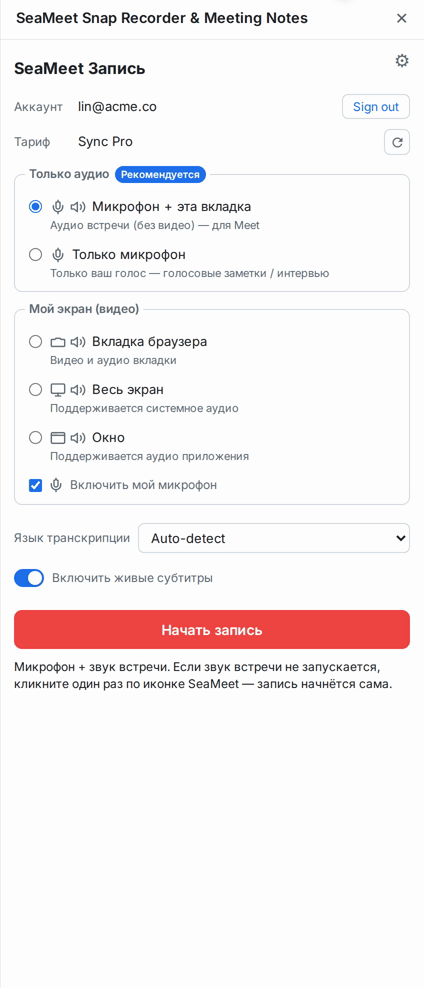
Боковая панель откроется справа в браузере. При первом открытии на ней отобразится кнопка «Sign in» — вы можете пропустить её и записывать анонимно или войти для автоматической загрузки в облако и доступа к вашей библиотеке. Смотрите Главу 5.
Ваша первая запись
- Откройте вкладку с любым слышимым звуком — видео на YouTube хорошо подходит для проверки.
- Откройте боковую панель SeaMeet (
Ctrl+Shift+S/Cmd+Shift+S). - Нажмите Start recording. Chrome отобразит собственный индикатор «SeaMeet is capturing this tab» в верхней части вкладки — это UI захвата вкладки Chrome, а не расширения.
- Дайте ему поработать 20–30 секунд.
- Нажмите Stop в боковой панели.
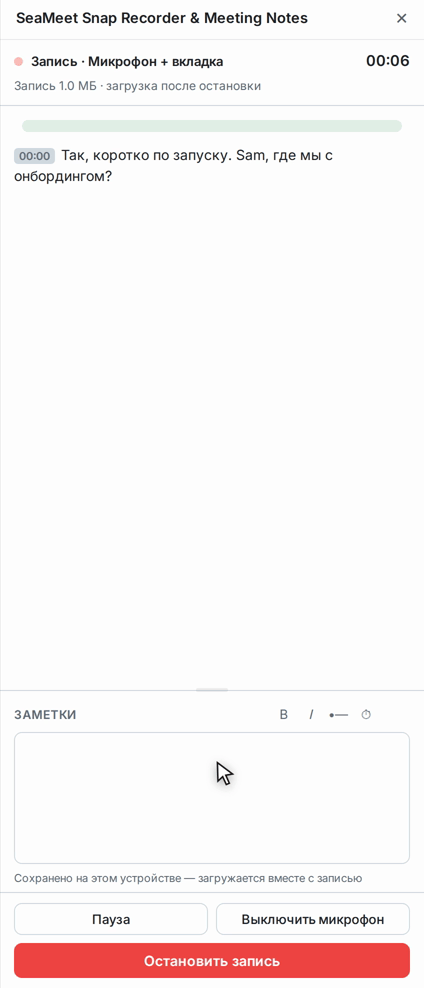
Если вы были авторизованы, когда остановили запись, она начнёт загружаться в вашу библиотеку. В боковой панели появится зелёная полоса прогресса. Когда загрузка завершится, запись станет видимой по адресу app.seameet.ai.
Если вы не были авторизованы, запись сохранится в локальном хранилище браузера. Войдите, когда будете готовы — запись появится в списке «сохранено на этом устройстве», и вы сможете её загрузить. Смотрите Главу 6.
Что вы увидите в боковой панели во время записи
- Прошедшее время сверху.
- Живую транскрипцию с метками говорящих, обновляющуюся каждые несколько секунд.
- (Только для авторизованных) Карточку заметок, размер которой можно менять перетаскиванием, для записи мыслей по ходу встречи.
- Кнопку Stop и (во время встречи) компактный переключатель, чтобы свернуть виджет записи в сторону в Google Meet.
Распространённые проблемы при первом запуске
«Расширения нет, когда я нажимаю сочетание клавиш». В некоторых установках Chrome Ctrl+Shift+S привязано к другому расширению. Откройте chrome://extensions/shortcuts, найдите SeaMeet и либо примите предупреждение о конфликте, либо переназначьте сочетание.
«Захват вкладки не удался». Перезагрузите вкладку и попробуйте снова. Chrome отказывается подключать API захвата вкладки к вкладкам, которые были открыты до установки расширения — перезагрузка даёт свежий контекст. Это ограничение Chrome, а не ошибка SeaMeet.
«Виджет записи в Google Meet мешает». Кликните на маленький значок сворачивания рядом с ним. Он есть только в Meet и локализован.
Быстрый справочник
| Задача | Как |
|---|---|
| Открыть боковую панель | Ctrl+Shift+S / Cmd+Shift+S или клик по значку на панели инструментов |
| Переназначить сочетание клавиш | chrome://extensions/shortcuts |
| Переключиться на dev-бэкенд (только для разработчиков) | Смотрите README.md расширения — scripts/switch-env.sh dev |
| Посмотреть версию | chrome://extensions/ → SeaMeet → Details |
Последнее обновление: 2026-08-27
Опубликовано: