Napisy na żywo i notatki na żywo
Rozdział 4: Napisy na żywo i notatki na żywo
Dwie rzeczy dzieją się w panelu bocznym, gdy nagrywasz, sprawiające że rozszerzenie jest czymś więcej niż tylko rejestratorem: napisy na żywo pojawiają się strumieniowo, gdy mówcy mówią, a notatki na żywo pozwalają pisać obok nich i wysyłać to, co napisałeś, wraz z dźwiękiem.
Napisy na żywo
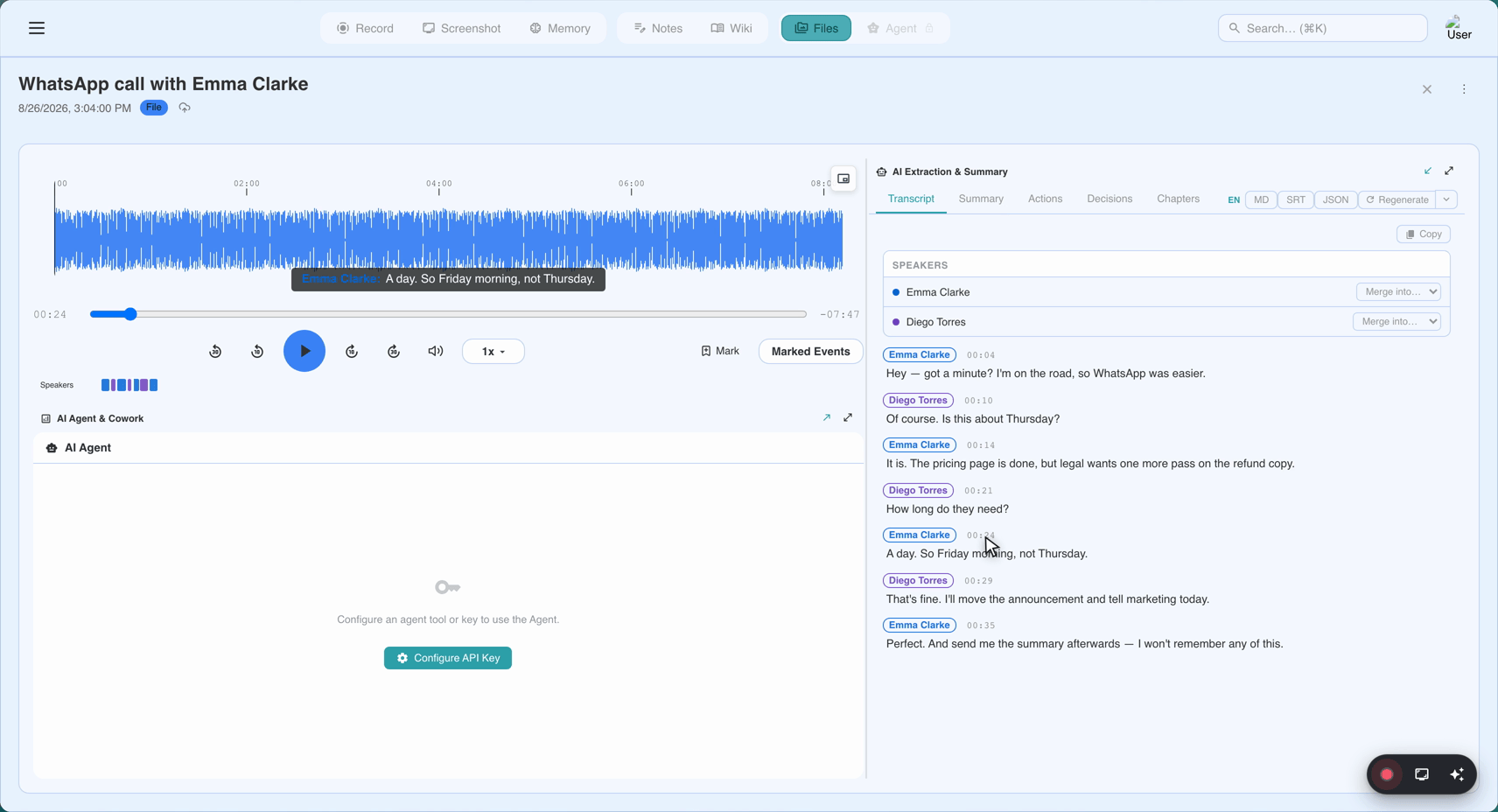
Napisy pochodzą z usługi zamiany mowy na tekst w czasie rzeczywistym SeaMeet. Rozszerzenie przesyła strumieniowo dźwięk karty do usługi i strumieniowo otrzymuje z powrotem segmenty napisów, dołączane do panelu transkrypcji w miarę ich napływania.
Co zobaczysz:
- Segmenty ze znacznikami czasu (prefiksy
[00:03:12]) pokazujące, kiedy każdy napis się zaczął. - Etykiety mówców, gdy SeaMeet rozpozna odrębne głosy — zwykle po pierwszej minucie spotkania.
- Krótkie opóźnienie między wypowiedzianym słowem a wyświetlonym napisem — zwykle 1–3 sekundy — ponieważ usługa działa na ruchomych oknach dźwięku.
Kiedy napisy nie przyjdą:
- Usługa jest chwilowo niedostępna — panel pokazuje przycisk Retry captions przypięty nad transkrypcją, dzięki czemu możesz zrestartować strumień bez konieczności przewijania, aby go znaleźć. Istnieje to, ponieważ w długim spotkaniu przycisk ponowienia mógłby wypaść z pola widzenia.
- Karta jest wyciszona lub w ogóle nie ma dźwięku.
- Jesteś offline. Napisy na żywo to usługa w chmurze; samo nagranie kontynuuje działanie, a transkrypcja jest regenerowana z dźwięku po przesłaniu.
Skok do najnowszego napisu. W długim spotkaniu przewiniesz w tył, aby coś doczytać, i stracisz z oczu koniec. Pigułka Jump to latest pojawia się w pobliżu dołu panelu transkrypcji za każdym razem, gdy przewinąłeś w górę — kliknij ją, aby wrócić do końca. (Kiedyś było napisane „Resume", ale zbyt łatwo było to pomylić z pauzą/wznowieniem nagrywania, więc zostało przemianowane.)
Notatki na żywo (zalogowani użytkownicy)
Karta notatek pojawia się poniżej transkrypcji w panelu bocznym, ale tylko wtedy, gdy jesteś zalogowany. Jest ku temu powód — notatki są przesyłane wraz z nagraniem, a niezalogowane nagrania nie mają serwerowej tożsamości, do której można by przypiąć notatki.
Co możesz pisać:
Zwykły markdown. Istnieje mały pasek narzędzi tylko do wstawiania dla trzech najczęstszych elementów formatowania:
- Pogrubienie (
**bold**) - Kursywa (
*italic*) - Lista punktowana (
- item)
Wszystko bardziej złożone — nagłówki, tabele, kod — pisz w markdown ręcznie, a wyrenderuje się poprawnie w podglądzie i w przesłanych notatkach.
Tokeny znaczników czasu. Wpisz [mm:ss] (na przykład [02:15]), a stanie się klikalnym znacznikiem czasu, który dzieli zegar z napisami. W przesłanym spotkaniu stają się linkami przenoszącymi odtwarzacz do tego momentu. Wpisuj je w linii podczas robienia notatek — „[04:22] decyzja o odroczeniu wdrożenia Q3" — a przyszły ty podziękuje obecnemu tobie.
Podgląd tylko do odczytu. Poniżej edytora ta sama zawartość renderuje się tak, jak pojawi się po przesłaniu. Tutaj markdown z paska narzędzi staje się prawdziwym formatowaniem.
Przeciągany separator. Poziomy uchwyt między transkrypcją a notatkami pozwala wymieniać ich wysokości. Jeśli głównie czytasz napisy, przeciągnij notatki w dół; jeśli głównie piszesz, przeciągnij je w górę.
Co dzieje się z notatkami, gdy nagrywanie się zatrzymuje
Gdy naciskasz Stop:
- Wersja robocza jest zapisywana jako sekcja Notes nagrania, przed transkrypcją.
- Nagranie — dźwięk + notatki — jest przesyłane do
app.seameet.ai. - Podsumowanie AI się uruchamia, a ponieważ notatki przychodzą przed transkrypcją w wejściu, podsumowanie zawiera Twoje notatki jako pełnoprawny kontekst. To, co napisałeś, faktycznie kształtuje podsumowanie.
Co dzieje się z notatkami, gdy coś pójdzie nie tak
Wersja robocza notatek jest przechowywana w IndexedDB przeglądarki przez cały czas, gdy piszesz. To oznacza:
- Zamknięcie panelu bocznego w trakcie nagrywania jest bezpieczne. Otwórz go ponownie; notatki nadal tam są.
- Zamknięcie karty jest bezpieczne, o ile nie jest to karta nagrywania. Jeśli jest, zobacz Rozdział 6 o odzyskiwaniu.
- Usunięcie lokalnego nagrania, które ma nieprzesłane notatki, pokazuje ostrzeżenie: „To odrzuci również notatki." Musisz potwierdzić.
Nic nie jest zapisywane w chmurze, dopóki nagranie się nie zatrzyma i nie prześle.
Kiedy notatki są niewłaściwym narzędziem
Notatki rozszerzenia są celowo proste. Jeśli chcesz:
- Linki wiki, szybkie otwieranie, przeciąganie multimediów lub pełny edytor z menu ukośnika — to jest powierzchnia notatek aplikacji desktopowej. Zobacz podręcznik desktop, Rozdział 17.
- Oddzielną aplikację do robienia notatek (Notion, Obsidian, Apple Notes) — rób notatki tam i pozwól rozszerzeniu nagrywać dźwięk. Podsumowanie AI nadal będzie silne; tracisz tylko wzmocnienie „notatki przed transkrypcją".
Krótki przewodnik
| Zadanie | Jak |
|---|---|
| Ponów napisy, jeśli się zatrzymają | Baner Retry captions nad transkrypcją |
| Wróć do najnowszego końca po przewinięciu | Pigułka Jump to latest |
| Wstaw znacznik czasu powiązany z nagraniem | Wpisz [mm:ss] w notatkach |
| Pogrubienie / kursywa / lista w notatkach | Pasek narzędzi tylko do wstawiania nad edytorem notatek |
| Wymień wysokość transkrypcji / notatek | Przeciągnij poziomy uchwyt między nimi |
Last updated: 2026-08-27
← Rozdział 3: Nagrywanie spotkania | Rozdział 5: Logowanie i synchronizacja z aplikacją internetową →
Opublikowano: