Instalacja i pierwsze nagranie
Rozdział 2: Instalacja i pierwsze nagranie
Poniżej pięciu minut od świeżo zainstalowanego Chrome do gotowego nagrania w Twojej bibliotece internetowej.
Instalacja z Chrome Web Store
- Otwórz wpis w Chrome Web Store (link z
app.seameet.ailub wyszukaj „SeaMeet"). - Kliknij Add to Chrome i potwierdź wymagane uprawnienia, gdy Chrome o to poprosi.
- Po zakończeniu instalacji otworzy się nowa karta pod adresem
app.seameet.ai/welcome/extension, aby przeprowadzić Cię przez pierwsze uruchomienie. Możesz ją zamknąć po przeczytaniu.
Przypnij rozszerzenie. Kliknij ikonę puzzle na pasku narzędzi Chrome, znajdź SeaMeet i kliknij ikonę pinezki obok niego. Dzięki temu ikona SeaMeet stanie się stałym przyciskiem paska narzędzi, więc nie trzeba za każdym razem otwierać menu puzzle.
Co właściwie robią wymagane uprawnienia
Chrome poprosi Cię o zezwolenie na następujące uprawnienia. Wszystkie są używane przez sam rejestrator; żadne nie udostępniają danych stronom trzecim.
| Uprawnienie | Dlaczego rozszerzenie tego potrzebuje |
|---|---|
tabs, activeTab | Wie, którą kartę nagrywasz, aby mogło oznaczyć nagranie i wykrywać zakończenia spotkania. |
storage | Przechowuje trwałą pamięć podręczną odzyskiwania „zapisane na tym urządzeniu" oraz Twoją sesję. |
scripting | Wstrzykuje skrypt wykrywania spotkań do obsługiwanych witryn spotkań. |
identity | Loguje Cię przez Google OAuth bez konieczności opuszczania przeglądarki. |
sidePanel | Wyświetla interfejs rejestratora we wbudowanym panelu bocznym Chrome. |
tabCapture | Główne API nagrywania — przechwytuje dźwięk i obraz karty, którą nagrywasz. |
offscreen | Utrzymuje przy życiu koder audio po zaśnięciu service workera, tak aby długie spotkania nie zatrzymywały się w połowie. |
Rozszerzenie prosi także o opcjonalne uprawnienia hosta przy pierwszym nagrywaniu w Zoom, Teams, Webex i innych obsługiwanych platformach. Przyznaj je tylko wtedy, gdy z nich korzystasz — zobacz Rozdział 3.
Otwieranie panelu bocznego
Dwa sposoby:
- Kliknij przypiętą ikonę SeaMeet na pasku narzędzi Chrome.
- Naciśnij
Ctrl+Shift+S(Windows / Linux) lubCmd+Shift+S(macOS). To domyślny skrót klawiaturowy rozszerzenia i działa z dowolnej karty.
Panel boczny otwiera się po prawej stronie przeglądarki. Za pierwszym razem pokazuje przycisk „Sign in" — możesz go pominąć i nagrywać anonimowo, lub zalogować się, aby uzyskać automatyczne przesyłanie do chmury i dostęp do biblioteki. Zobacz Rozdział 5.
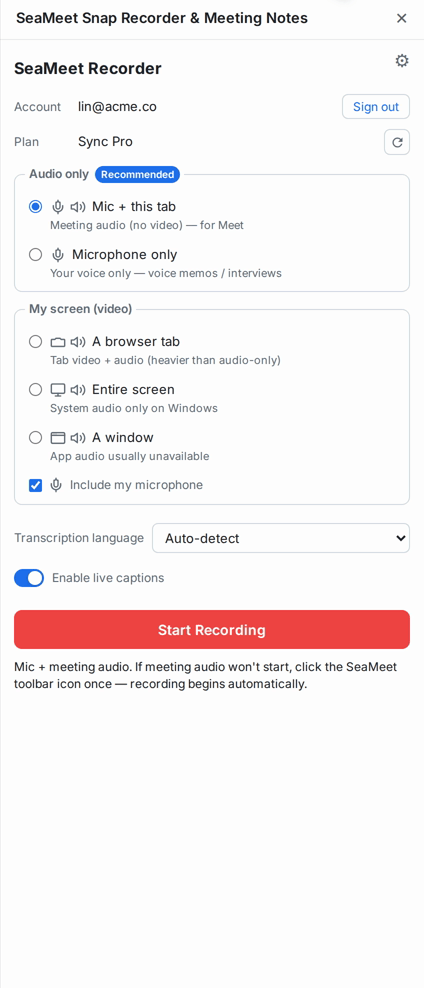
Twoje pierwsze nagranie
- Otwórz kartę z dowolnym dźwiękiem, który słychać — dobrym testem jest film na YouTube.
- Otwórz panel boczny SeaMeet (
Ctrl+Shift+S/Cmd+Shift+S). - Kliknij Start recording. Chrome pokaże własny wskaźnik „SeaMeet is capturing this tab" na górze karty — to interfejs przechwytywania kart Chrome, a nie rozszerzenia.
- Pozwól mu nagrywać przez 20–30 sekund.
- Kliknij Stop w panelu bocznym.

Jeśli byłeś zalogowany po zatrzymaniu, nagranie zaczyna się przesyłać do Twojej biblioteki. W panelu bocznym pojawia się zielony pasek postępu przesyłania. Po zakończeniu nagranie jest widoczne pod adresem app.seameet.ai.
Jeśli nie byłeś zalogowany, nagranie jest zapisywane w lokalnej pamięci przeglądarki. Zaloguj się, gdy będziesz gotowy — nagranie pojawi się na liście „zapisane na tym urządzeniu" i będziesz mógł je wtedy przesłać. Zobacz Rozdział 6.
Co zobaczysz w panelu bocznym podczas nagrywania
- Upływający czas na górze.
- Transkrypcję na żywo z etykietami mówców, aktualizowaną co kilka sekund.
- (Tylko dla zalogowanych) Kartę notatek, którą możesz przeciągać, aby zmienić rozmiar, do wpisywania myśli w trakcie spotkania.
- Przycisk Stop oraz (podczas spotkania) kompaktowy przełącznik do zwijania widżetu nagrywania poza pole widzenia w Google Meet.
Typowe problemy przy pierwszym uruchomieniu
„Rozszerzenia tam nie ma, gdy naciskam skrót." Niektóre instalacje Chrome przypisują Ctrl+Shift+S do innego rozszerzenia. Otwórz chrome://extensions/shortcuts, znajdź SeaMeet i albo zaakceptuj ostrzeżenie o konflikcie, albo zmień przypisanie.
„Przechwytywanie karty nie powiodło się." Odśwież kartę i spróbuj ponownie. Chrome odmawia podłączenia API przechwytywania kart do kart otwartych przed instalacją rozszerzenia — odświeżenie daje mu świeży kontekst. To ograniczenie Chrome, a nie błąd SeaMeet.
„Widżet nagrywania w Google Meet mi przeszkadza." Kliknij małą ikonę zwijania obok niego. Jest dostępny tylko w Meet i zlokalizowany.
Krótki przewodnik
| Zadanie | Jak |
|---|---|
| Otwórz panel boczny | Ctrl+Shift+S / Cmd+Shift+S lub kliknij ikonę na pasku narzędzi |
| Zmień przypisanie skrótu | chrome://extensions/shortcuts |
| Przełącz na backend deweloperski (tylko dla deweloperów) | Zobacz README.md rozszerzenia — scripts/switch-env.sh dev |
| Zobacz, jaką wersję uruchamiasz | chrome://extensions/ → SeaMeet → Details |
Last updated: 2026-08-27
Opublikowano: