Pemasangan & Rakaman Pertama Anda
Bab 2: Pemasangan & Rakaman Pertama Anda
Kurang daripada lima minit dari Chrome yang baharu kepada rakaman siap yang tersimpan dalam pustaka web anda.
Pasang dari Chrome Web Store
- Buka senarai Chrome Web Store (dipautkan dari
app.seameet.aiatau cari "SeaMeet"). - Klik Add to Chrome dan sahkan kebenaran yang diperlukan apabila Chrome memintanya.
- Apabila pemasangan selesai, tab baharu terbuka di
app.seameet.ai/welcome/extensionuntuk membimbing anda melalui pelancaran pertama. Anda boleh menutupnya setelah selesai membaca.
Pin sambungan tersebut. Klik ikon kepingan puzzle pada bar alat Chrome, cari SeaMeet, dan klik ikon pin di sebelahnya. Ini menjadikan ikon SeaMeet sebagai butang bar alat yang kekal supaya anda tidak perlu membuka menu puzzle setiap kali.
Apa sebenarnya fungsi kebenaran yang diperlukan
Chrome akan meminta anda membenarkan perkara berikut. Semuanya digunakan oleh perakam itu sendiri; tiada data dikongsi dengan pihak ketiga.
| Kebenaran | Sebab sambungan memerlukannya |
|---|---|
tabs, activeTab | Mengetahui tab yang anda rakam supaya ia boleh melabel rakaman dan mengesan tamatnya mesyuarat. |
storage | Menyimpan cache pemulihan "disimpan pada peranti ini" yang kekal serta sesi anda. |
scripting | Menyuntik skrip kandungan pengesanan mesyuarat ke laman mesyuarat yang disokong. |
identity | Melog masukkan anda melalui Google OAuth tanpa perlu meninggalkan pelayar. |
sidePanel | Memaparkan UI perakam dalam panel sisi terbina dalam Chrome. |
tabCapture | API rakaman teras — menangkap audio dan video tab yang anda rakam. |
offscreen | Mengekalkan pengekod audio supaya terus hidup selepas service worker tidur, supaya mesyuarat panjang tidak berhenti di pertengahan jalan. |
Sambungan juga meminta kebenaran hos pilihan buat kali pertama anda merakam di Zoom, Teams, Webex dan platform yang disokong yang lain. Berikan kebenaran itu hanya apabila anda menggunakan platform tersebut — lihat Bab 3.
Buka panel sisi
Dua cara:
- Klik ikon SeaMeet yang dipin pada bar alat Chrome.
- Tekan
Ctrl+Shift+S(Windows / Linux) atauCmd+Shift+S(macOS). Ini ialah pintasan papan kekunci lalai sambungan dan berfungsi dari mana-mana tab.
Panel sisi terbuka di sebelah kanan pelayar. Pada kali pertama, ia memaparkan butang "Sign in" — anda boleh melangkau ini dan merakam secara tanpa nama, atau log masuk untuk muat naik awan automatik dan akses ke pustaka anda. Lihat Bab 5.
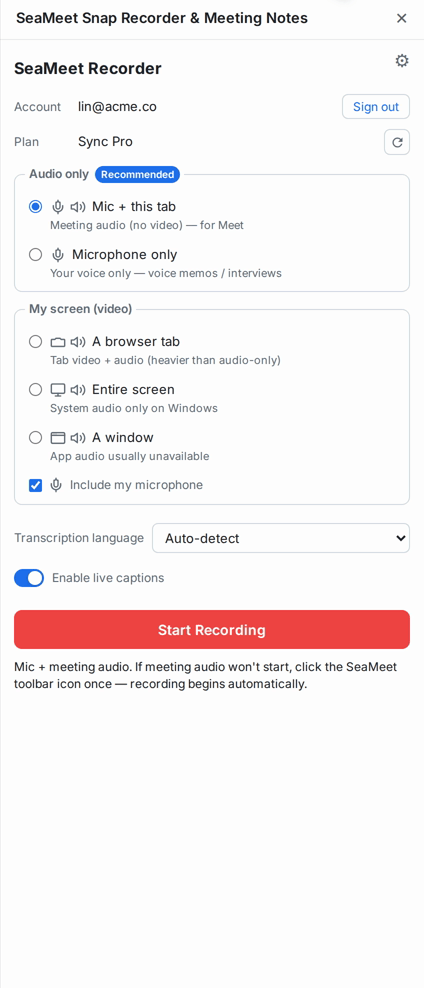
Rakaman pertama anda
- Buka tab dengan sebarang audio yang boleh anda dengar — video YouTube ialah ujian yang bagus.
- Buka panel sisi SeaMeet (
Ctrl+Shift+S/Cmd+Shift+S). - Klik Start recording. Chrome memaparkan penunjuknya sendiri "SeaMeet is capturing this tab" di bahagian atas tab — ini ialah UI tangkapan tab Chrome, bukan milik sambungan.
- Biarkan ia merakam selama 20–30 saat.
- Klik Stop dalam panel sisi.

Jika anda telah log masuk ketika menghentikan rakaman, rakaman mula dimuat naik ke pustaka anda. Bar kemajuan muat naik berwarna hijau muncul dalam panel sisi. Apabila ia selesai, rakaman dapat dilihat di app.seameet.ai.
Jika anda tidak log masuk, rakaman disimpan dalam storan setempat pelayar anda. Log masuk apabila anda bersedia — rakaman akan muncul dalam senarai "disimpan pada peranti ini" dan anda boleh memuat naiknya pada masa itu. Lihat Bab 6.
Apa yang anda akan lihat dalam panel sisi semasa merakam
- Masa berlalu di bahagian atas.
- Transkrip langsung dengan label penceramah, dikemas kini setiap beberapa saat.
- (Pengguna log masuk sahaja) kad nota yang boleh anda seret untuk mengubah saiz, untuk menaip idea semasa mesyuarat berlangsung.
- Butang Stop, dan (semasa mesyuarat) satu suis padat untuk melipat widget rakaman supaya tidak menghalang di Google Meet.
Perangkap lazim pelancaran pertama
"Sambungan tiada apabila saya tekan pintasan." Sesetengah pemasangan Chrome mengikat Ctrl+Shift+S kepada sambungan lain. Buka chrome://extensions/shortcuts, cari SeaMeet, dan sama ada terima amaran konflik itu atau ikat semula pintasannya.
"Tangkapan tab gagal." Muat semula tab dan cuba lagi. Chrome enggan melampirkan API tangkapan tab pada tab yang dibuka sebelum sambungan dipasang — muat semula memberikannya konteks baharu. Ini had Chrome, bukan pepijat SeaMeet.
"Widget rakaman di Google Meet menghalang saya." Klik ikon lipat kecil di sebelahnya. Ia hanya untuk Meet dan telah dilokalkan.
Rujukan Pantas
| Tugas | Cara |
|---|---|
| Buka panel sisi | Ctrl+Shift+S / Cmd+Shift+S, atau klik ikon bar alat |
| Ikat semula pintasan | chrome://extensions/shortcuts |
| Tukar ke backend dev (pembangun sahaja) | Lihat README.md sambungan — scripts/switch-env.sh dev |
| Lihat versi yang anda jalankan | chrome://extensions/ → SeaMeet → Details |
Kemas kini terakhir: 2026-08-27
Published: