Sottotitoli in tempo reale e note in tempo reale
Capitolo 4: Sottotitoli in tempo reale e note in tempo reale
Due cose accadono nel pannello laterale mentre stai registrando che rendono l'estensione qualcosa di più di un puro registratore: i sottotitoli in tempo reale arrivano in streaming mentre i relatori parlano, e le note in tempo reale ti permettono di digitare accanto ad essi e inviare ciò che hai scritto insieme all'audio.
Sottotitoli in tempo reale
I sottotitoli provengono dal servizio di trascrizione vocale in tempo reale di SeaMeet. L'estensione trasmette in streaming l'audio della scheda al servizio e riceve indietro segmenti di sottotitoli, aggiunti al pannello di trascrizione man mano che arrivano.
Cosa vedrai:
- Segmenti con timestamp (prefissi
[00:03:12]) che mostrano quando è iniziato ciascun sottotitolo. - Etichette dei relatori una volta che SeaMeet ha riconosciuto voci distinte — di solito dopo il primo minuto della riunione.
- Un breve ritardo tra la parola pronunciata e il sottotitolo stampato — di solito 1–3 secondi — perché il servizio lavora su finestre di audio a scorrimento.
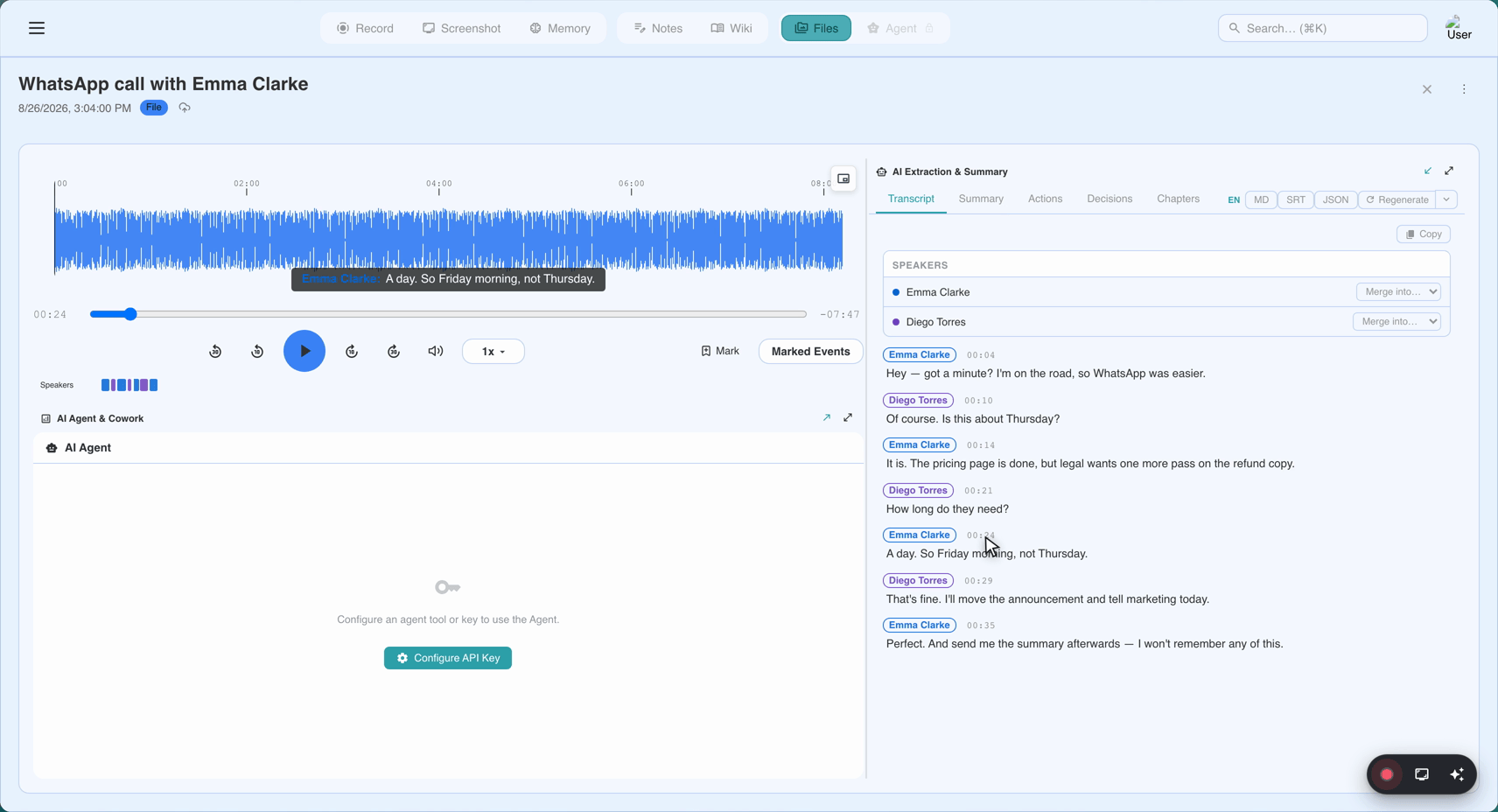
Quando i sottotitoli non arrivano:
- Il servizio è temporaneamente non disponibile — il pannello mostra un pulsante Retry captions fissato sopra la trascrizione così puoi riavviare lo stream senza scorrere per trovarlo. Esiste perché in una riunione lunga il pulsante di riprova potrebbe scorrere fuori dalla vista.
- La scheda è disattivata audio o non ha alcun audio.
- Sei offline. I sottotitoli in tempo reale sono un servizio cloud; la registrazione stessa continua e la trascrizione viene rigenerata dall'audio dopo il caricamento.
Saltare all'ultimo sottotitolo. In una riunione lunga scorrerai indietro per rileggere qualcosa e perderai la coda. Una pillola Jump to latest compare vicino al fondo del pannello di trascrizione ogni volta che hai scorso verso l'alto — fai clic su di essa per tornare in fondo. (Prima diceva "Resume", ma si confondeva troppo facilmente con la Pausa/Ripresa della registrazione, quindi è stata rinominata.)
Note in tempo reale (utenti autenticati)
La scheda note compare sotto la trascrizione nel pannello laterale, ma solo quando sei autenticato. C'è una ragione — le note vengono caricate insieme alla registrazione e le registrazioni non autenticate non hanno un'identità server-side a cui allegare le note.
Cosa puoi digitare:
Markdown semplice. C'è una piccola barra strumenti solo per inserimento per i tre elementi di formattazione più comuni:
- Grassetto (
**bold**) - Corsivo (
*italic*) - Elenco puntato (
- item)
Qualsiasi cosa più complessa — titoli, tabelle, codice — scrivila in markdown a mano e verrà visualizzata correttamente nell'anteprima e nelle note caricate.
Token timestamp. Digita [mm:ss] (ad esempio, [02:15]) e diventa un timestamp cliccabile che condivide l'orologio dei sottotitoli. Nella riunione caricata, questi diventano link che portano il player a quel momento. Digitali in linea mentre prendi note — "[04:22] decisione di rinviare il rilascio del Q3" — e il te futuro ringrazierà il te presente.
Anteprima in sola lettura. Sotto l'editor, lo stesso contenuto viene visualizzato come apparirà dopo il caricamento. Qui il markdown della barra strumenti diventa vera formattazione.
Divisore trascinabile. Una maniglia orizzontale tra la trascrizione e le note ti permette di scambiarne le altezze. Se stai per lo più leggendo i sottotitoli, trascina le note in basso; se stai per lo più scrivendo, trascinale in alto.
Cosa succede alle note quando la registrazione si interrompe
Quando premi Stop:
- La bozza viene scritta come sezione Note della registrazione, prima della trascrizione.
- La registrazione — audio + note — viene caricata su
app.seameet.ai. - Il riepilogo AI viene eseguito, e poiché le note precedono la trascrizione nell'input, il riepilogo include le tue note come contesto di prima classe. Ciò che hai scritto modella effettivamente il riepilogo.
Cosa succede alle note quando qualcosa va storto
La bozza delle note viene memorizzata nell'IndexedDB del browser per tutto il tempo in cui stai digitando. Ciò significa:
- Chiudere il pannello laterale durante la registrazione è sicuro. Riaprilo; le note sono ancora lì.
- Chiudere la scheda è sicuro purché non sia la scheda di registrazione. Se lo è, vedi il Capitolo 6 sul ripristino.
- Eliminare una registrazione locale che ha note non caricate mostra un avviso: "Questo scarterà anche le note." Devi confermare.
Nulla viene scritto sul cloud finché la registrazione non si interrompe e viene caricata.
Quando le note sono lo strumento sbagliato
Le note dell'estensione sono volutamente semplici. Se vuoi:
- Wikilink, apertura rapida, drag-drop di media o un editor completo con menu slash — questo è la superficie note dell'app desktop. Vedi il manuale desktop, Capitolo 17.
- Un'app di annotazioni separata (Notion, Obsidian, Apple Notes) — prendi note lì e lascia che l'estensione registri l'audio. Il riepilogo AI sarà comunque forte; perderai solo il boost "note prima della trascrizione".
Riferimento rapido
| Attività | Come |
|---|---|
| Riprovare i sottotitoli se si fermano | Banner Retry captions sopra la trascrizione |
| Tornare alla coda in tempo reale dopo lo scorrimento | Pillola Jump to latest |
| Inserire un timestamp collegato alla registrazione | Digita [mm:ss] nelle note |
| Grassetto / corsivo / elenco nelle note | Barra strumenti solo per inserimento sopra l'editor delle note |
| Scambiare l'altezza di trascrizione / note | Trascina la maniglia orizzontale tra di esse |
Last updated: 2026-08-27
← Capitolo 3: Registrazione di una riunione | Capitolo 5: Accesso e sincronizzazione con l'app web →
Pubblicato: