Installazione e prima registrazione
Capitolo 2: Installazione e prima registrazione
Meno di cinque minuti per passare da un Chrome appena installato a una registrazione finita nella tua libreria web.
Installare dal Chrome Web Store
- Apri la pagina del Chrome Web Store (collegata da
app.seameet.aio cerca "SeaMeet"). - Fai clic su Add to Chrome e conferma le autorizzazioni richieste quando Chrome te lo chiede.
- Al termine dell'installazione, si apre una nuova scheda su
app.seameet.ai/welcome/extensionche ti guida nel primo avvio. Puoi chiuderla una volta letta.
Aggiungi l'estensione alla barra degli strumenti. Fai clic sull'icona del puzzle nella barra degli strumenti di Chrome, trova SeaMeet e fai clic sull'icona a forma di puntina accanto. In questo modo l'icona di SeaMeet diventa un pulsante permanente della barra degli strumenti, così non dovrai aprire il menu del puzzle ogni volta.
Cosa fanno effettivamente le autorizzazioni richieste
Chrome ti chiederà di consentire quanto segue. Tutte sono utilizzate dal registratore stesso; nessuna condivide dati con terze parti.
| Autorizzazione | Perché l'estensione ne ha bisogno |
|---|---|
tabs, activeTab | Sapere quale scheda stai registrando per poter etichettare la registrazione e rilevare la fine della riunione. |
storage | Memorizzare la cache di ripristino durevole "salvato su questo dispositivo" e la tua sessione. |
scripting | Iniettare il content script di rilevamento riunione nei siti di riunione supportati. |
identity | Farti accedere tramite Google OAuth senza dover uscire dal browser. |
sidePanel | Mostrare l'interfaccia del registratore nel pannello laterale integrato di Chrome. |
tabCapture | L'API di registrazione principale — cattura l'audio e il video della scheda che stai registrando. |
offscreen | Mantenere attivo l'encoder audio dopo che il service worker si addormenta, così le riunioni lunghe non si interrompono a metà. |
L'estensione richiede anche autorizzazioni host opzionali la prima volta che registri su Zoom, Teams, Webex e altre piattaforme supportate. Concedile solo quando utilizzi tali piattaforme — vedi il Capitolo 3.
Aprire il pannello laterale
Due modi:
- Fai clic sull'icona SeaMeet aggiunta alla barra degli strumenti di Chrome.
- Premi
Ctrl+Shift+S(Windows / Linux) oCmd+Shift+S(macOS). Questa è la scorciatoia da tastiera predefinita dell'estensione e funziona da qualsiasi scheda.
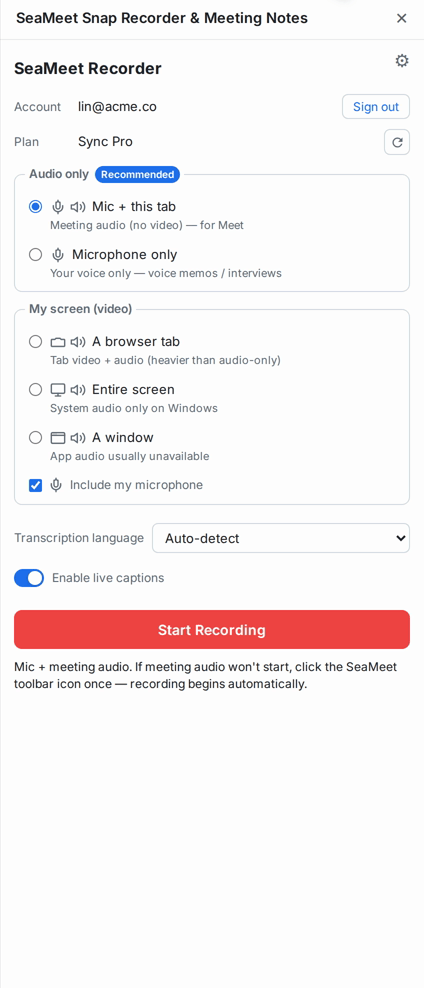
Il pannello laterale si apre sul lato destro del browser. La prima volta mostra un pulsante "Sign in" — puoi saltarlo e registrare in modo anonimo, oppure accedere per il caricamento automatico nel cloud e l'accesso alla tua libreria. Vedi il Capitolo 5.
La tua prima registrazione
- Apri una scheda con qualsiasi audio che puoi sentire — un video di YouTube è un buon test.
- Apri il pannello laterale di SeaMeet (
Ctrl+Shift+S/Cmd+Shift+S). - Fai clic su Start recording. Chrome mostra il proprio indicatore "SeaMeet is capturing this tab" in cima alla scheda — è l'interfaccia di cattura scheda di Chrome, non quella dell'estensione.
- Lascialo registrare per 20–30 secondi.
- Fai clic su Stop nel pannello laterale.

Se eri autenticato quando hai interrotto, la registrazione inizia a caricarsi nella tua libreria. Nel pannello laterale compare una barra di avanzamento del caricamento verde. Al termine, la registrazione è visibile su app.seameet.ai.
Se non eri autenticato, la registrazione viene memorizzata nell'archiviazione locale del tuo browser. Accedi quando sei pronto — la registrazione comparirà nell'elenco "salvato su questo dispositivo" e potrai caricarla allora. Vedi il Capitolo 6.
Cosa vedrai nel pannello laterale durante la registrazione
- Il tempo trascorso in alto.
- La trascrizione in tempo reale con etichette dei relatori, aggiornata ogni pochi secondi.
- (Solo per utenti autenticati) Una scheda note ridimensionabile trascinando, per digitare pensieri man mano che la riunione si svolge.
- Un pulsante Stop e (durante una riunione) un toggle compatto per ridurre il widget di registrazione su Google Meet.
Problemi comuni al primo avvio
"L'estensione non è presente quando premo la scorciatoia." Alcune installazioni di Chrome associano Ctrl+Shift+S a un'altra estensione. Apri chrome://extensions/shortcuts, trova SeaMeet e accetta l'avviso di conflitto o riassegnala.
"La cattura scheda non è riuscita." Ricarica la scheda e riprova. Chrome si rifiuta di collegare l'API di cattura scheda alle schede aperte prima dell'installazione dell'estensione — una ricarica le dà un contesto fresco. Questa è una limitazione di Chrome, non un bug di SeaMeet.
"Il widget di registrazione su Google Meet mi dà fastidio." Fai clic sulla piccola icona di riduzione accanto ad esso. È solo per Meet ed è localizzato.
Riferimento rapido
| Attività | Come |
|---|---|
| Aprire il pannello laterale | Ctrl+Shift+S / Cmd+Shift+S, o fai clic sull'icona nella barra degli strumenti |
| Riassegnare la scorciatoia | chrome://extensions/shortcuts |
| Passare al backend dev (solo sviluppatori) | Vedi il README.md dell'estensione — scripts/switch-env.sh dev |
| Vedere quale versione stai eseguendo | chrome://extensions/ → SeaMeet → Details |
Last updated: 2026-08-27
← Capitolo 1: Benvenuto | Capitolo 3: Registrazione di una riunione →
Pubblicato: