Cara Merekam Panggilan Skype di 2026
Daftar Isi
Mencari “rekam panggilan Skype” hari ini seperti masuk museum. Artikel demi artikel menunjuk ke menu ”…” dan opsi Start recording — di dalam perangkat lunak yang Microsoft matikan pada 5 Mei 2025. Instruksi itu pernah benar. Sekarang mereka menggambarkan aplikasi yang tak lagi tersambung ke siapa pun, dipertahankan hidup oleh halaman-halaman yang tak pernah diperbarui.
Kebutuhan para pembaca itu sendiri belum pensiun. Di 2026, kebutuhan itu mendarat di salah satu dari tiga tempat: panggilan yang kini dilakukan kontak Skype lama di Teams, rapat Skype for Business yang masih berjalan di server kantor, dan rekaman yang Anda simpan saat Skype masih hidup. Ketiganya masih bisa direkam atau dipulihkan — dengan transkrip menempel — dan tak satu pun lewat tombol mati itu. Itulah isi panduan ini, yang menjadikan halaman perekam Skype SeaMeet titik awal untuk semua yang berjalan di tab browser.
Apa yang dimatikan, dan apa yang bertahan
5 Mei 2025 adalah akhir Skype konsumen: panggilan suara, panggilan video, dan perekaman bawaan yang mengumumkan dirinya lewat banner yang dilihat semua orang di jalur. Microsoft memindahkan buku alamat — chat dan kontak bermigrasi ke paket gratis Microsoft Teams, tempat pengguna lama Skype mendarat hari ini.
Dua hal lain lolos dari penutupan:
Skype for Business, sepupu korporatnya. Produk lain dengan nama serupa. Layanan onlinenya mencapai akhir umur sejak 2021, tapi banyak organisasi masih menjalankan server lokal sendiri, dan rapat di server itu tetap tersambung di 2026. Kalau perusahaan Anda termasuk, “panggilan Skype” Anda tidak pernah hilang.
File yang Anda simpan. Rekaman yang hidup di dalam chat Skype kedaluwarsa setelah tiga puluh hari — itu aturannya selama layanan hidup. Apa pun yang Anda unduh saat itu kini hanya berkas video biasa di disk Anda, menunggu jalur ketiga di bawah.
Jalur satu: “panggilan Skype” Anda kini panggilan Teams
Orangnya tidak hilang; aplikasinya yang pindah. Saat kontak itu menelepon di 2026, Anda mengangkat di Teams — dan panggilan Teams berjalan penuh di browser, persis itulah yang membuatnya mudah ditangkap tanpa memasang apa pun.
- Terima panggilan di browser Anda. Akun kerja dan sekolah di teams.microsoft.com, akun pribadi — termasuk yang datang dari Skype — di teams.live.com. Chrome dan Edge sama-sama jalan.
- Buka halaman perekam Teams di tab kedua. Di browser yang sama dengan panggilan.
- Pilih “A browser tab” dan tentukan tab Teams. Biarkan “Share tab audio” tetap dicentang — kotak centang itulah yang membawa suara pihak lawan masuk ke file.
- Rekam. Transkrip langsung berlabel pembicara berjalan selama percakapan. Tutup telepon, klik Stop, dan rekaman, transkrip serta ringkasan sudah tertata sendiri di pustaka Anda.
Kalau Anda tinggal di klien Teams native alih-alih browser, aplikasi desktop SeaMeet menutup sisi itu: ia mendeteksi panggilan Teams secara otomatis di level audio sistem pada macOS dan Windows, dan merekam di latar belakang. Ia juga membawa Flashback, yang diam-diam menyimpan dua menit audio sebelum Anda menekan Record — di detik Anda sadar panggilan ini seharusnya direkam dari awal, ternyata sudah terekam. Dan bagi yang menjadikan Chrome sebagai kantor, ekstensi SeaMeet mengenali rapat di browser secara native — panggilan Teams yang terbuka di tab langsung diambil alih tanpa dipikirkan.
Lalu perekam bawaan Teams sendiri? Karena jarang Anda yang berhak menekannya. Perekaman bawaan Microsoft mensyaratkan penyelenggara di paket Microsoft 365 berbayar, mensyaratkan admin tenant mengaktifkan perekaman, dan langsung mengeluarkan tamu serta peserta eksternal. Mantan pengguna Skype yang menelepon sebuah perusahaan dari luar — pekerja lepas, agensi, konsultan, akuntan keluarga — persis kelompok yang terkunci di gerbang itu. Dan saat perekaman native benar-benar berjalan, filenya tersimpan di OneDrive penyelenggara, bukan milik Anda. Jalur di atas tidak peduli pada semua itu: kalau Anda melihat dan mendengar rapatnya, Anda bisa merekamnya. Halaman perekam Microsoft Teams dan panduan lengkap rapat Teams membahasnya lebih dalam.
Jalur dua: Skype for Business, masih tersambung
Untuk rapat di server yang masih dijalankan perusahaan Anda, tak ada yang berubah di penangkapan. Itu tetap audio panggilan yang diputar mesin Anda, dan aplikasi desktop mendengarkan tepat di lapisan itu — level audio sistem, tanpa dialog berbagi, tanpa muncul di daftar peserta mana pun. Jalur browser juga berlaku setiap kali rapat sampai ke Anda lewat tautan web. Skype for Business pernah punya perekam sendiri, tapi hanya presenter yang bisa menekannya; sisanya di panggilan itu turun tanpa apa pun. Penangkapan dari sisi peserta yang tak meminta izin ke server mana pun dan tak mengumumkan diri kepada siapa pun menutup celah yang tak pernah ditutup server-server itu.
Jalur tiga: rekaman yang sudah ada
Di sinilah bagian yang dilewati kebanyakan panduan 2026. MP4 yang Anda ekspor dari Skype sebelum penutupan tak pergi ke mana-mana — ada di disk Anda, dan masing-masing masih bisa menjadi transkrip bersih bertanda waktu:
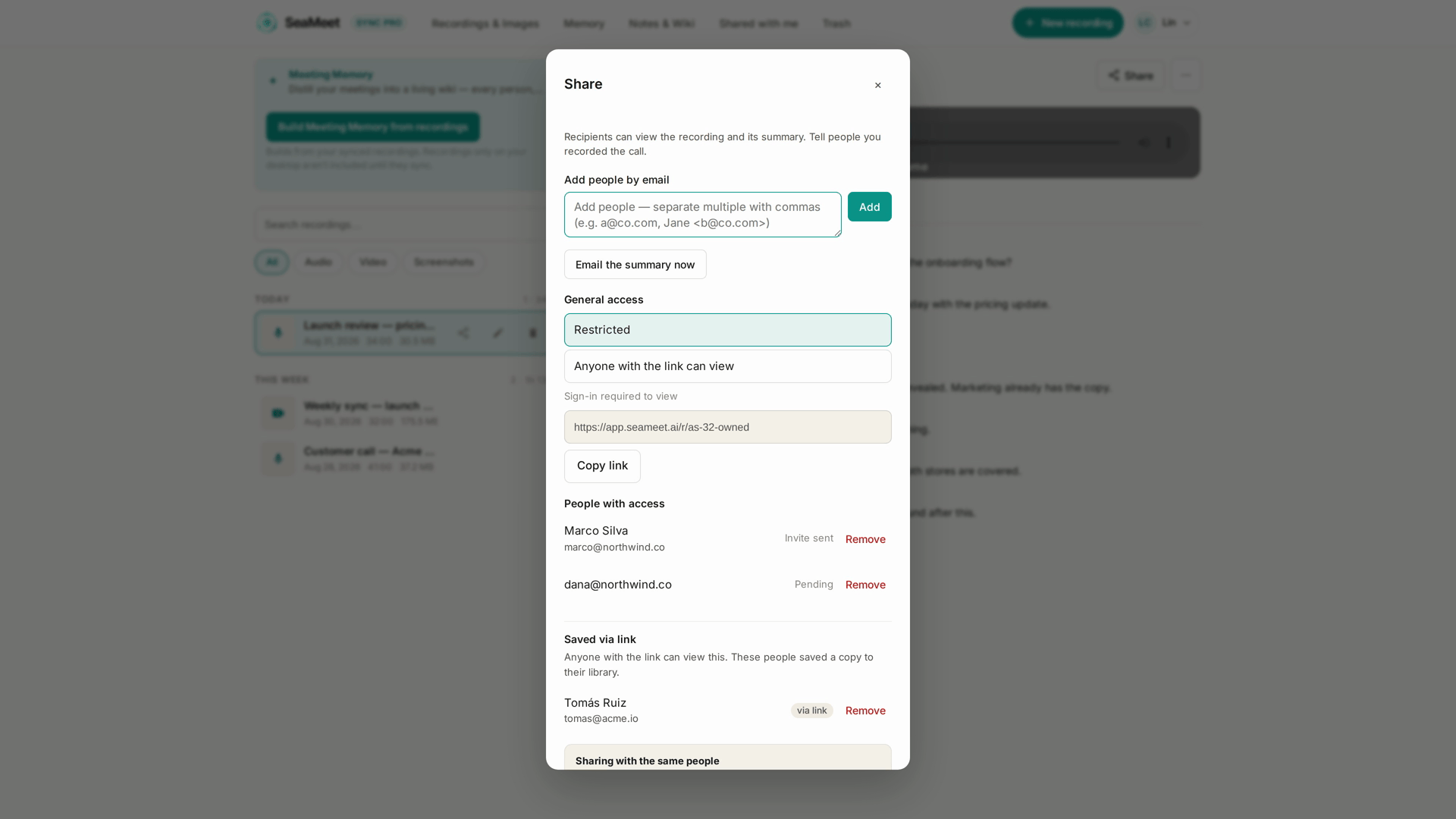
- Buka SeaMeet dan pilih Import file. Halaman impor audio dan video memulai alur yang sama.
- Masukkan MP4 atau MP3. Wawancara rekaman 2012, panggilan klien dari tahun tim Anda masih bilang “yuk Skype-an” — formatnya tidak peduli umur.
- Dapatkan hasil yang sama dengan rekaman langsung. Transkrip berlabel pembicara, ringkasan satu menit kemudian, semuanya jadi mudah dicari di samping panggilan Teams Anda sekarang.
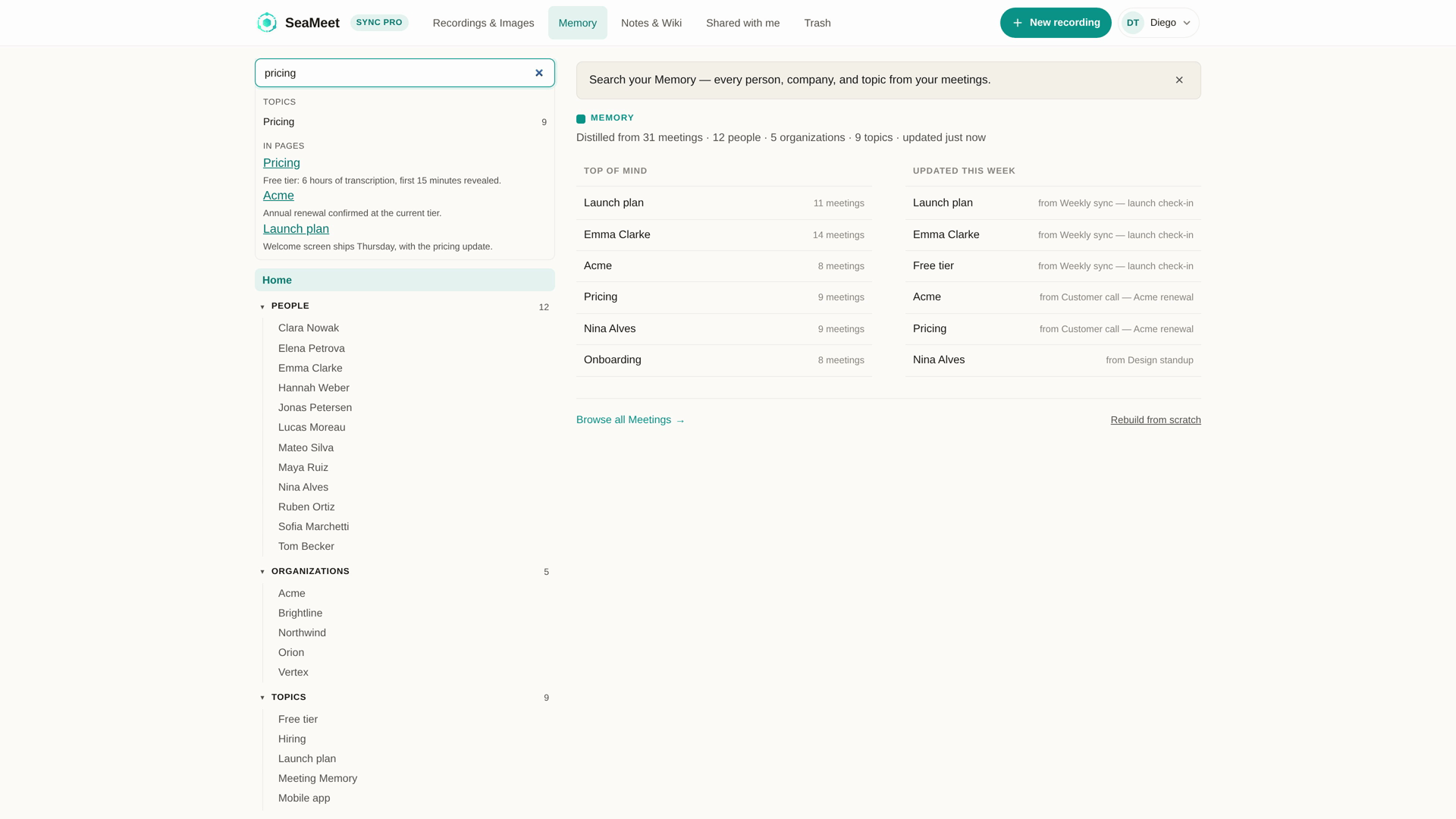
Bagian akhir itu adalah dividen yang senyap. Satu dekade arsip Skype yang tercecer dan setahun rekaman Teams akhirnya mendarat di satu pustaka yang sama, diarsipkan atas nama orang dan organisasinya — cari nama seorang klien, panggilan 2019 dan panggilan Selasa lalu muncul berdampingan.
Apa yang Anda bawa pulang setelah semuanya selesai
Transkrip yang menulis dirinya sendiri selama panggilan. Bertanda waktu, pembicara dipisah berdasarkan suara, bisa diperbaiki setelahnya, deteksi otomatis 20+ bahasa — berguna saat panggilan yang mulai dalam bahasa Inggris melorot ke Mandarin, atau saat file arsip 2014 ternyata dua kerabat yang bolak-balik tiga bahasa.
Setiap tanda waktu sekaligus jadi kontrol lompat: klik, dan pemain mendarat tepat pada kata itu — begitulah cara mendengar ulang kalimat yang tak sanggup dibawa utuh oleh ringkasan.
Ringkasan yang ditulis untuk diteruskan. Keputusan, tindakan, penanggung jawab, tenggat — ditulis sekitar satu menit setelah perekaman berakhir, dalam bahasa yang dipakai percakapan, siap ditempel ke utas lanjutan apa pun.
Entri pustaka yang terus menumpuk. Percakapan kelima dengan lawan bicara yang sama jadi satu utas untuk dibaca, bukan lima file untuk digali. Rekaman dan transkrip diekspor ke format umum dan tetap di disk Anda sendiri.
Soal uang, singkat saja: lima belas menit pertama setiap rekaman tanpa perlu pendaftaran, paket gratis menyertakan enam jam transkripsi yang tak pernah kedaluwarsa, dan setelah itu Sync Pro $15.99 per bulan atau $12.99 per bulan dengan tagihan tahunan.
Banner lama sudah tiada — kewajibannya belum
Perekam bawaan Skype selalu membocorkan Anda, setiap kali, lewat banner yang dilihat seluruh panggilan. SeaMeet bergerak sebaliknya: tak bergabung ke mana pun, tak menambah peserta, tak menyalakan indikator apa pun — di panggilan Teams, chip merah REC hanya muncul saat perekaman milik Microsoft sendiri sedang berjalan. Pengumuman, dengan kata lain, tinggal Anda. Satu kalimat sebelum menekan Record menutup standar minimum di setiap yurisdiksi; apakah hukum di tempat Anda menerima persetujuan satu pihak atau menuntut persetujuan semua, dan apa pun aturan tambahan pemberi kerja di atasnya, mengatakannya di depan meloloskan semuanya sekaligus. Mereka yang tak pernah diberi pilihan tentang direkam atau tidak — paragraf ini ditulis untuk mereka.
FAQ
Masih bisa merekam panggilan Skype di 2026?
Panggilan Skype konsumen — tidak; layanan itu, panggilannya, dan tombol rekamnya berakhir Mei 2025. Semua yang bisa direkam hari ini jatuh ke penerus (Teams), versi korporat (Skype for Business di server yang masih jalan), atau arsip (file yang sudah di disk Anda). Ketiganya dibahas di atas.
Apakah perekaman bawaan Skype masih berfungsi?
Tidak. Fiturnya pensiun bersama platformnya. Panduan ”…” → Start recording yang masih merajai hasil pencarian menggambarkan perangkat lunak yang tak sanggup lagi membuat panggilan untuk direkam — karenanya panduan ini mulai dari tempat Skype berakhir.
Akun Skype saya jadi akun Teams. Bagaimana merekam panggilan itu?
Buka panggilan di browser dan tangkap tabnya, atau biarkan aplikasi desktop mendengarkan di level audio sistem — keduanya dijalaskan langkah demi langkah di jalur satu. Tamu dan penelepon eksternal mendapat nilai istimewa di sini, karena perekaman native Microsoft hanya milik penyelenggara berpaket berbayar yang adminnya mengaktifkannya.
Bisakah saya merekam rapat Skype for Business?
Bisa, kalau organisasi Anda masih menjalankannya. Dari kursi Anda itu audio panggilan biasa, dan dua jalur penangkapan yang sama — tab browser bila rapat datang lewat web, atau penangkapan desktop level sistem bila tidak — menanganinya sama persis. Opsi bawaan dulu hanya milik presenter; kini semua peserta punya.
Bisakah transkrip diambil dari rekaman Skype lama?
Selama filenya selamat. Salinan yang tertinggal di chat kedaluwarsa menurut aturan tiga puluh hari, tapi setiap MP4 yang Anda unduh saat itu terimpor bersih dan kembali sebagai transkrip bertanda waktu berlabel pembicara — termasuk arsip berusia puluhan tahun.
Apakah ada yang melihat notifikasi saat saya merekam?
Tak ada indikator menyala dan tak ada peserta muncul, karena tak ada yang bergabung ke panggilan. Penangkapan terjadi di mesin Anda, tak terlihat oleh rapat. Cara memakai ketidaktampakan itu secara bertanggung jawab ada di bagian persetujuan di atas.
Apakah merekam panggilan-panggilan ini legal?
Yurisdiksi dan kebijakan tempat kerja yang menentukan — garis persetujuan satu pihak atau semua pihak berbeda antarnegara dan antarnegara bagian AS, dan pemberi kerja kerap menambahkan aturan sendiri yang lebih ketat. Mengatakan “saya merekam ini” di awal melewati batas minimum di mana saja — dan sebagian besar batas yang lebih tinggi juga.
See it in 60 seconds
Artikel terkait
Tag
Siap mencoba SeaMeet?
Bergabunglah dengan ribuan tim yang menggunakan AI untuk membuat rapat mereka lebih produktif dan dapat ditindaklanjuti.
Gratis: 6 jam transkripsi seumur hidup · 15 menit pertama terbuka