Comment enregistrer un appel Skype en 2026
Table des Matières
Chercher « enregistrer un appel Skype » aujourd’hui, c’est entrer dans un musée. Article après article vous pointe le menu « … » et son option Démarrer l’enregistrement — dans un logiciel que Microsoft a éteint le 5 mai 2025. Ces instructions ont été vraies, un temps. Elles décrivent désormais une application qui ne se connecte plus à rien, maintenue en vie par des pages jamais mises à jour.
Le besoin de ces lecteurs, lui, n’a pas pris sa retraite. En 2026, il atterrit dans l’un de ces trois endroits : les appels que vos anciens contacts Skype passent désormais sur Teams, les réunions Skype for Business qui tournent encore sur des serveurs d’entreprise, et les enregistrements que vous aviez sauvegardés quand Skype vivait encore. Les trois peuvent être enregistrés ou récupérés — avec une transcription en prime — et aucun ne passe par le bouton mort. C’est ce que couvre ce guide, qui prend la page d’enregistrement Skype de SeaMeet comme point de départ pour tout ce qui tourne dans un onglet de navigateur.
Ce qui s’est éteint, et ce qui a survécu
Le 5 mai 2025, c’était la fin du Skype grand public : appels vocaux, appels vidéo, et l’enregistrement intégré qui s’annonçait par une bannière visible de tous les participants. Microsoft a déménagé le carnet d’adresses — les discussions et les contacts ont migré vers l’offre gratuite de Microsoft Teams, l’endroit où atterrit aujourd’hui l’ancien utilisateur de Skype.
Deux autres choses ont survécu à la fermeture :
Skype for Business, le cousin corporate. Un produit différent sous un nom similaire. Son service en ligne a atteint sa fin de vie dès 2021, mais bon nombre d’organisations font encore tourner leurs propres serveurs sur site, et les réunions s’y connectent toujours en 2026. Si votre employeur en fait partie, votre « appel Skype » n’a jamais cessé d’exister.
Les fichiers que vous aviez sauvegardés. Les enregistrements qui vivaient dans une conversation Skype expiraient au bout de trente jours — c’était la règle quand le service vivait. Tout ce que vous aviez téléchargé à l’époque est aujourd’hui un simple fichier vidéo posé sur votre disque, en attendant le troisième chemin ci-dessous.
Chemin un : votre « appel Skype » est désormais un appel Teams
Les personnes n’ont pas disparu ; c’est l’application qui a changé. Quand ce contact sonne en 2026, vous décrochez sur Teams — et les appels Teams fonctionnent entièrement dans un navigateur, ce qui les rend faciles à capturer sans rien installer.
- Prenez l’appel dans votre navigateur. Comptes professionnels et scolaires sur teams.microsoft.com, comptes personnels — y compris ceux arrivés de Skype — sur teams.live.com. Chrome et Edge conviennent tous les deux.
- Ouvrez la page d’enregistrement Teams dans un second onglet. Le même navigateur que l’appel.
- Choisissez « Un onglet de navigateur » et sélectionnez l’onglet Teams. Laissez cochée l’option « Partager l’audio de l’onglet » — c’est cette case qui fait entrer les voix d’en face dans le fichier.
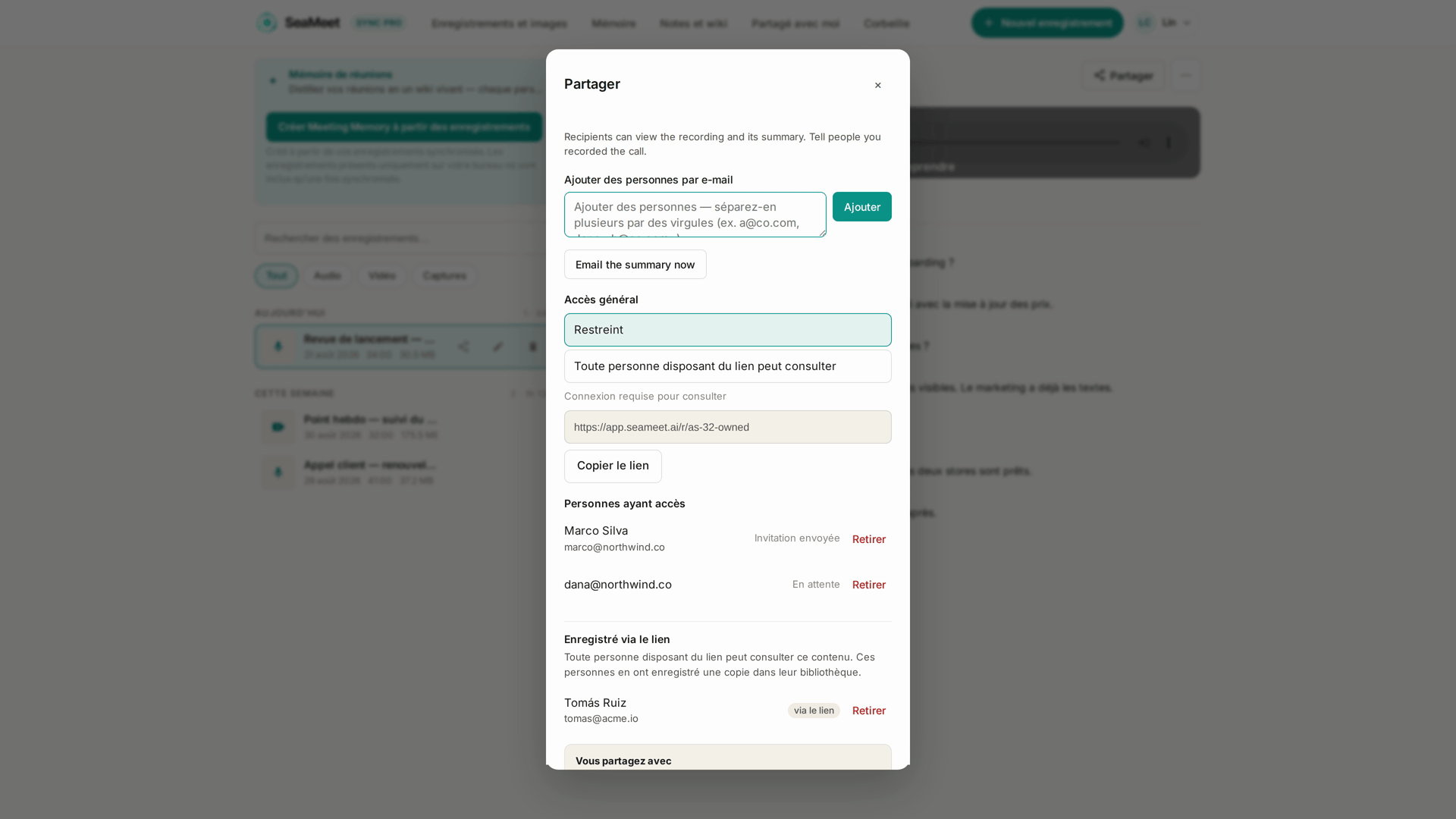
- Enregistrez. Une transcription en direct, avec le nom des intervenants, se remplit pendant la conversation. Raccrochez, cliquez sur Arrêter, et l’enregistrement, la transcription et le résumé se rangent d’eux-mêmes dans votre bibliothèque.
Si vous vivez dans le client Teams natif plutôt que dans le navigateur, l’application de bureau SeaMeet couvre ce versant : elle détecte automatiquement les appels Teams au niveau de l’audio système sur macOS et Windows, et enregistre en arrière-plan. Elle embarque aussi Flashback, qui met de côté en silence les deux minutes d’audio précédant le bouton Enregistrer — au moment où vous réalisez que cet appel aurait dû être capté dès le début, il l’a déjà été. Et pour ceux qui font de Chrome leur bureau, l’extension SeaMeet reconnaît nativement les réunions du navigateur — un appel Teams chargé dans un onglet est pris en charge tout seul.
Et l’enregistreur natif de Teams ? Parce que c’est rarement à vous d’appuyer. L’enregistrement intégré de Microsoft exige que l’organisateur soit sur une offre Microsoft 365 payante, exige que l’administrateur du locataire ait activé l’enregistrement, et exclut carrément les invités et les participants externes. Les anciens utilisateurs de Skype qui appellent une entreprise depuis l’extérieur — indépendants, agences, consultants, le comptable de la famille — sont exactement le public que cette barrière bloque. Et quand l’enregistrement natif tourne bel et bien, le fichier part dans le OneDrive de l’organisateur, pas le vôtre. Les chemins ci-dessus se moquent de tout cela : si vous voyez et entendez la réunion, vous pouvez l’enregistrer. La page de l’enregistreur Microsoft Teams et le guide complet des réunions Teams creusent le sujet.
Chemin deux : Skype for Business, toujours en ligne
Pour les réunions qui tournent sur un serveur que votre entreprise maintient encore, rien ne change du côté de la capture. Cela reste l’audio d’appel que votre machine joue, et l’application de bureau écoute précisément ce niveau — pas de boîte de partage, aucune présence dans une liste de participants. Le chemin navigateur fonctionne aussi dès que la réunion vous rejoint par un lien web. Skype for Business a eu son propre enregistreur, mais seuls les présentateurs pouvaient l’actionner ; tous les autres participants raccrochaient sans rien. Une capture côté participant qui ne demande la permission à aucun serveur et ne s’annonce à personne comble un vide que ces serveurs n’ont jamais comblé.
Chemin trois : les enregistrements qui existent déjà
Voici la partie que la plupart des guides 2026 sautent. Les MP4 que vous aviez exportés de Skype avant la fermeture ne sont allés nulle part — ils sont sur votre disque, et chacun peut encore devenir une transcription propre et horodatée :
- Ouvrez SeaMeet et choisissez Importer un fichier. La page d’import audio et vidéo démarre le même flux.
- Déposez le MP4 ou le MP3. Des entretiens enregistrés en 2012, des appels clients de l’année où votre équipe disait encore « on se fait ça sur Skype » — le format ne se soucie pas de l’âge.
- Obtenez le même rendu qu’un enregistrement en direct. Transcription avec intervenants identifiés, un résumé une minute plus tard, tout devient consultable à côté de vos appels Teams actuels.
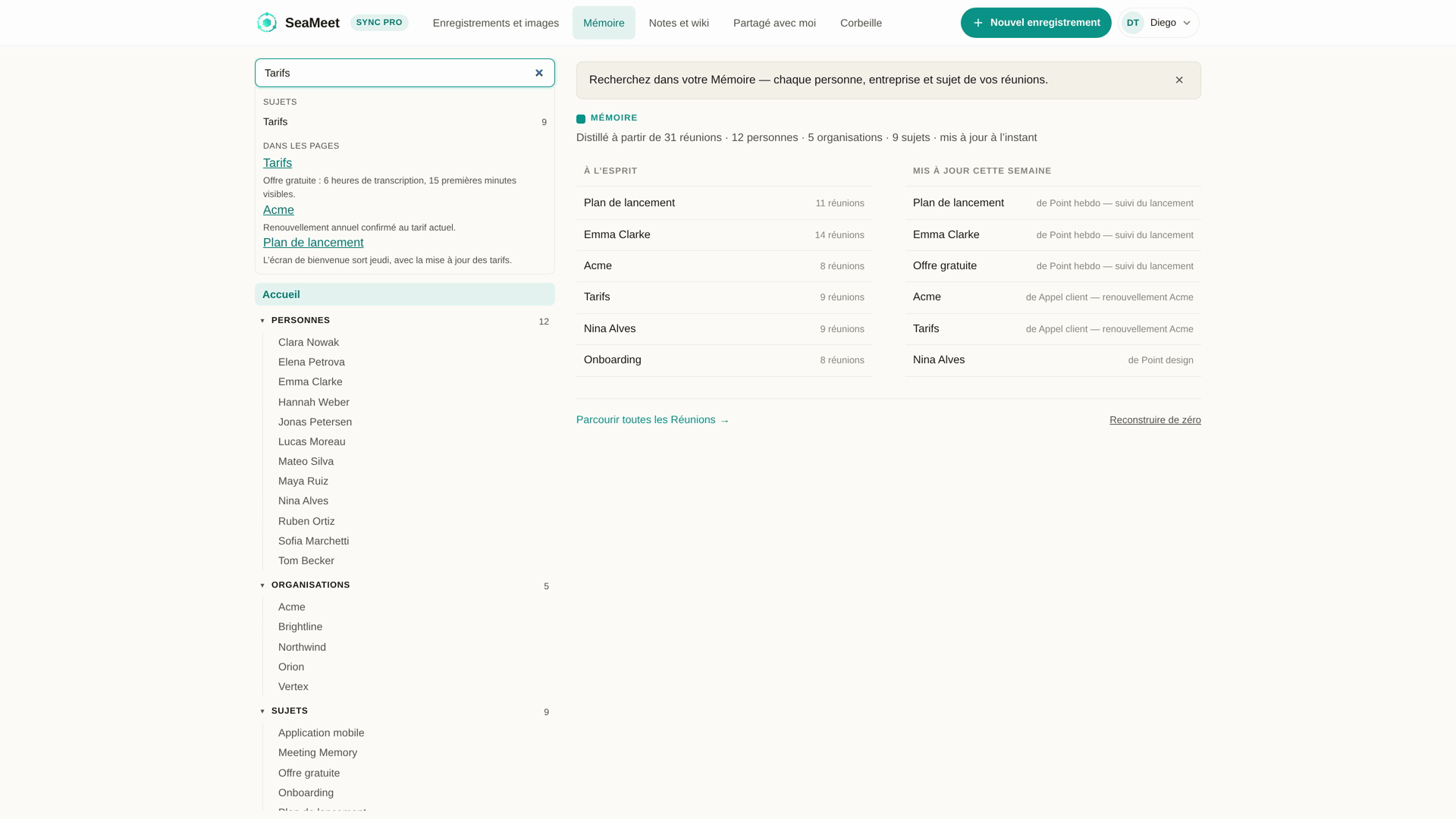
Ce dernier point, c’est le dividende discret. Une décennie d’archives Skype éparpillées et une année d’enregistrements Teams aboutissent dans une seule bibliothèque, classée selon les personnes et les organisations concernées — chercher le nom d’un client fait surgir l’appel de 2019 et celui de mardi dernier, côte à côte.
Ce qui vous reste quand tout est fini
Une transcription qui s’est écrite toute seule pendant l’appel. Horodatée, intervenants séparés à la voix, corrigeable après coup, détection automatique dans plus de 20 langues — utile quand un appel parti en anglais glisse vers le mandarin, ou quand le fichier d’archives de 2014 s’avère être deux proches qui alternent entre trois langues.
Chaque horodatage sert aussi de commande de navigation : cliquez, et le lecteur se pose sur ce mot exact — c’est ainsi qu’on réécoute la phrase qu’un résumé ne peut pas transporter entière.
Un résumé conçu pour être transmis. Décisions, actions, responsables, échéances — écrit environ une minute après la fin de l’enregistrement, dans la langue où la conversation s’est déroulée, prêt à coller dans le fil de suivi qui suivra.
Une fiche de bibliothèque qui s’accumule. La cinquième conversation avec le même interlocuteur devient un fil à lire, pas cinq fichiers à déterrer. Les enregistrements et transcriptions s’exportent dans des formats standard et restent sur votre propre disque.
L’argent, en bref : les quinze premières minutes de tout enregistrement se font sans inscription, le plan gratuit comprend six heures de transcription qui n’expirent jamais, et au-delà Sync Pro à $15.99 par mois, ou $12.99 par mois facturé annuellement.
La vieille bannière a disparu — l’obligation, non
L’enregistreur intégré de Skype vous dénonçait, à chaque fois, avec une bannière que tout l’appel pouvait voir. SeaMeet fait l’inverse : il ne rejoint rien, n’ajoute aucun participant, n’allume aucun indicateur — sur un appel Teams, le badge rouge REC n’apparaît que lorsque l’enregistrement de Microsoft lui-même tourne. L’annonce, autrement dit, ne dépend plus que de vous. Une phrase avant d’appuyer sur Enregistrer couvre le plancher dans toutes les juridictions ; que la loi chez vous accepte le consentement d’une seule partie ou exige celui de tous, et quelles que soient les règles que votre employeur empile par-dessus, le dire d’avance suffit à tout satisfaire d’un coup. Ceux à qui l’on n’a jamais demandé s’ils voulaient être enregistrés sont les destinataires de ce paragraphe.
FAQ
Peut-on encore enregistrer un appel Skype en 2026 ?
Pas un appel du Skype grand public — ce service, ses appels et son bouton d’enregistrement se sont arrêtés en mai 2025. Tout ce qui s’enregistre aujourd’hui relève du successeur (Teams), du corporate (Skype for Business sur des serveurs encore actifs) ou des archives (fichiers déjà sur votre disque). Les trois cas sont couverts plus haut.
L’enregistrement intégré de Skype fonctionne-t-il encore ?
Non. La fonction a pris sa retraite avec la plateforme. Les tutos « … » → Démarrer l’enregistrement qui s’obstinent en tête des résultats décrivent un logiciel qui ne sait plus même passer l’appel qu’il prétend enregistrer — voilà pourquoi ce guide commence là où Skype s’est arrêté.
Mon compte Skype est devenu un compte Teams. Comment enregistrer ces appels ?
Ouvrez l’appel dans votre navigateur et capturez l’onglet, ou laissez l’application de bureau écouter au niveau de l’audio système — les deux flux sont détaillés au chemin un. Invités et appelants externes y trouvent une valeur toute particulière : l’enregistrement natif de Microsoft reste l’apanage des organisateurs bien abonnés dont l’admin a tout activé.
Peut-on enregistrer une réunion Skype for Business ?
Oui, si votre organisation en fait encore tourner une. Depuis votre siège, c’est de l’audio d’appel ordinaire, et les deux mêmes voies de capture — onglet navigateur quand la réunion arrive par le web, capture bureau au niveau système sinon — s’en chargent à l’identique. Les présentateurs avaient l’option intégrée ; désormais les participants aussi.
Peut-on tirer des transcriptions d’anciens enregistrements Skype ?
Du moment que le fichier a survécu. Les copies restées dans une conversation ont expiré selon la règle des trente jours, mais chaque MP4 téléchargé à l’époque s’importe proprement et revient en transcription horodatée avec intervenants identifiés — archives vieilles de plusieurs décennies comprises.
Quelqu’un voit-il une notification quand j’enregistre ?
Aucun indicateur ne s’allume et aucun participant n’apparaît, parce que rien ne rejoint l’appel. La capture se produit sur votre machine, invisible de la réunion. La section consentement ci-dessus est le mode d’emploi pour utiliser cette invisibilité de façon responsable.
Est-il légal d’enregistrer ces appels ?
La juridiction et la politique de l’entreprise en décident — la frontière entre consentement d’une partie et consentement de tous varie selon les pays et les États américains, et les employeurs ajoutent souvent leurs propres règles plus strictes. Dire « j’enregistre » au début franchit le barre minimale partout, et la plupart des barres plus hautes en même temps.
À voir en 60 secondes
Articles connexes
Étiquettes
Prêt à essayer SeaMeet ?
Rejoignez des milliers d'équipes qui utilisent l'IA pour rendre leurs réunions plus productives et exploitables.
Gratuit : 6 h de transcription à vie · 15 premières min révélées