Installation og din første optagelse
Kapitel 2: Installation og din første optagelse
Under fem minutter fra en frisk Chrome til en færdig optagelse, der ligger i dit webbibliotek.
Installér fra Chrome Web Store
- Åbn Chrome Web Store-listingen (linket fra
app.seameet.ai, eller søg efter "SeaMeet"). - Klik på Føj til Chrome, og bekræft de påkrævede rettigheder, når Chrome beder dig om det.
- Når installationen er fuldført, åbnes en ny fane på
app.seameet.ai/welcome/extension, der guider dig gennem første kørsel. Du kan lukke den, når du har læst den.
Fastgør extension'en. Klik på puslespils-ikonet i Chromes værktøjslinje, find SeaMeet, og klik på nåle-ikonet ved siden af. Det gør SeaMeet-ikonet til en fast knap i værktøjslinjen, så du ikke skal åbne puslespilsmenuen hver gang.
Hvad de påkrævede rettigheder faktisk bruges til
Chrome beder dig om at tillade følgende. Alle bruges af selve optageren; ingen deler data med tredjeparter.
| Rettighed | Hvorfor extension'en har brug for den |
|---|---|
tabs, activeTab | At vide, hvilken fane du optager, så den kan mærke optagelsen og registrere mødets afslutning. |
storage | At gemme det holdbare "gemt på denne enhed"-genoprettelseslager og din session. |
scripting | At injicere møderegistrerings-content-scriptet på understøttede mødesider. |
identity | At logge dig ind via Google OAuth uden at du skal forlade browseren. |
sidePanel | At vise optager-UI'et i Chromes indbyggede sidepanel. |
tabCapture | Selve optage-API'en — fanger fanens lyd og video for den fane, du optager. |
offscreen | At holde lydkoderen i live, når service worker går i dvale, så lange møder ikke stopper halvvejs. |
Extension'en beder også om valgfri værtsrettigheder, første gang du optager på Zoom, Teams, Webex og andre understøttede platforme. Giv dem kun, når du bruger disse platforme — se Kapitel 3.
Åbn sidepanelet
To måder:
- Klik på det fastgjorte SeaMeet-ikon i Chromes værktøjslinje.
- Tryk på
Ctrl+Shift+S(Windows / Linux) ellerCmd+Shift+S(macOS). Det er extension'ens standardtastaturgenvej og virker fra enhver fane.
Sidepanelet åbnes i højre side af browseren. Første gang viser det en "Log ind"-knap — du kan springe den over og optage anonymt, eller logge ind for automatisk cloud-upload og adgang til dit bibliotek. Se Kapitel 5.
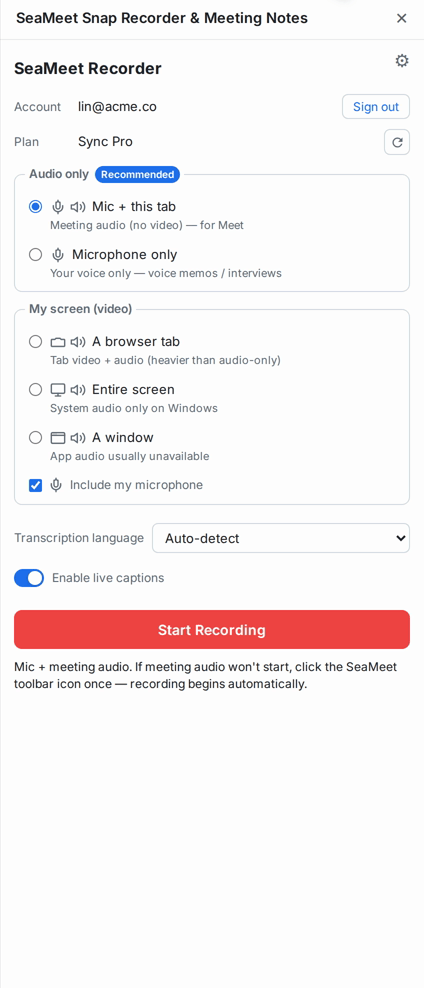
Din første optagelse
- Åbn en fane med enhver lyd, du kan høre — en YouTube-video er en god test.
- Åbn SeaMeet-sidepanelet (
Ctrl+Shift+S/Cmd+Shift+S). - Klik på Start recording. Chrome viser sin egen indikator "SeaMeet is capturing this tab" i toppen af fanen — det er Chromes faneoptagelses-UI, ikke extension'ens.
- Lad den optage i 20–30 sekunder.
- Klik på Stop i sidepanelet.

Hvis du var logget ind, da du stoppede, begynder optagelsen at uploade til dit bibliotek. En grøn progresssøjle for uploaden vises i sidepanelet. Når den er færdig, er optagelsen synlig på app.seameet.ai.
Hvis du ikke var logget ind, gemmes optagelsen i browserens lokale lager. Log ind, når du er klar — optagelsen dukker op på "gemt på denne enhed"-listen, og du kan uploade den da. Se Kapitel 6.
Hvad du ser i sidepanelet under optagelsen
- Den forløbne tid øverst.
- Live-transskriptionen med taler-etiketter, der opdateres hvert par sekunder.
- (Kun når du er logget ind) Et notekort, du kan trække i for at ændre størrelse, hvor du kan nedfælde tanker, mens mødet foregår.
- En Stop-knap og (under et møde) en kompakt skifter, der kan kollapse optage-widget'en af vejen på Google Meet.
Almindelige faldgruber ved første kørsel
"Extension'en er der ikke, når jeg trykker på genvejen." Nogle Chrome-installationsrunder binder Ctrl+Shift+S til en anden extension. Åbn chrome://extensions/shortcuts, find SeaMeet, og acceptér enten konfliktadvarslen eller bind genvejen til noget andet.
"Faneoptagelsen mislykkedes." Genindlæs fanen, og prøv igen. Chrome nægter at tilknytte faneoptagelses-API'en til faner, der var åbne, før extension'en blev installeret — en genindlæsning giver den en frisk kontekst. Det er en Chrome-begrænsning, ikke en SeaMeet-fejl.
"Optage-widget'en på Google Meet er i vejen for mig." Klik på det lille kollaps-ikon ved siden af. Den findes kun på Meet og er lokaliseret.
Hurtig reference
| Opgave | Sådan |
|---|---|
| Åbn sidepanelet | Ctrl+Shift+S / Cmd+Shift+S, eller klik på værktøjslinje-ikonet |
| Bind genvejen til noget andet | chrome://extensions/shortcuts |
| Skift til dev-backend (kun udviklere) | Se extension'ens README.md — scripts/switch-env.sh dev |
| Se hvilken version du kører | chrome://extensions/ → SeaMeet → Details |
Sidst opdateret: 2026-08-27
Published: