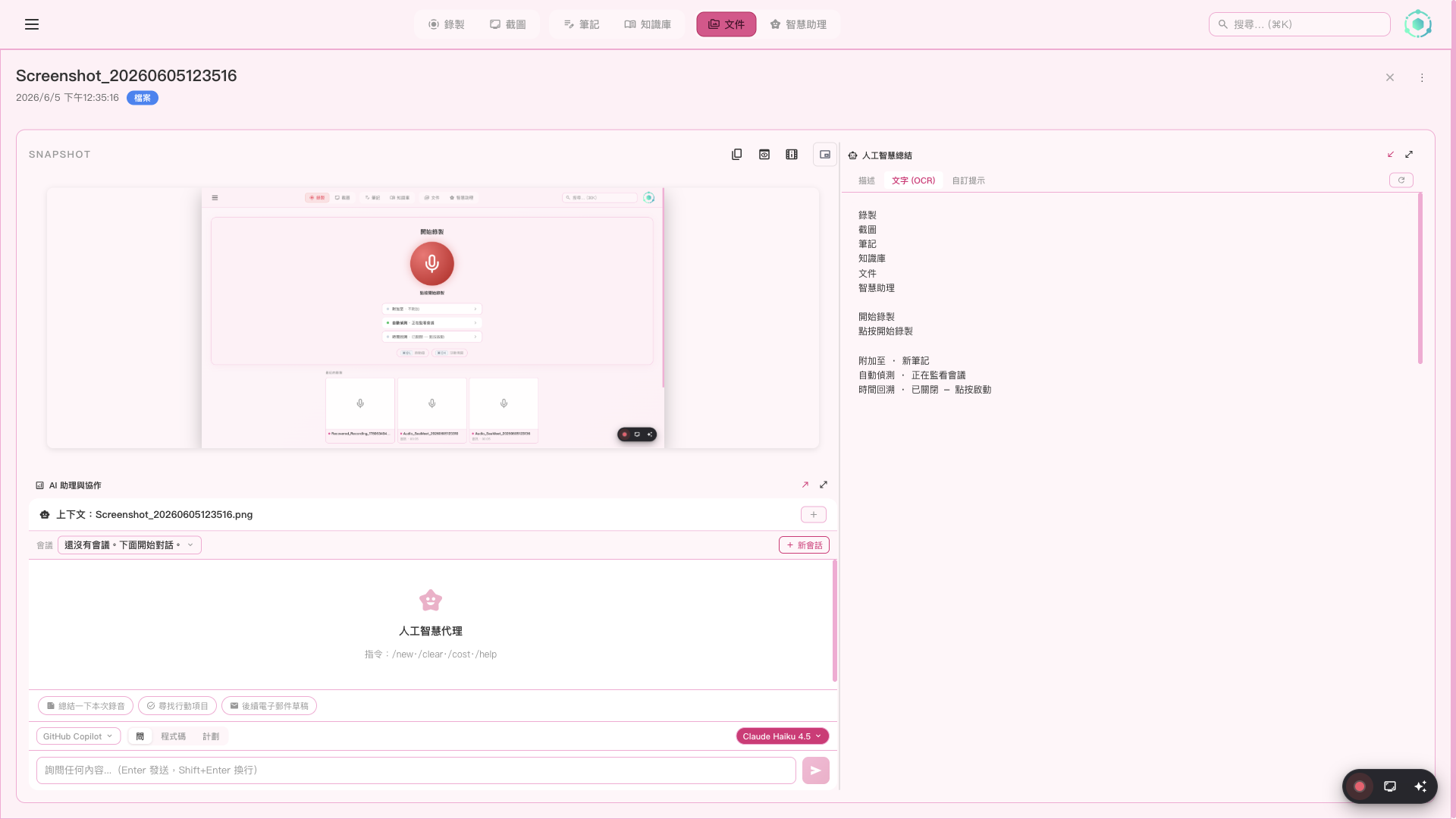
擷取截圖,SeaMeet 將所有可見文字擷取到您的剪貼簿
運作方式
不用再從圖片重新輸入文字。擷取截圖,SeaMeet 的 AI 擷取每個字 — UI 標籤、錯誤訊息、文件、程式碼 — 並直接放入您的剪貼簿。
擷取前啟用 OCR
在擷取中心或區域選取器疊加中勾選「擷取文字 (OCR) 並複製到剪貼簿」核取方塊。設定在兩處保持同步。
擷取截圖
擷取全螢幕或選擇特定區域。截圖立即儲存,同時 OCR 處理在背景開始。
AI 擷取所有可見文字
由 Gemini 驅動,OCR 管線在 15-30 秒內處理圖片。您可以繼續工作 — 不需要等待。
文字複製到您的剪貼簿
通知確認「已擷取的文字已複製到剪貼簿。」只需 Cmd+V / Ctrl+V 即可貼上 — 文件、聊天、程式碼編輯器。
擷取什麼
OCR 管線從截圖中擷取所有可見文字 — 您能讀的,AI 也能讀。
UI 標籤和選單
任何應用程式中的按鈕文字、選單項目、對話框內容
文件和網頁
文章、PDF、網頁內容 — 螢幕上可見的任何文字
錯誤訊息
堆疊追蹤、對話框、通知文字,用於除錯
程式碼和終端機輸出
原始碼、終端機日誌、命令輸出
手寫文字
白板筆記、手寫註解(如可辨識)
多語言文字
任何語言的文字 — 中日韓、阿拉伯文、西里爾文等
在哪裡找到設定
OCR 開關出現在三個位置 — 全部保持同步:
擷取中心 — 截圖面板
擷取模式選擇器下方的每次擷取核取方塊
區域選取器疊加
「擷取螢幕或按 Enter」附近的每次擷取核取方塊
設定 → AI 擷取與摘要
預設開/關切換 —「截圖時自動擷取文字 (OCR)」
使用案例
即時複製錯誤訊息
截圖當機對話框或堆疊追蹤 → 貼到錯誤報告或搜尋引擎中。不用再重新輸入錯誤碼。
從不可選取的 UI 擷取文字
有些應用程式將文字渲染為圖片(PDF、舊版軟體、遠端桌面)。截圖 → OCR → 剪貼簿。完成。
從視訊通話擷取內容
有人分享螢幕上的文件或簡報?截圖 → 立即獲得文字。
翻譯外語文字
截圖任何語言的文字 → OCR 擷取 → 貼到翻譯器中。支援中日韓、阿拉伯文、西里爾文等。
稍後使用: 擷取的文字也儲存在截圖的 AI 擷取面板中的 文字 (OCR) 分頁下。您可以隨時檢視或重新複製 — 不會遺失任何內容。
OCR 自動複製
自動從截圖擷取文字並複製到剪貼簿。無需手動選取 — SeaMeet 識別文字區域並立即複製內容。
AI 產生的描述
取得 AI 產生的截圖描述。適用於無障礙用途、文件記錄,以及無需檢視即可快速了解擷取的內容。
自訂提示分析
對截圖向 AI 提出自訂問題。擷取特定資料、分析圖表、描述 UI 元素等 — 只需輸入您的提示。