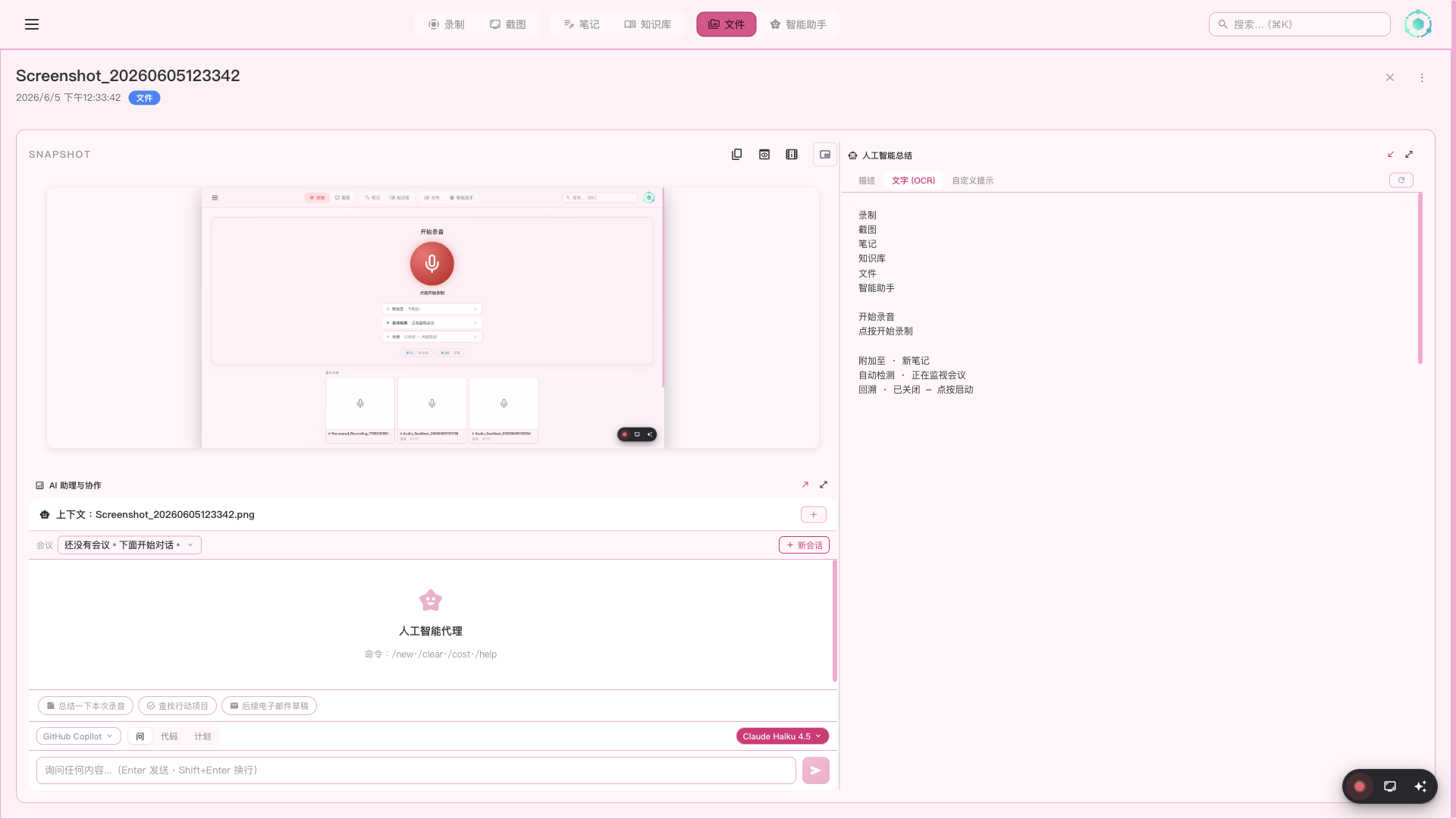
截图后 SeaMeet 将所有可见文字提取到剪贴板
工作原理
不用再从图片中重新打字了。截个图,SeaMeet 的 AI 会提取所有文字 — UI 标签、错误信息、文档、代码 — 直接复制到剪贴板。
截图前启用 OCR
在捕获中心或区域选择器叠加中勾选 "提取文字 (OCR) 并复制到剪贴板" 复选框。设置在两处保持同步。
截图
捕获全屏或选择特定区域。截图立即保存,OCR 处理在后台开始。
AI 提取所有可见文字
由 Gemini 驱动的 OCR 管道在 15-30 秒内处理图像。您可以继续工作 — 无需等待。
文字复制到剪贴板
通知确认 "已提取文字并复制到剪贴板"。Cmd+V / Ctrl+V 即可粘贴到任何地方 — 文档、聊天、代码编辑器。
提取什么
OCR 管道提取截图中所有可见文字 — 您能读到的,AI 也能读到。
UI 标签与菜单
按钮文字、菜单项、任何应用的对话框内容
文档与网页
文章、PDF、网页内容 — 屏幕上可见的任何文字
错误信息
堆栈跟踪、对话框、用于调试的通知文字
代码与终端输出
源代码、终端日志、命令输出
手写文字
白板笔记、手写注释(如果可辨认)
多语言文字
任何语言的文字 — CJK、阿拉伯语、西里尔文等
设置位置
OCR 开关出现在三个位置 — 全部保持同步:
捕获中心 — 截图面板
捕获模式选择器下方的每次捕获复选框
区域选择器叠加
"捕获屏幕或按 Enter" 附近的每次捕获复选框
设置 → AI 提取与摘要
默认开/关切换 — "截图时自动提取文字 (OCR)"
使用场景
即时复制错误信息
截取崩溃对话框或堆栈跟踪 → 粘贴到 Bug 报告或搜索引擎。不用再手动输入错误代码了。
从不可选择的 UI 中提取文字
某些应用将文字渲染为图像(PDF、旧版软件、远程桌面)。截图 → OCR → 剪贴板。搞定。
从视频通话中获取内容
有人在共享屏幕上的文档或幻灯片?截图 → 立即获取文字。
翻译外语文字
截取任何语言的文字 → OCR 提取 → 粘贴到翻译工具。支持 CJK、阿拉伯语、西里尔文等。
稍后查看: 提取的文字也保存在截图的 AI 提取面板的 文字 (OCR) 标签页中。您可以随时查看或重新复制 — 什么都不会丢失。
OCR 自动复制
自动从截图中提取文字并复制到剪贴板。无需手动选择 — SeaMeet 自动识别文字区域并即时复制内容。
AI 生成的描述
为截图生成 AI 描述。适用于无障碍访问、文档编写和快速了解截图内容而无需逐一查看。
自定义提示词分析
对截图向 AI 提出自定义问题。提取特定数据、分析图表、描述 UI 元素或执行其他操作 — 只需输入您的提示词。