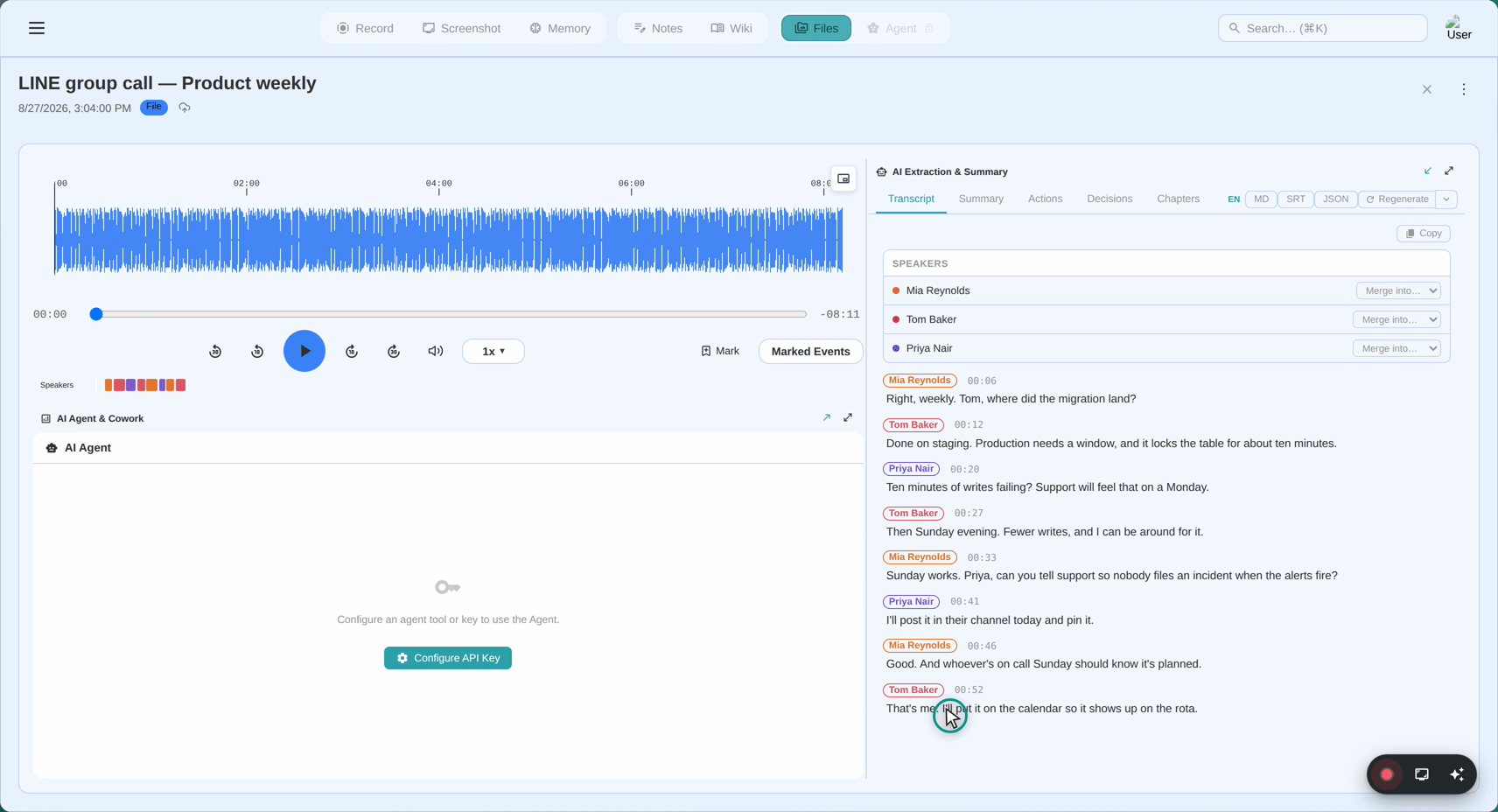
วิธีบันทึกสาย LINE พร้อมบันทึกคำพูด
สารบัญ
ถ้าคุณใช้ LINE ในการทำงานหรือชีวิตประจำวัน — ท่อสายงานขายในไต้หวัน กลุ่มโปรเจกต์ที่พาดข้ามโตเกียวและไทเป หรืองานบ้านที่จบลงด้วยการตัดสินใจเสมอ — คุณคงเจอแบบแผนนี้มาแล้ว สายจบ ทุกคนเห็นตกลงกันเรื่องอะไรบางอย่าง และสี่สิบนาทีต่อมารายละเอียดก็ระเหยหายไปหมด ไม่มีใครจดโน้ตเพราะทุกคนกำลังพูด แชทเหลือแค่คำคลุมเครือว่า “ตามที่คุยกัน” แล้วเรื่องก็ผ่านไป
การบันทึกสายแก้ปัญหานี้ได้ แต่แทบไม่มีใครทำ ไม่ใช่เพราะเครื่องมือไม่มี แต่เพราะ LINE อยู่ในจุดสุ่มเสี่ยงร่วมของเครื่องมือทั้งหมด คู่มือนี้จะอธิบายว่าทำไมจึงเป็นเช่นนั้น และวิธีบันทึกสายเสียงและวิดีโอของ LINE บนคอมพิวเตอร์ พร้อมบันทึกคำพูดที่แยกผู้พูดให้ตอนจบ — ด้วย ตัวบันทึกสาย LINE ของ SeaMeet ที่จับเสียงสายโดยไม่มีบอตตัวใดเข้าร่วมเลย
ทำไมสาย LINE จึงบันทึกยาก
คำถามว่า “บันทึกสายยังไง” มีคำตอบมาตรฐานสองแบบ และทั้งสองแบบใช้กับ LINE ไม่ได้เลยในเชิงโครงสร้าง
แอปเองไม่มีฟังก์ชันบันทึก LINE ไม่เคยมีการบันทึกสายในตัว ทั้งบนมือถือและคอมพิวเตอร์ ไม่มีปุ่มให้กดในทั้งสองฝั่งของสาย
บอตจดบันทึกประชุมเข้าไม่ได้ เครื่องมืออย่าง Otter, Fireflies และ Read เข้าประชุมในฐานะผู้เข้าร่วม — ติดอยู่กับคำเชิญในปฏิทินหรือลิงก์ประชุม โทรเข้าไป แล้วถอดเสียงจากด้านใน แต่สาย LINE ไม่มีคำเชิญและไม่มีลิงก์ เริ่มจากแชทคู่สนทนาหรือกลุ่มโดยตรง แปลว่าบอตไม่มีที่ยืนเลย ทั้งหมวดผู้ช่วยจดบันทึก AI จึงถูกกั้นออกจาก LINE ตั้งแต่โครงสร้าง
คำตอบที่ซื่อสัตย์จึงมีมาแต่ไหนแต่ไร: บันทึกที่คอมพิวเตอร์ จับเสียงที่เครื่องกำลังเล่นอยู่แล้ว แล้วถอดเสียงจากตรงนั้น SeaMeet มีสองช่องทางให้คุณ — ตัวบันทึกบนเว็บและแอปเดสก์ท็อป — และ LINE Desktop ที่สายจริงจังเกิดขึ้นอยู่แล้ว ทำให้ทั้งสองทางใช้ได้จริง
ต้องเตรียมอะไรก่อนเริ่ม
ของหนึ่งชิ้นที่คุณมีอยู่แล้ว และการคลิกหนึ่งครั้งที่คุณยังไม่ได้กด:
- LINE Desktop — สายต้องเกิดในที่ที่ตัวบันทึกมองเห็น เว็บของ LINE มีแต่แชทข้อความ ดังนั้นสำหรับสายแปลว่าแอปเดสก์ท็อป และต้องอยู่เครื่องเดียวกับเบราว์เซอร์ของคุณ
- เบราว์เซอร์บนเดสก์ท็อป — Chrome, Edge หรือ Safari เปิดตัวบันทึกเว็บของ SeaMeet แล้วคุณเหลืออีกแค่หน้าต่างแชร์เดียวก่อนเริ่มบันทึก ไม่ต้องติดตั้งอะไร 15 นาทีแรกไม่ต้องมีบัญชี
แพ็กเกจฟรีคือโควตาถอดเสียง 6 ชั่วโมงตลอดชีพ โดย 15 นาทีแรกของทุกการบันทึกเปิดให้ดูทันที ไม่มีตัวนับถอยหลังของช่วงทดลอง — แพ็กเกจฟรีก็คือช่วงทดลอง และไม่มีวันหมดอายุ
ถ้าคุณต้องบันทึกสาย LINE ทุกสัปดาห์ แอปเดสก์ท็อปของ SeaMeet จะยกระดับทั้งกระบวนการ — นั่นคือวิธีที่ 2
วิธีที่ 1: ตัวบันทึกบนเบราว์เซอร์ — ไม่ต้องดาวน์โหลด เริ่มบันทึกได้ในราวหนึ่งนาที
เส้นทางที่เร็วที่สุด และเป็นทางเดียวกับที่หน้า บันทึกสาย LINE เตรียมไว้ให้พอดี:
- เปิด app.seameet.ai/th/record/line ในเบราว์เซอร์บนคอมพิวเตอร์ — เครื่องเดียวกับที่ LINE Desktop ทำงานอยู่
- โทรออกหรือรับสาย LINE — เสียงหรือวิดีโอ คู่สนทนาหรือกลุ่มก็ได้
- ในหน้าต่างเลือกการแชร์ของเบราว์เซอร์ เลือกหน้าต่าง LINE แล้วติ๊ก “แชร์เสียง” ช่องติ๊กนั่นแหละคือสิ่งที่จับเสียงฝั่งคนอื่น ลืมติ๊กเมื่อไร คุณจะได้แค่วิดีโอเงียบ ๆ ของหน้าต่างแชท
- กดเริ่ม บันทึกคำพูดไหลออกมาระหว่างที่สายยังดำเนินอยู่ หยุดเมื่อคุยจบ
ไม่ต้องดาวน์โหลด SeaMeet ไม่ต้องสมัครก่อนเริ่ม และเมื่อสายวาง บันทึกคำพูด สรุป และรายการใน Memory ก็รออยู่แล้ว ขอชี้ให้ชัดเรื่องดาวน์โหลดเดียวที่ยังเหลืออยู่: ตัว LINE Desktop เอง — LINE ไม่เปิดให้โทรผ่านเว็บ สายจึงต้องอยู่ที่นั่น ส่วน “ไม่ต้องติดตั้ง” หมายถึง SeaMeet
วิธีที่ 2: แอปเดสก์ท็อป สำหรับสายที่ต้องบันทึกทุกสัปดาห์
ติดตั้ง SeaMeet สำหรับ Mac หรือ Windows ครั้งเดียว หน้าต่างแชร์จะหายไปตลอดกาล:
- ติดตั้งและเปิดโปรแกรม — อนุญาตสิทธิ์หน้าจอและไมโครโฟนที่ขอตอนเปิดครั้งแรก (บน macOS: การตั้งค่าระบบ → ความเป็นส่วนตัวและความปลอดภัย → การบันทึกหน้าจอและเสียงของระบบ)
- ปล่อยให้มันทำงานอยู่เบื้องหลัง มันฟังเสียงระบบอยู่ แต่จะไม่บันทึกอะไรเลยจนกว่าคุณจะสั่ง
- โทรออกหรือรับสาย LINE SeaMeet จับได้ว่ามีสาย LINE กำลังดำเนินอยู่และเสนอบันทึกให้ — คลิกเดียวเริ่มบันทึกทันที
เพราะมันฟังที่ระดับเสียงระบบ เสียงทั้งสองฝั่งของสายจึงถูกจับได้หมด ไม่มีหน้าต่างแชร์โผล่กลางบทสนทนา ไม่มีอะไรเข้าร่วมสาย และการบันทึกจบลงพร้อมกับสาย ยังมาพร้อม Flashback — สองนาทีสุดท้ายก่อนกดบันทึกถูกเก็บย้อนหลังให้ด้วย สำหรับสายที่คุณเริ่มบันทึกช้าไปหนึ่งจังหวะ
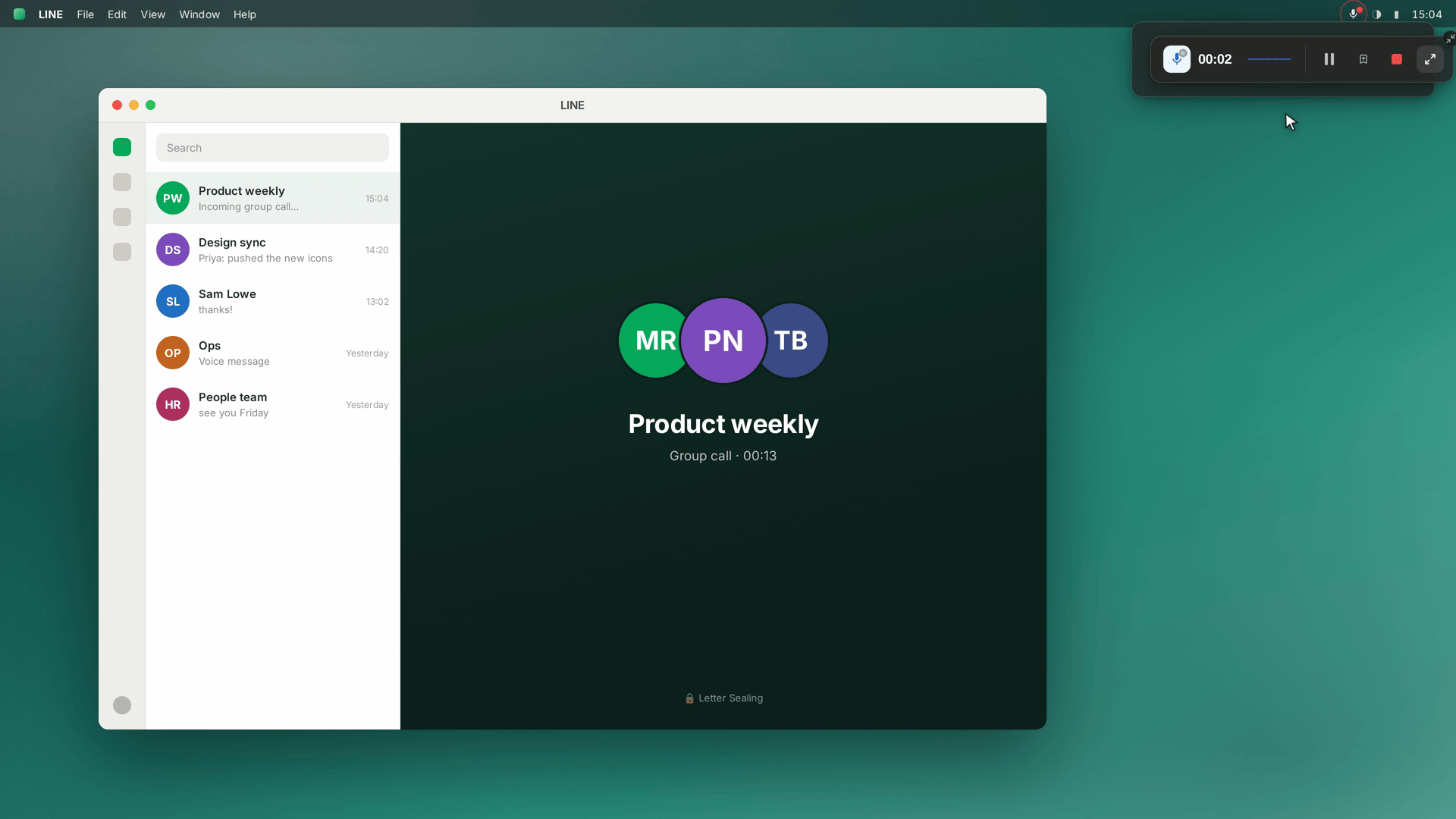
รายละเอียดสำคัญสำหรับสายกลุ่ม: วิธีนี้ครอบคลุม LINE Meeting ด้วย — โหมดหลายผู้เข้าร่วมของ LINE สูงสุด 500 คน จากมุมมองของคอมพิวเตอร์คุณมันคือเรื่องเดียวกัน: เสียงที่เครื่องของคุณกำลังเล่นอยู่
หลังบันทึกเสร็จ คุณได้อะไรจริง ๆ
ไฟล์บันทึกเสียงเป็นเพียงครึ่งหนึ่งของผลิตภัณฑ์ อีกครึ่งคือสิ่งที่ SeaMeet เปลี่ยนมันเป็น:
บันทึกคำพูดแบบสด พร้อมป้ายผู้พูดและประทับเวลา ที่ไหลออกมาคู่ขนานกับสาย — ไม่ใช่ไฟล์ที่คุณอัปโหลดแล้วรอ เมืองหลวงของ LINE คือภาษาญี่ปุ่น จีนตัวเต็ม เกาหลี และอังกฤษ และเครื่องถอดเสียงถูกสร้างมาเพื่อส่วนผสมพอดีนี้ รวมถึงสายที่สลับภาษากลางประโยค ใครที่ทำงานระหว่างโตเกียวกับไทเปรู้ดีว่าสายแบบนี้ไม่ใช่เรื่องแปลกเลย
สรุปด้วย AI — มติที่ประชุม สิ่งที่ต้องทำ และใจความของแต่ละช่วง — พร้อมในหนึ่งนาทีหลังวางสาย
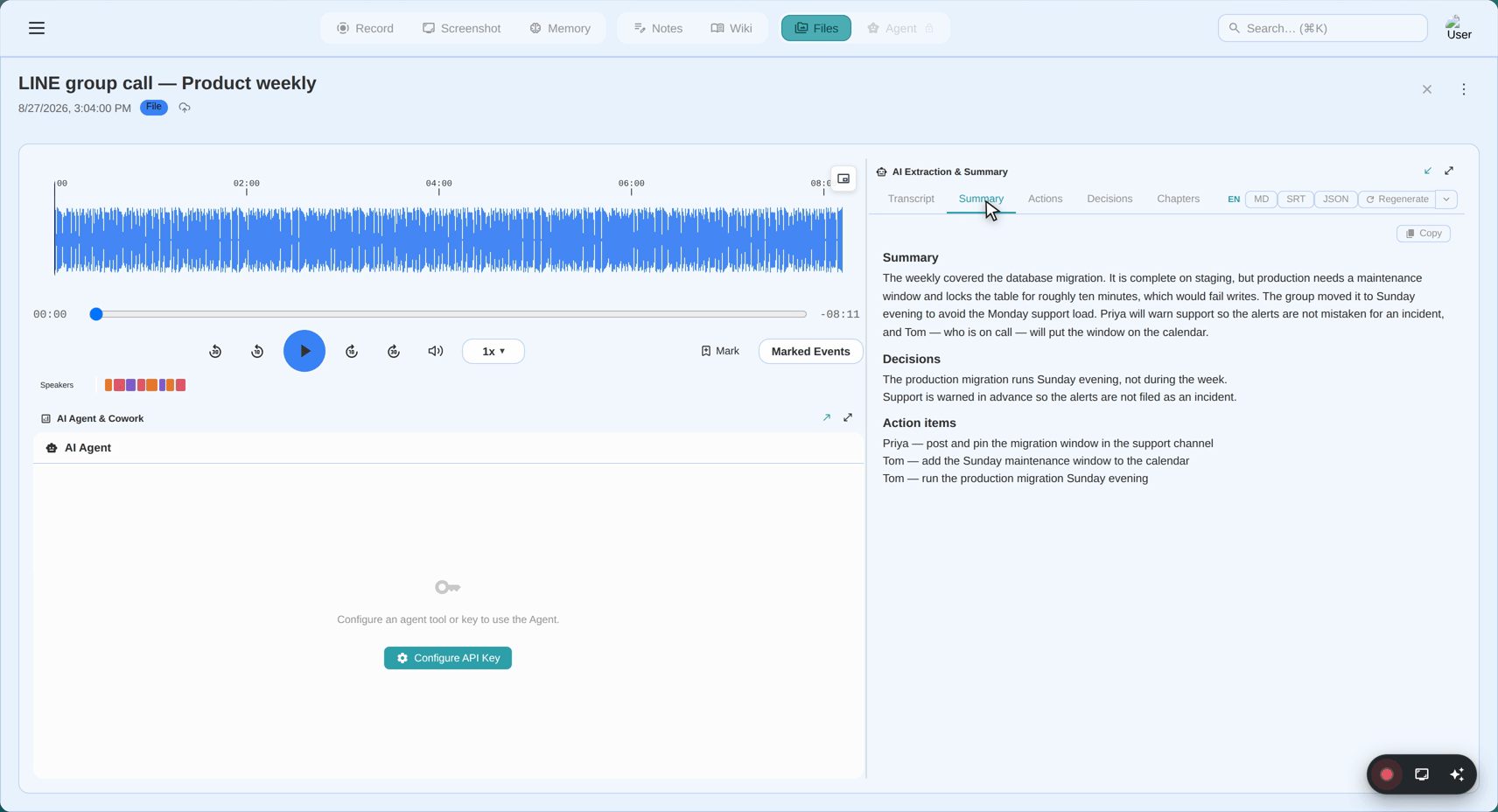
และรายการใน Meeting Memory: สายจะเชื่อมโยงกับบุคคลและบริษัทที่อยู่ในสายโดยอัตโนมัติ ครั้งต่อไปที่คุณคุยกับกลุ่มเดิม ประวัติทั้งหมดก็ถูกจัดเตรียมไว้แล้ว
นี่แหละคือจุดที่ทุกอย่างคุ้มทุน ดีลที่วิ่งอยู่บน LINE สามสัปดาห์ — สายความต้องการ สายราคา สาย “ขอโทษครับ ขอแก้อีกจุด” — คือบทสนทนาที่ไม่มีใครมีเวลาทำรายงานการประชุม แต่ทุกคนต้องจำให้ได้ การบันทึกมันไว้แปลว่าเส้นตาย ขอบเขตที่ตกลงกัน และถ้อยคำเดิมของลูกค้าจะอยู่รอดข้ามเสียงวางสาย สายสิบครั้งกับลูกค้าคนเดิมเลิกเป็นไฟล์กระจัดกระจายสิบไฟล์ และกลายเป็นเส้นเรื่องเดียวที่ค้นหาได้
ทุกอย่างลงมาเป็นไฟล์ Markdown ธรรมดาในเครื่องคุณ — ไฟล์ของคุณ ไม่ใช่สวนที่มีกำแพงล้อม ถ้าคุณบันทึกมากพันที่โควตาฟรี 6 ชั่วโมงหมดลง Sync Pro อยู่ที่ $15.99/เดือน หรือ $12.99/เดือนเมื่อจ่ายรายปี
การขอความยินยอม: ส่วนที่ควรทำให้ถูก
การจับเสียงของ SeaMeet มองไม่เห็นจากฝั่งเครือข่าย — LINE ไม่แสดงอะไรเลย ผู้เข้าร่วมไม่เห็นอะไรเลย นี่แหละคือเหตุผลที่การจะบอกหรือไม่บอกเป็นดุลยพินิจของคุณ และคุณควรตัดสินใจด้วยมาตรฐานเดิมทุกครั้ง
ที่ไต้หวันและญี่ปุ่น การบันทึกบทสนทนาที่ตัวเองมีส่วนร่วมถูกยอมรับกันอย่างกว้างสำหรับวัตถุประสงค์ธุรกิจทั่วไป และการบอกตั้งแต่ต้นก็เป็นมารยาทมืออาชีพมาตรฐาน บางเขตอำนาจศาล — หลายรัฐในสหรัฐฯ บางส่วนของสหภาพยุโรป — กำหนดให้ต้องได้ความยินยอมจากทุกฝ่าย และ “ผมอยู่ในสาย” ไม่ใช่คำแก้ตัว กฎที่ใช้ได้ทุกที่: พูดออกเสียงตั้งแต่ต้นสาย ภายในสิบวินาทีแรก “ขอแจ้งทุกคนนะครับ ผมบันทึกเสียงสายนี้ไว้เผื่อจำรายละเอียดผิด” ในทางปฏิบัติไม่มีใครคัดค้าน และในครั้งเดียวจากห้าสิบครั้งที่มีคนคัดค้าน คุณจะอยากได้ยินมันก่อนที่ไฟล์บันทึกจะกลายเป็นเรื่องสำคัญ
FAQ
LINE มีฟังก์ชันบันทึกสายในตัวไหม?
ไม่มี — ทั้งมือถือและคอมพิวเตอร์ ทั้งสองฝั่งของสาย การบันทึกใด ๆ ต้องเกิดนอกแอป นั่นคือเหตุผลที่การจับเสียงระดับระบบเป็นแนวทางธรรมชาติ
คนในสายจะรู้ไหมว่าฉันกำลังบันทึก?
LINE ไม่แสดงอะไรเลย และไม่มีผู้เข้าร่วมคนใดเข้ามา ดังนั้นในทางเทคนิคคือไม่รู้ ความเงียบนี้แหละที่ทำให้การบอกกล่าวกลายเป็นหน้าที่ของคุณ — ดูส่วนการขอความยินยอมด้านบน
บันทึกคำพูดรับมือสายภาษาญี่ปุ่นหรือจีนได้ดีแค่ไหน?
ญี่ปุ่น จีนตัวเต็ม เกาหลี และอังกฤษเป็นภาษาตัวท็อป รวมถึงสายผสมที่ผู้พูดสลับภาษา การตรวจจับภาษาอัตโนมัติจัดการเรื่องสลับให้เอง คุณต้องกำหนดภาษาเองแค่กรณีที่รู้ว่าทั้งสายใช้ภาษาเดียว
บันทึกสายกลุ่มหรือ LINE Meeting ได้ไหม?
ได้ สายคู่สนทนา สายกลุ่ม และ LINE Meeting (สูงสุด 500 คน) ถูกจับด้วยวิธีเดียวกันหมด — เสียงสายก็วิ่งผ่านลำโพงของคุณไม่ว่ารูปแบบไหน
แล้วข้อความเสียงใน LINE ล่ะ?
ข้อความเสียงจัดการแยกจากสายสด ใน SeaMeet คุณถอดเสียงไฟล์ที่บันทึกไว้แล้วได้ — เส้นทางนำเข้าไฟล์เสียงรองรับฟอร์แมตทั่วไป ถ้าสิ่งที่คุณมีคือคลิปเสียงที่เก็บไว้ ไม่ใช่สายสด
การบันทึกสาย LINE ถูกกฎหมายไหม?
ขึ้นอยู่กับว่าคุณและผู้เข้าร่วมคนอื่นอยู่ที่ไหน เขตอำนาจศาลแบบยินยอมฝ่ายเดียวอนุญาตให้บันทึกสายที่ตัวเองมีส่วนร่วม ส่วนแบบยินยอมทุกฝ่ายต้องได้ความเห็นชอบจากทุกคน การแจ้งการบันทึกตั้งแต่ต้นสายตอบโจทย์ทั้งสองแบบ — และไม่ว่าที่ไหนก็เป็นมารยาทที่ดีอยู่แล้ว
See it in 60 seconds
บทความที่เกี่ยวข้อง
แท็ก
พร้อมที่จะลอง SeaMeet หรือยัง?
เข้าร่วมกับทีมนับพันที่ใช้ AI เพื่อทำให้การประชุมของพวกเขาผลิตภาพมากขึ้นและสามารถดำเนินการได้.
ฟรี: ถอดเสียง 6 ชั่วโมงตลอดชีพ · เผย 15 นาทีแรก