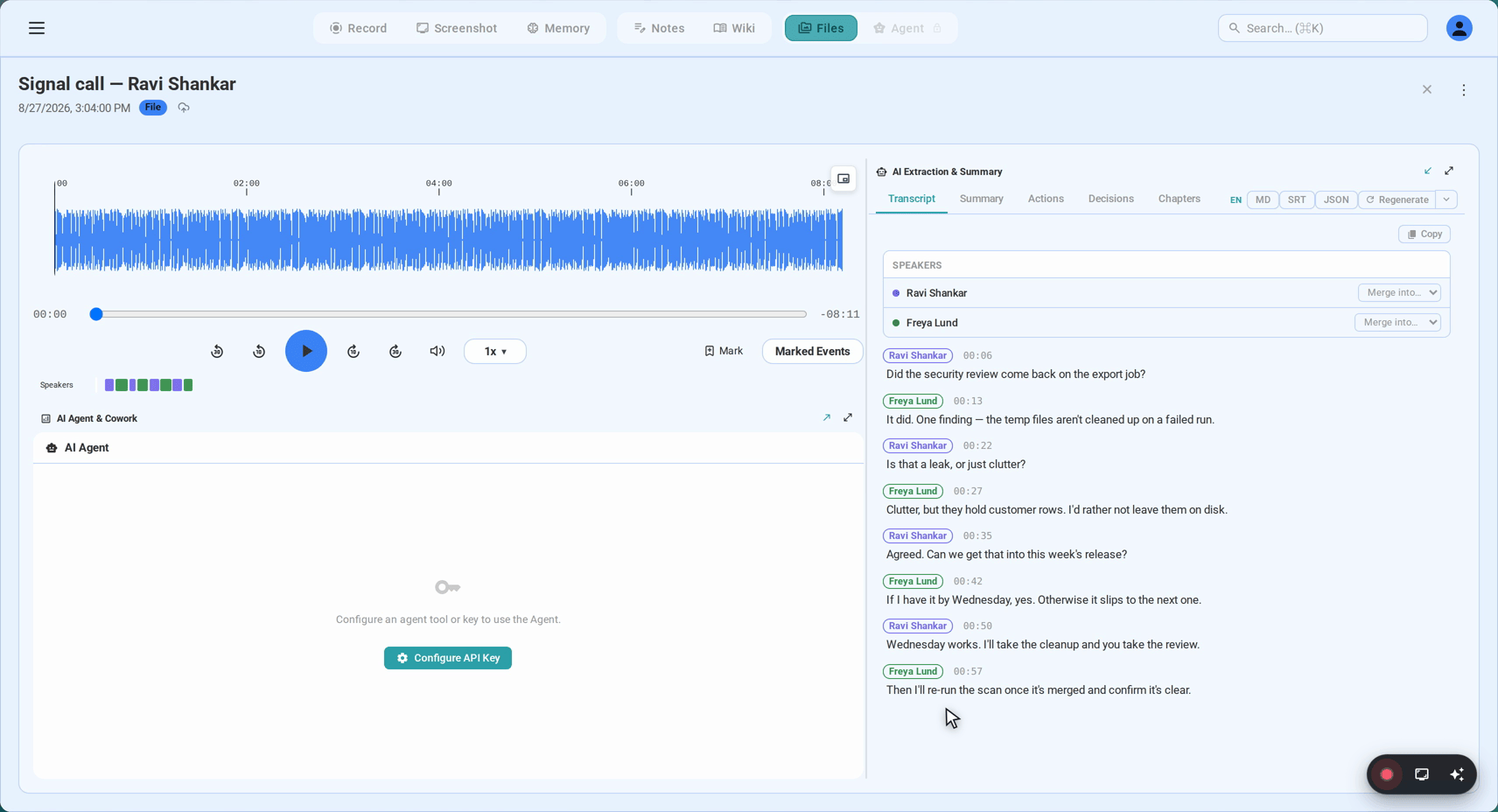
วิธีบันทึกสาย Signal พร้อมบันทึกคำพูด
สารบัญ
บทสนทนาบางรายการเกิดขึ้นบน Signal ก็เพราะไม่มีอะไรควรจะเหลือรอดจากมัน การเจรจาที่ยังลงเป็นลายลักษณ์ไม่ได้ แหล่งข่าวที่เปิดเผยไม่ได้ บทสนทนากับฝ่ายทรัพยากรบุคคล สายแรกระหว่างสองบริษัทที่ยังชั่งน้ำหนักกันอยู่ — ผู้คนย้ายสิ่งเหล่านี้มาที่ Signal เพราะมันคือแอปส่งข้อความที่เก็บอะไรไว้น้อยที่สุด ข้อความหายไปได้ทันทีที่สั่ง สายไม่ทิ้งร่องรอยที่ไหนเลย ความเป็นส่วนตัวไม่ใช่ฟีเจอร์ที่มาเสริมท้ายของ Signal — มันคือเหตุผลที่แอปนี้มีอยู่
แต่การที่ไม่มีอะไรถูกจดไว้ ไม่ได้แปลว่าไม่มีอะไรที่ควรจำ สายนั้นยังเกิดขึ้นจริง เงื่อนไขถูกลองเสนอ คำยอมหลุดออกมา วันนั้นถูกตกลงกัน — และที่เก็บข้อมูลเพียงหนึ่งเดียวในห้องคือความจำมนุษย์ ตัวกลางที่เชื่อถือได้น้อยที่สุดเท่าที่ใครเคยใช้ การเก็บบันทึกบทสนทนาที่คุณมีส่วนร่วมไม่ขัดกับความเป็นส่วนตัวของ Signal เลยสักนิด บันทึกนั้นอยู่บนเครื่องของคุณเองได้ ประกาศให้ทั้งห้องรู้อย่างเปิดเผย และไม่แตะต้องอุปกรณ์ของใครอีกเลย
คู่มือนี้พาคุณเดินตามเส้นทางที่ใช้งานได้จริง: วิธีบันทึกสายเสียงและวิดีโอของ Signal บนคอมพิวเตอร์ — รวมสายกลุ่มด้วย — ด้วย ตัวบันทึกสาย Signal ของ SeaMeet ที่จับเสียงซึ่งเครื่องของคุณกำลังเล่นอยู่แล้ว ไม่เข้าร่วมอะไร ไม่เตือนใคร และเปลี่ยนสายเป็นบันทึกคำพูดสดที่แยกผู้พูดระหว่างที่คุณยังพูดอยู่
ทำไมสาย Signal จึงไม่ยอมให้บันทึก
คำตอบมาตรฐานล้มเหลวที่นี่เร็วกว่าบนแอปส่งข้อความอื่นใด
แอปไม่มีตัวบันทึกในตัว — โดยตั้งใจเป็นแบบนั้น Signal ไม่เคยมีการบันทึกสายในตัวบนแพลตฟอร์มใด และนั่นคือการออกแบบ ไม่ใช่ความละเลย การเข้ารหัสแบบ end-to-end คือตัวผลิตภัณฑ์ ตัวบันทึกในตัวจะขัดกับสิ่งที่ผู้คนเลือกมันมาตั้งแต่ต้น ดังนั้นไม่มีอะไรบนมือถือของคุณบันทึกสาย และไม่มีอะไรบน Signal Desktop ทำเช่นกัน การจับเสียงต้องมาจากภายนอกเท่านั้น
แม้แต่บอตให้โทษก็ไม่มี แอปส่งข้อความอื่นยังมีแพลตฟอร์มบอตให้ชี้ไปที่อย่างน้อย แต่ Signal ปฏิเสธที่จะมีเลย ไม่มีบัญชีบุคคลที่สามในสาย Signal ไม่มีอินทิเกรชันที่เชิญเข้ามาได้ และผู้ช่วยจดบันทึก AI — ที่เข้าประชุมผ่านคำเชิญและลิงก์โทรเข้า — จะไม่พบทั้งการประชุมและประตูทางเข้า สาย Signal เริ่มขึ้นในแชท ระหว่างตัวคน และนั่นคือรายชื่อแขกทั้งหมด
การเข้ารหัสตอบคำถามคนละข้อ สาย Signal ทุกสายเข้ารหัสแบบ end-to-end ซึ่งปกป้องความเป็นส่วนตัวจากทุกคนระหว่างอุปกรณ์ทั้งสอง — รวมเซิร์ฟเวอร์ของ Signal เองด้วย แต่มันไม่เคยทำอะไรกับปลายทาง: ทั้งสองฝั่งของสายถือบทสนทนาในรูปที่ถอดรหัสแล้วตั้งแต่วินาทีที่มันมาถึง เพราะนั่นคือความหมายของการได้ยิน นี่คือข้อเท็จจริงเงียบ ๆ ใต้ทุกคำค้นหาว่า “บันทึกสาย Signal ได้ไหม” — ทุกฝั่งทำได้เสมอมา — และนี่ก็คือเหตุผลที่การบันทึกบนเครื่องของคุณเองใช้งานได้จริง
ทางออกเป็นทางที่คุ้นเคย: พาสายไปที่ที่มันกลายเป็นเสียงธรรมดาที่คอมพิวเตอร์ของคุณกำลังเล่น กับ Signal สิ่งนั้นเกิดขึ้นได้ที่เดียวเท่านั้น
ประตูเดียว และมันคือ Signal Desktop
แอปส่งข้อความบางตัวเปิดสองทางขึ้นคอมพิวเตอร์ Signal เปิดทางเดียวเท่านั้น:
- Signal Desktop — แอปเนทีฟของ macOS และ Windows เชื่อมต่อกับมือถือของคุณด้วย QR code สายเสียงและวิดีโอ ทั้งแบบสองคนและกลุ่ม ทำงานได้เต็มรูปแบบที่นี่
ไม่มีเวอร์ชันเบราว์เซอร์ สาย Signal จึงไม่เคยรันในแท็บ — เส้นทางจับแท็บที่เวอร์ชันเว็บของแอปอื่นเปิดให้ ไม่มีอยู่ที่นี่ แต่นั่นปิดไปแค่ประตูเดียว สายยังคงเป็นเสียงที่เครื่องของคุณกำลังเล่น และตัวบันทึกเข้าถึงมันได้สองทาง: แอปเดสก์ท็อปที่ฟังที่ระดับเสียงระบบ (วิธีที่ 1) หรือเบราว์เซอร์ที่แชร์หน้าต่าง Signal Desktop พร้อมเปิดเสียง (วิธีที่ 2)
วิธีที่ 1: ตรวจจับอัตโนมัติบน Signal Desktop
เส้นทางหลัก และก็คือขั้นตอนเบื้องหลังหน้า บันทึกสาย Signal:
- ติดตั้งแอปเดสก์ท็อปของ SeaMeet สำหรับ Mac หรือ Windows มีการขอสิทธิ์ครั้งเดียวตอนเปิดครั้งแรก — หน้าจอและไมโครโฟน — แล้วการตั้งค่าก็จบ
- ปล่อยให้มันอยู่เบื้องหลัง ไม่มีสายก็ไม่มีการจับ มันแค่เฝ้าดูเสียงระบบ
- เริ่มหรือรับสายใน Signal Desktop ถ้ายังไม่มีก็ติดตั้งจาก signal.org เสียงหรือวิดีโอ สองคนหรือกลุ่ม — การตรวจจับครอบคลุมทั้งหมด
- คลิกบันทึกเมื่อการแจ้งเตือนของ SeaMeet โผล่ขึ้น บันทึกคำพูดสดเริ่มเรียงตัวระหว่างที่สายยังดำเนินอยู่
- วางสาย ไฟล์บันทึก บันทึกคำพูด และสรุปอยู่ในคลังของคุณแล้ว — จับที่เครื่องของคุณเอง ไม่มีอะไรถูกอัปโหลดระหว่างที่สายกำลังดำเนินอยู่
เพราะการจับเสียงอยู่ที่ระดับเสียงระบบ เสียงอีกฝั่งมาถึงเอง: ไม่มีหน้าต่างแชร์มาขัดจังหวะใครกลางสาย และไม่มีใบหน้าแปลกหน้าโผล่ในรายชื่อผู้เข้าร่วม และสำหรับสายที่คุณรู้ตัวว่าควรจะบันทึกไว้ตั้งแต่วินาทีที่เก้าสิบ — Flashback เก็บสองนาทีนั้นไว้ให้แล้วอย่างเงียบ ๆ มันอยู่ในไฟล์แล้ว
วิธีที่ 2: ตัวบันทึกบนเบราว์เซอร์ — ไม่ต้องติดตั้ง SeaMeet
เว็บแอปไม่ดาวน์โหลดอะไรเลย และสำหรับสาย Signal แหล่งที่ต้องเลือกคือหน้าต่าง Signal Desktop นั่นเอง:
- เปิดหน้า บันทึกสาย Signal ใน Chrome หรือ Edge หน้านั้นจะพาคุณผ่านหน้าต่างเลือกการแชร์ของ Chrome สำหรับแอปนี้โดยเฉพาะ — หน้าต่างไหน ช่องติ๊กไหน
- เริ่มบันทึกแล้วเลือกหน้าต่าง เลือกหน้าต่าง Signal Desktop ในตัวเลือก (ทั้งหน้าจอก็ได้) แล้วเปิด “แชร์เสียงระบบ” ไว้ — ช่องติ๊กนั้นแหละที่พาเสียงอีกฝั่งเข้าไปในไฟล์
- เปิดไมโครโฟนไว้ ในตัวบันทึก เพื่อให้คำพูดของคุณเองไปถึงบันทึกคำพูดด้วย
- บันทึก บันทึกคำพูดสดไหลไประหว่างที่คุณพูด ไฟล์บันทึก สรุป และรายการในคลังลงมาพร้อมกับสาย
หมายเหตุหนึ่งข้อสำหรับ Mac: สวิตช์เสียงระบบต้องพึ่ง Chrome เวอร์ชันใหม่ — Windows, ChromeOS และ Chrome ปัจจุบันบน macOS แสดงตัวเลือกนี้ครบ ถ้าตัวเลือกของคุณไม่มี แอปเดสก์ท็อปในวิธีที่ 1 จัดการเสียงระบบบน Mac ได้โดยตรง ส่วนทางอ้อม QuickTime ร่วมกับ BlackHole ยังมีเอกสารไว้ในคู่มือ Mac และ Windows สำหรับเครื่องที่ใช้เบราว์เซอร์รุ่นเก่า
สายกลุ่ม: สายเดิมที่มีเสียงมากกว่า
สายกลุ่มของ Signal รองรับถึงห้าสิบคน และจากเก้าอี้ของตัวบันทึก ไม่มีอะไรเปลี่ยน: เสียงที่เครื่องของคุณเล่นคือเสียงที่ถูกเก็บ ไม่ว่าจะมีสองคนหรือยี่สิบคนกำลังพูด บันทึกคำพูดแยกผู้พูดด้วยเสียงด้วยตัวเอง ในสายที่คนพูดหนาแน่น ป้ายชื่อบางอันอาจต้องเก็บในคลังภายหลัง ไม่กี่วินาทีต่อหนึ่งชื่อ การเช็กอินสไตล์สแตนด์อัป ทีมที่กระจายตัวและไม่แตะซอฟต์แวร์ประชุม บทสนทนาที่ตั้งใจเลี่ยง Zoom — ทั้งหมดออกมาเป็นเอกสารเดียวที่เรียบร้อยและค้นหาได้
สิ่งที่คุณได้เก็บไว้เมื่อสายจบ
ไฟล์บันทึกเป็นวัตถุดิบ สิ่งที่คุณจะใช้จริงคือ:
บันทึกคำพูดที่สร้างตัวเองขึ้นระหว่างสาย มีประทับเวลา แยกผู้พูด แก้ไขภายหลังได้ และตรวจจับภาษาอัตโนมัติกว่า 20 ภาษา — พอดีกับความกว้างของผู้ใช้ Signal: ภาษายุโรป รัสเซีย อาหรับ เปอร์เซีย ฮินดี จีนกลาง กวางตุ้ง ญี่ปุ่น เกาหลี เวียดนาม และอีกมาก ทนได้แม้ประโยคเดียวจะไถลไปมาระหว่างสองภาษา
ประทับเวลาทุกจุดใช้เป็นปุ่มกระโดดได้ด้วย — คลิกแล้วเครื่องเล่นจะไปตกที่คำนั้น นั่นคือวิธีฟังซ้ำประโยคที่สำคัญจริง ๆ
สรุปที่เขียนมาเพื่อส่งต่อ มติ สิ่งที่ต้องทำ ใครรับผิดชอบอะไร — สร้างขึ้นราวหนึ่งนาทีหลังวางสาย ในภาษาที่สายดำเนินไป พร้อมวางไว้ที่ที่งานต่อยอดอยู่
ที่หนึ่งในคลังของคุณ แต่ละสายจัดเก็บตัวเองไว้ใต้บุคคลและองค์กรที่เกี่ยวข้อง พอถึงบทสนทนาครั้งที่ห้ากับคู่ค้าเดิม คุณกำลังอ่านเส้นเรื่องเดียวที่สะสมมา ไม่ใช่ขุดไฟล์บันทึกห้าไฟล์
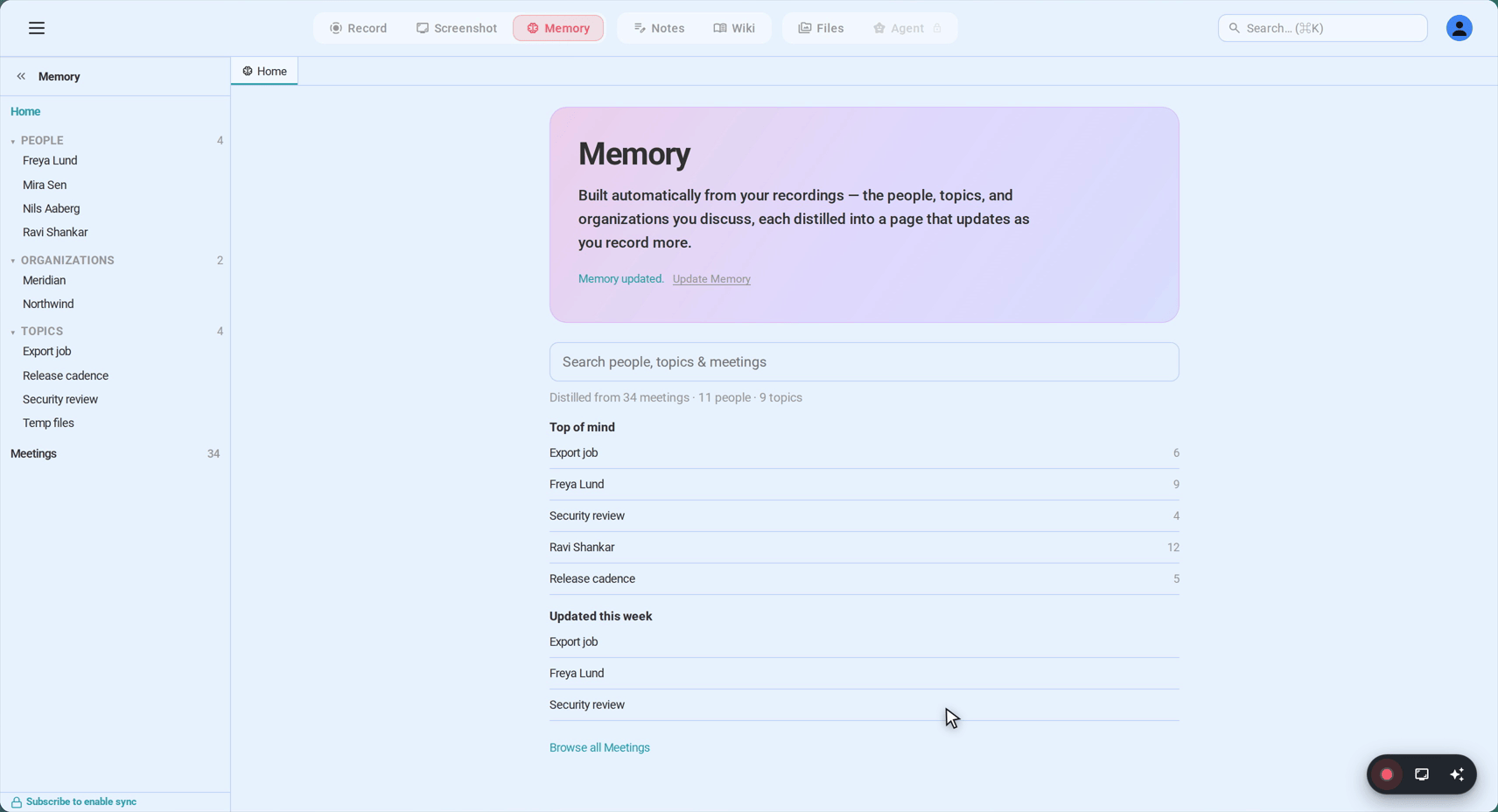
และไฟล์ยังเป็นของคุณเสมอ — ไฟล์บันทึกและบันทึกคำพูดส่งออกเป็นฟอร์แมตธรรมดาและอยู่บนดิสก์ของคุณเอง ซึ่งบนแอปอย่าง Signal นั่นคือฉากจบเดียวที่ลงตัว
เรื่องราคาสั้น ๆ: 15 นาทีแรกของทุกการบันทึกเปิดใช้ได้เลยไม่ต้องสมัคร แพ็กเกจฟรีมีโควตาถอดเสียงหกชั่วโมงที่ไม่มีวันหมดอายุ และเลยจากนั้น Sync Pro อยู่ที่ $15.99 รายเดือน หรือ $12.99/เดือนเมื่อจ่ายรายปี
ความเป็นส่วนตัวคือหัวใจ — จัดการความยินยอมให้เหมาะสม
การบันทึกไม่แตะการเข้ารหัส การเข้ารหัสปกป้องสายระหว่างเดินทาง จากอุปกรณ์ถึงอุปกรณ์ ขั้นตอนนี้หยิบเสียงขึ้นมาหลังเครื่องของคุณถอดรหัสไปแล้ว — เสียงเดียวกับที่ลำโพงกำลังจะเล่น ตัวสตรีมไม่เคยถูกแตะ และไม่มีใครในสายรู้สึกต่างแม้แต่น้อย
Signal จะไม่ประกาศมันเอง คุณควรเป็นคนบอก ไม่มีไฟแสดงสถานะสว่างที่ไหน และไม่มีผู้เข้าร่วมโผล่ขึ้น — ในสายตาของ Signal ไม่มีการบันทึกเกิดขึ้น ผู้ฟังที่เลือกแอปนี้เพราะมันเป็นส่วนตัว สมควรได้ยินประโยคนั้นออกเสียงจริง กฎความยินยอมขีดเส้นตามเขตอำนาจศาล: แบบยินยอมฝ่ายเดียวอนุญาตให้ผู้ร่วมสายบันทึกได้ แบบยินยอมทุกฝ่ายต้องการให้ทุกเสียงเห็นชอบ และนายจ้างยังซ้อนกฎของตัวเองขึ้นอีกชั้น หนึ่งประโยคตอนต้นสาย — “ผมบันทึกสายนี้ไว้นะครับ เผื่อรายละเอียดหลุด ถ้ามีปัญหาบอกได้เลย” — ตอบโจทย์ทุกแบบพร้อมกัน บน Signal การเปิดเผยแบบนั้นมากกว่ามารยาททางกฎหมาย: มันคือเส้นแบ่งระหว่างการเก็บบันทึกส่วนตัวกับการทำสิ่งที่แอปนี้มีอยู่เพื่อกัน
FAQ
Signal มีฟังก์ชันบันทึกสายในตัวไหม?
ไม่มี — ไม่เคยมีบนแพลตฟอร์มใด และเป็นไปโดยการออกแบบ ไม่ใช่ความละเลย การเข้ารหัสแบบ end-to-end คือเหตุผลที่ Signal มีอยู่ และตัวบันทึกในตัวจะต่อสู้กับมันเอง ทุกวิธีที่ใช้ได้จับเสียงจากนอกแอป ซึ่งเป็นเหตุผลที่การจับที่เดสก์ท็อปคือรูปร่างธรรมชาติของคำตอบ
อีกฝ่ายจะรู้ไหมว่าฉันกำลังบันทึก?
ไม่รู้ ไม่มีไฟแสดงสถานะให้สว่าง และไม่มีผู้เข้าร่วมให้โผล่ — Signal ไม่มีทางรู้ว่ามีตัวบันทึกทำงานอยู่ การบอกกล่าวจึงตกเป็นหน้าที่ของคุณ ส่วนการขอความยินยอมด้านบนคือบททั้งหมด และกับผู้ฟังบน Signal มันคือส่วนที่สำคัญที่สุด
การบันทึกทำลายการเข้ารหัสของ Signal ไหม?
ไม่เลย การเข้ารหัสเป็นคุณสมบัติของการเชื่อมต่อระหว่างที่สายเดินทางระหว่างอุปกรณ์ ส่วนสิ่งที่ถูกจับคือเสียงที่เครื่องของคุณกำลังเล่น — เสียงที่ถอดรหัสแล้ว กำลังจะไปถึงลำโพงของคุณ โปรโตคอลไม่เคยถูกข้าม และอีกฝั่งไม่เคยถูกแตะ
บันทึกสายกลุ่มของ Signal ได้ไหม?
ได้ — วิธีเดียวกันเป๊ะ สายกลุ่มรองรับถึงห้าสิบคน และการจับเก็บเสียงผสมทั้งหมดไม่ว่าจะกี่คน ป้ายผู้พูดถูกกำหนดด้วยเสียง และเปลี่ยนชื่อภายหลังได้ในคลัง
แล้วข้อความหายตัวล่ะ — มันลบไฟล์บันทึกของฉันไหม?
มันไม่เกี่ยวกันเลย ตัวจับเวลาหายตัวใช้กับข้อความในแชท ส่วนสายไม่ได้ถูกเก็บไว้ที่ไหนตั้งแต่แรก ทั้งในและนอก Signal ไฟล์บันทึกที่ทำบนคอมพิวเตอร์ของคุณคือไฟล์ของคุณบนดิสก์ของคุณ อยู่นอกเหนือการเอื้อมของ Signal ทั้งสองทิศทาง
ถอดเสียงข้อความเสียงใน Signal ได้ไหม?
Signal เองไม่ทำ — แอปไม่มีการถอดเสียงข้อความเสียงเลย แต่ไฟล์เหล่านั้นนำเข้าสู่ SeaMeet ได้อย่างสะอาด โดยสายและโน้ตเสียงจบลงในคลังเดียวกันที่ค้นหาได้ ด้วยสัดส่วนของโน้ตเสียงในการใช้งาน Signal ประจำวัน เรื่องนี้มักสำคัญพอ ๆ กับการถอดเสียงสาย
บันทึกสาย Signal บนมือถือได้ไหม?
การบันทึกหน้าจอคือทางรอง: Control Center ของ iOS หรือปุ่มลัดของ Android จับวิดีโอและเสียงฝั่งคุณได้แน่นอน ส่วนเสียงอีกฝั่งขึ้นอยู่กับเครื่อง ถ้าสุดท้ายคุณได้ไฟล์จากมือถือมา นำเข้าไฟล์เข้า SeaMeet แล้วบันทึกคำพูดจะกลับมาครบ
การบันทึกสาย Signal ถูกกฎหมายไหม?
ภูมิศาสตร์เป็นผู้ตัดสิน — บางเขตอำนาจศาลยอมรับความยินยอมฝ่ายเดียว บางเขตต้องการความเห็นชอบของทุกคน และนายจ้างมักเพิ่มกฎที่เข้มงวดกว่าของตัวเอง ผู้ใช้ Signal กระจุกอยู่ในวิชาชีพที่คำถามนี้มีเขี้ยวเล็บ ซึ่งเป็นเหตุผลพอจะพูดเรื่องการบันทึกออกเสียงตั้งแต่ต้นสาย การเปิดเผยห้าวินาทีตอบทุกกฎหมายพร้อมกัน
See it in 60 seconds
บทความที่เกี่ยวข้อง
แท็ก
พร้อมที่จะลอง SeaMeet หรือยัง?
เข้าร่วมกับทีมนับพันที่ใช้ AI เพื่อทำให้การประชุมของพวกเขาผลิตภาพมากขึ้นและสามารถดำเนินการได้.
ฟรี: ถอดเสียง 6 ชั่วโมงตลอดชีพ · เผย 15 นาทีแรก