Logitech MX Creative Keypad-இல் SeaMeet
ஒரே key-யால் உங்கள் மீட்டிங்குகளைப் பதிவுசெய்யுங்கள்: key-யிலேயே நேரலை ஒலி அளவுகள், ஒரே அழுத்தத்தில் ஸ்கிரீன்ஷாட், ஒவ்வொரு கட்டுப்பாடும் ஒரு அழுத்தத் தொலைவில். Logitech MX Creative Keypad-க்கான SeaMeet பிளகின்.
படம்: உங்கள் கூட்டங்கள், ஒரே விசையில்
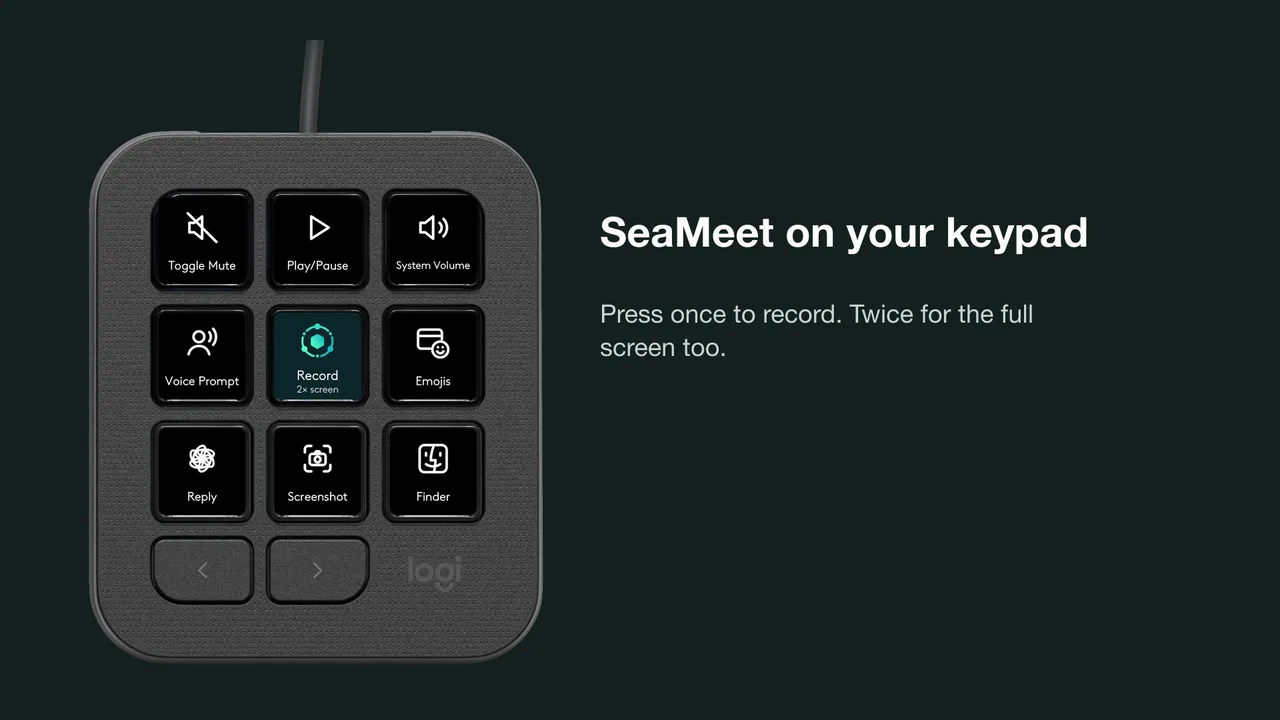
ஒரே key பதிவுசெய்யும்
அழைப்பைப் பதிவுசெய்ய ஒருமுறை அழுத்துங்கள். முழுத் திரையையும் பதிவுசெய்ய இருமுறை அழுத்துங்கள். அழைப்பு தொடங்கியதும் SeaMeet அதை அறியும், key உங்களிடம் கேட்கும்.
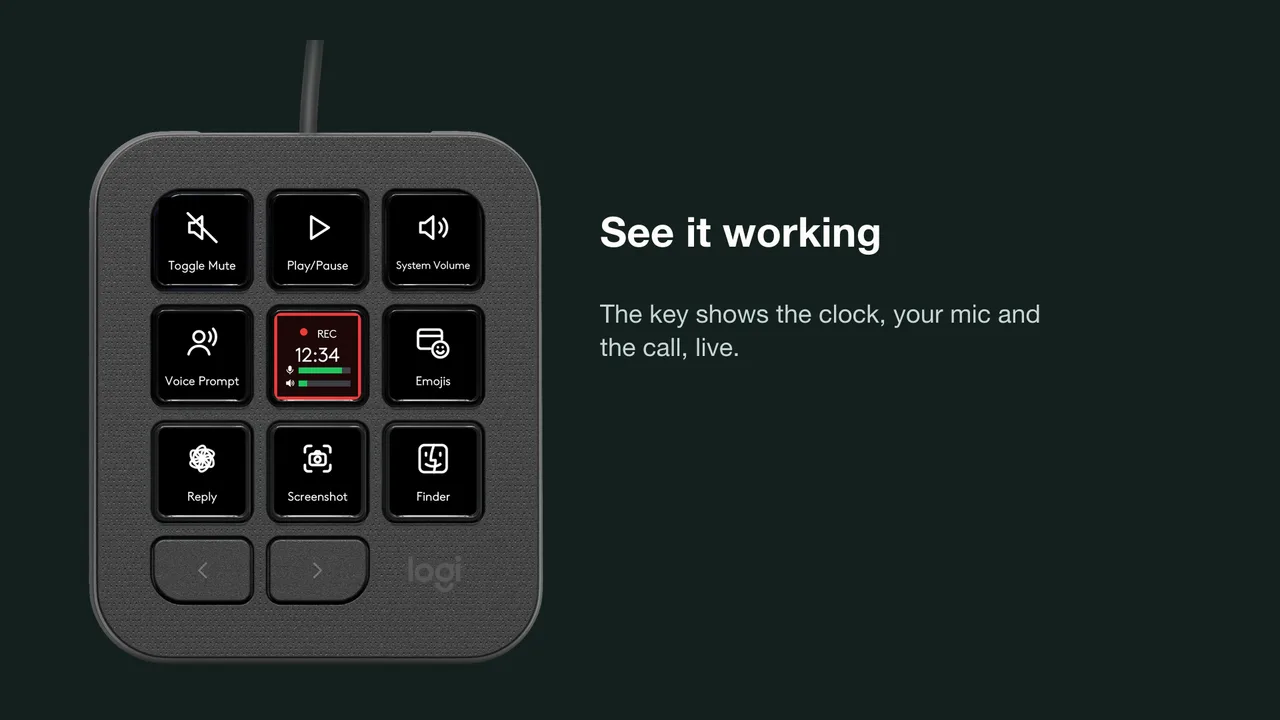
அது வேலை செய்வதைப் பாருங்கள்
பதிவின்போது key நேரம், உங்கள் மைக்ரோஃபோன், அழைப்பு ஆகியவற்றை நேரலையாகக் காட்டுகிறது; உரையாடலை விட்டு விலகாமலேயே அது வேலை செய்வதை அறியலாம்.
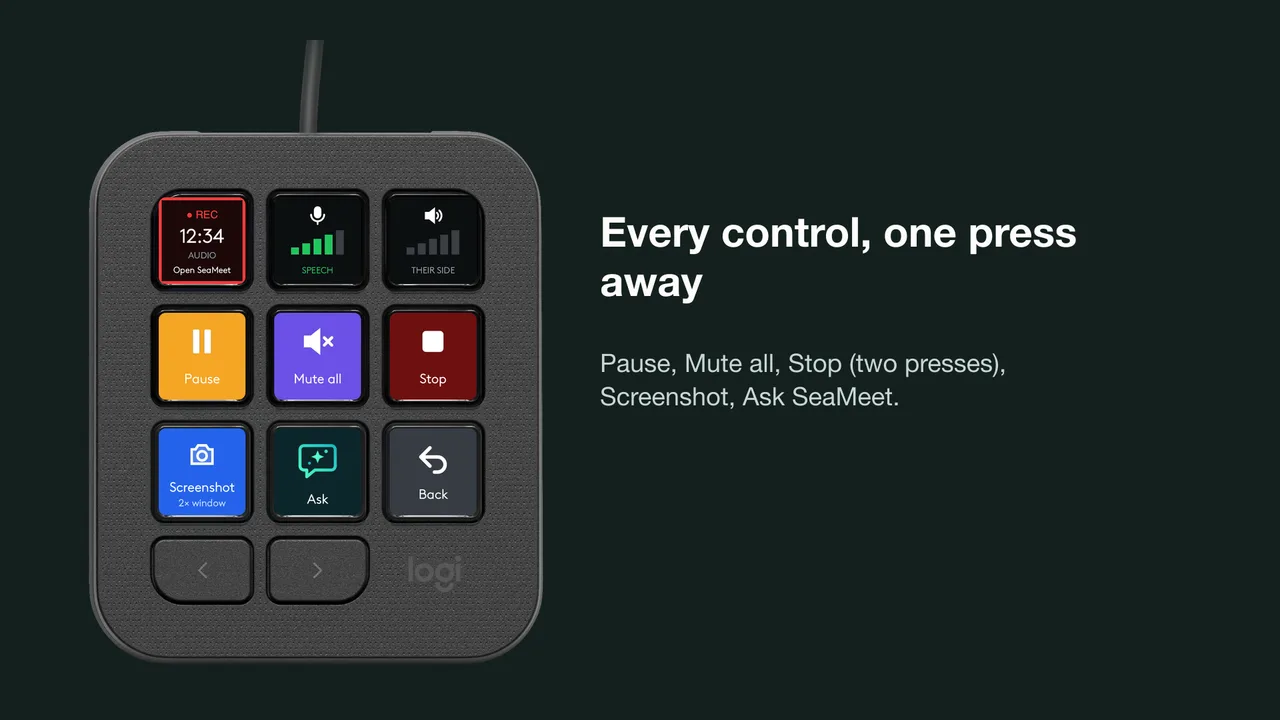
ஒவ்வொரு கட்டுப்பாடும் ஒரே அழுத்தத்தில்
இடைநிறுத்தம், அனைத்தையும் ஒரேநேரத்தில் ஒலியடக்குதல், உங்கள் மீட்டிங்குடன் சேர்ந்தே இருக்கும் ஸ்கிரீன்ஷாட், SeaMeet-இடம் கேட்பது. நிறுத்த இருமுறை அழுத்த வேண்டும், அதனால் தவறுதலான தொடுதல் ஒருபோதும் மீட்டிங்கை முடிக்காது.
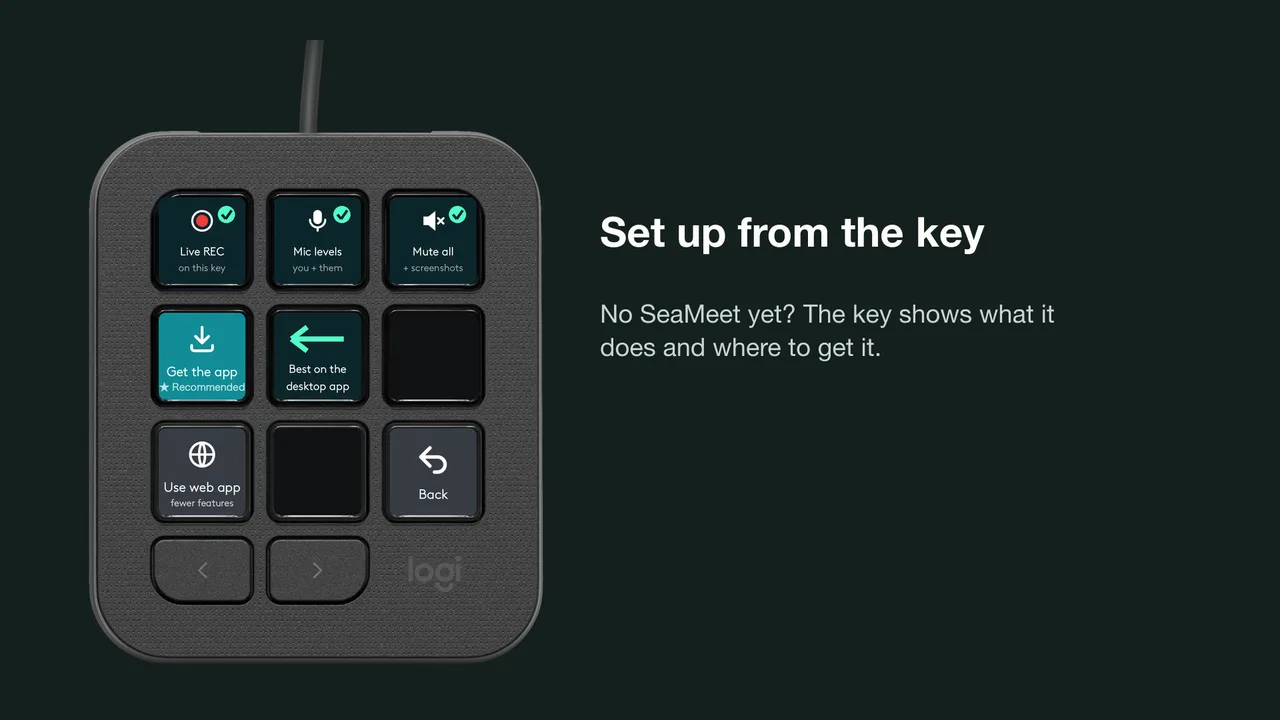
key-யிலிருந்தே அமைப்பு
இன்னும் SeaMeet இல்லையா? key அது என்ன செய்யும், எங்கே பெறலாம் என்பதைக் காட்டும். அனுமதி இல்லையா? key உங்களுக்குச் சொல்லும், ஒரே அழுத்தம் சரியான அமைப்பைத் திறக்கும்.
பாருங்கள்: MX Creative Keypad-இல் SeaMeet (ஆங்கிலத்தில்)
ஒரு நிமிடத்தில் அமைப்பு
- படி 1
SeaMeet-ஐப் பெறுங்கள்
macOS அல்லது Windows-க்கான இலவச SeaMeet டெஸ்க்டாப் செயலியை நிறுவுங்கள்.
- படி 2
பிளகினைச் சேருங்கள்
Logi Options+-இல் Logi Marketplace-ஐத் திறந்து SeaMeet-ஐச் சேருங்கள்.
- படி 3
SeaMeet-ஐ ஒரு key-யில் வையுங்கள்
SeaMeet செயலை உங்கள் MX Creative Keypad-இன் எந்த key-க்கும் இழுத்து விடுங்கள். அவ்வளவுதான்: அடுத்த மீட்டிங்கில் அதை அழுத்துங்கள்.
macOS, Windows-இல் SeaMeet டெஸ்க்டாப் செயலியுடன் வேலை செய்யும்; அது இல்லாவிட்டால், பிளகினின் வெப் keys உங்கள் உலாவியில் app.seameet.ai-இல் SeaMeet-ஐக் கட்டுப்படுத்தும். பிளகின் உங்கள் கணினியில் உள்ள SeaMeet செயலியுடன் மட்டுமே தொடர்புகொள்கிறது, வேறு எங்கும் எதையும் அனுப்பாது. Logitech, Logi, MX, Options+ ஆகியவை Logitech-இன் வர்த்தகமுத்திரைகள். எந்த ஒப்புதலும் குறிக்கப்படவில்லை.