Funkcja AI
Screenshot OCR
Zrob zrzut ekranu, otrzymaj tekst. SeaMeet automatycznie wyodrebnia caly widoczny tekst i kopiuje do schowka — w kilka sekund.
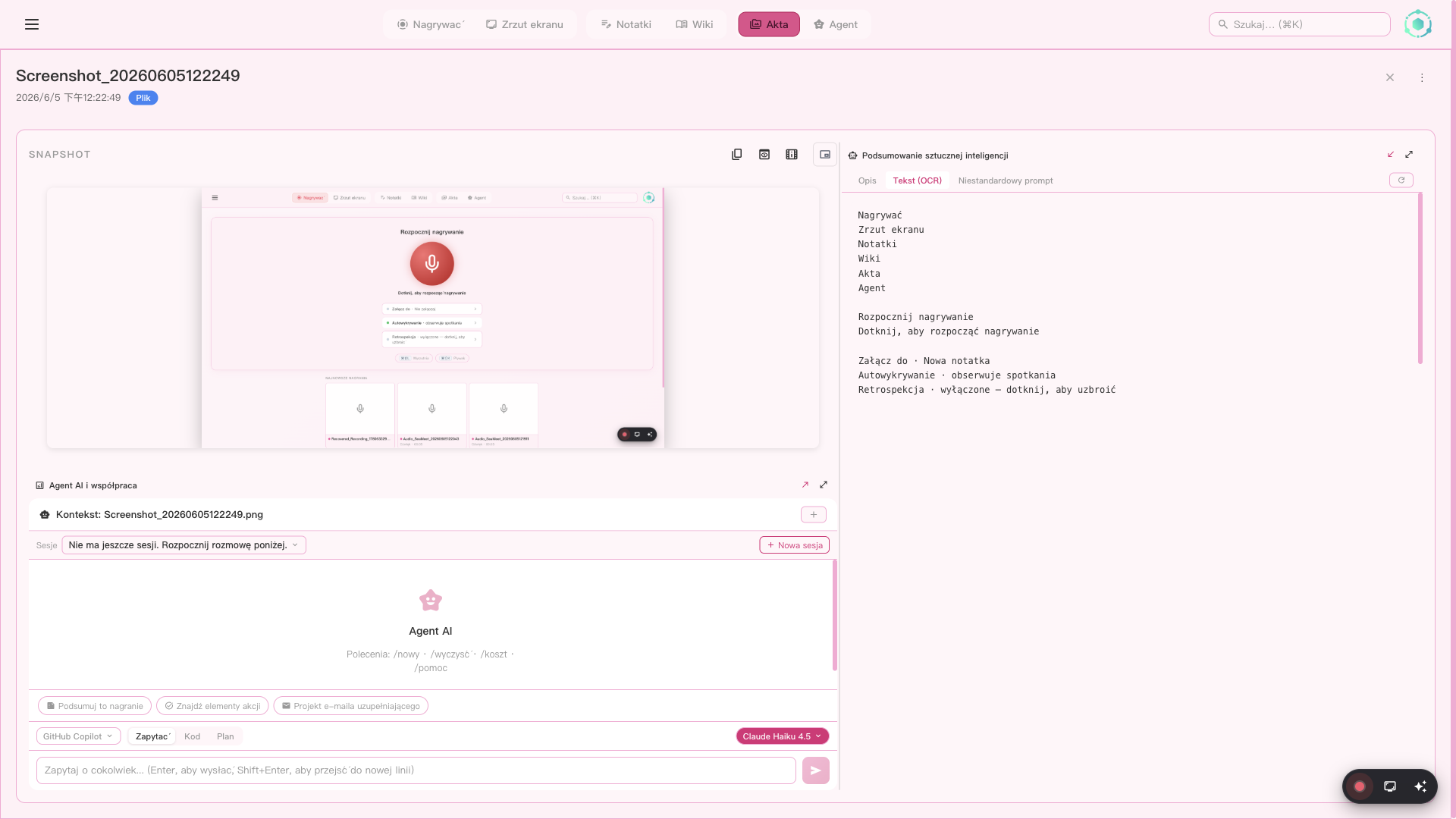
Zrob zrzut ekranu, a SeaMeet wyodretni caly widoczny tekst do schowka
Jak to dziala
Koniec z recznym przepisywaniem tekstu z obrazow. Zrob zrzut ekranu, a AI SeaMeet wyodretni kazde slowo — etykiety UI, komunikaty bledow, dokumenty, kod — i wstawi prosto do schowka.
Wlacz OCR przed przechwyceniem
Zaznacz pole "Wyodrebnij tekst (OCR) i skopiuj do schowka" w Centrum Przechwytywania lub nakladce Region Selector. Ustawienie pozostaje zsynchronizowane w obu miejscach.
Zrob zrzut ekranu
Przechwyc Caly Ekran lub wybierz konkretny Obszar. Zrzut ekranu jest zapisywany natychmiast, a przetwarzanie OCR rozpoczyna sie w tle.
AI wyodrebnia caly widoczny tekst
Zasilany przez Gemini, potok OCR przetwarza obraz w 15-30 sekund. Mozesz kontynuowac prace — nie musisz czekac.
Tekst jest kopiowany do schowka
Powiadomienie potwierdza "Wyodrebniony tekst skopiowany do schowka." Po prostu Cmd+V / Ctrl+V, aby wkleic gdziekolwiek — dokumenty, czat, edytory kodu.
Co jest wyodrebniane
Potok OCR wyodrebnia caly widoczny tekst ze zrzutu ekranu — wszystko, co potrafisz przeczytac, AI tez potrafi.
Etykiety UI i menu
Teksty przyciskow, elementy menu, tresc dialogow z dowolnej aplikacji
Dokumenty i strony webowe
Artykuly, PDF-y, tresc webowa — dowolny tekst widoczny na ekranie
Komunikaty bledow
Slady stosu, okna dialogowe, tekst powiadomien do debugowania
Kod i wyjscie terminala
Kod zrodlowy, logi terminala, wyjscie polecen
Tekst odręczny
Notatki z tablicy, odręczne adnotacje (jezeli czytelne)
Tekst wielojezyczny
Tekst w dowolnym jezyku — CJK, arabski, cyrylica i wiecej
Gdzie znalezc ustawienie
Przelacznik OCR pojawia sie w trzech miejscach — wszystkie pozostaja zsynchronizowane:
Centrum Przechwytywania — panel zrzutow ekranu
Pole wyboru per przechwycenie ponizej selektora trybu
Nakladka Region Selector
Pole wyboru per przechwycenie obok "Przechwyc ekran lub nacisnij Enter"
Ustawienia → Ekstrakcja AI i podsumowanie
Domyslny przelacznik wlacz/wylacz — "Automatycznie wyodrebniaj tekst (OCR) przy zrzucie ekranu"
Przypadki uzycia
Kopiuj komunikaty bledow natychmiast
Zrob zrzut okna awarii lub sladu stosu → wklej do raportu bledu lub wyszukiwarki. Koniec z recznym przepisywaniem kodow bledow.
Wyodrebniaj tekst z niekopiowalnego UI
Niektore aplikacje renderuja tekst jako obrazy (PDF-y, starsze oprogramowanie, pulpity zdalne). Zrzut ekranu → OCR → schowek. Gotowe.
Przechwytuj tresc z rozmow wideo
Ktos udostepnia ekran z dokumentem lub slajdem? Zrob zrzut → uzyskaj tekst natychmiast.
Tlumacz tekst w obcym jezyku
Zrob zrzut tekstu w dowolnym jezyku → OCR wyodrebnia → wklej do tlumacza. Dziala z CJK, arabskim, cyrylica i wiecej.
Zapisane na pozniej: Wyodrebniony tekst jest rowniez zapisywany w panelu Ekstrakcji AI zrzutu ekranu w zakladce Tekst (OCR). Mozesz go przegladac lub ponownie kopiowac w dowolnym momencie — nic nie jest tracone.
Automatyczne kopiowanie OCR
Automatycznie wyodrebniaj tekst ze zrzutow ekranu i kopiuj do schowka. Bez recznego zaznaczania — SeaMeet identyfikuje regiony tekstowe i natychmiast kopiuje tresc.
Opisy generowane przez AI
Otrzymuj opisy zrzutow ekranu generowane przez AI. Przydatne dla dostepnosci, dokumentacji i szybkiego zrozumienia przechwyconej tresci bez jej przegladania.
Analiza z niestandardowym promptem
Zadawaj AI niestandardowe pytania o swoje zrzuty ekranu. Wyodrebniaj konkretne dane, analizuj wykresy, opisuj elementy UI lub cokolwiek innego — po prostu wpisz swoj prompt.