Viber 통화를 녹취록과 함께 녹음하는 방법
목차
모든 메신저 앱의 끝 너머 어딘가, 인터넷이 닿지 않는 곳이 있습니다. 지방에서 유선전화를 쓰는 이모, ‘사무실’이 피처폰 하나뿐인 공급업체, 아무것도 설치하지 않은 고객 — 그 번호들을 위해 Viber 사용자는 앱 통화를 전화 통화로 바꿔주는 단 하나의 버튼을 누릅니다. Viber Out. 그리고 그 버튼이 바로 기록이 사라지는 지점이기도 합니다. Viber 계정끼리의 통화는 최소한 채팅 스레드에 자리를 차지하지만, 평범한 전화 번호로 떨어진 통화는 아무것도 남기지 않습니다 — 기록도, 메모도 없고, 청구된 통화 시간만 흘러가 버립니다.
바로 그 조용한 문제를 이 가이드가 2026년 버전으로 풀어줍니다: 컴퓨터에서 Viber 음성·화상 통화를 녹음하는 것 — Viber Out 포함 — 그리고 SeaMeet의 Viber 녹음기가 통화가 진행되는 동안 실시간 화자 구분 녹취록을 써 내려가는 것, Viber의 세계가 실제로 쓰는 언어로.
Viber 통화를 보관하기 어색한 이유
Viber는 아무것도 녹음하지 않습니다. 어떤 플랫폼의 클라이언트에도 통화 녹음 기능이 없습니다. 과거에도, 지금도. 채팅 기록은 존재하지만 통화는 그 안에 들어가지 않습니다. 검색엔진에 “Viber 통화 녹음 가능한가”를 물으면 10년 치의 우회로가 쏟아집니다 — 그중 Viber 본인에게서 나온 것은 하나도 없습니다.
여기서 실질적으로 중요한 Viber는 데스크톱 앱입니다. Viber에는 제대로 된 브라우저 클라이언트가 없습니다. 당신이 원하는 통화는 휴대폰 또는 Mac과 Windows 네이티브 앱 안에만 존재합니다. 그래서 모든 녹음 경로는 저 데스크톱 창으로 모입니다 — 녹음기가 그 창을 어떻게 다루는지만 안다면 문제없습니다.
표준적인 답은 파일에서 멈춥니다. “Viber 통화 녹음” 검색 결과 첫 페이지는 화면 녹화 업체들입니다: 그들의 도구는 기꺼이 창의 영상을 만들어 주고 나머지는 부탁을 남깁니다. 그다음 — 한 시간짜리 통화에서 가격이 합의된 바로 그 문장을, 게다가 내 메모 앱이 타이핑하지 못하는 언어로 — 찾아내는 일은 당신의 몫입니다. 이 글의 핵심은 바로 그 ‘그다음’입니다.
방법 1: Viber를 자동 감지하는 데스크톱 앱
메인 경로이자 Viber 통화 녹음 페이지 뒤의 흐름입니다:
- Mac 또는 Windows에 SeaMeet 데스크톱 앱을 설치합니다. 첫 실행에서 화면과 마이크 권한을 한 차례만 거치면, 이후로는 모습을 감춥니다.
- Viber Desktop에서 통화를 하거나 받습니다. 계정 간 음성·화상, 그룹 통화, 유선전화로 울리는 Viber Out 통화 — 앱은 전부 같은 시스템 오디오로 재생하고, 전부 감지합니다.
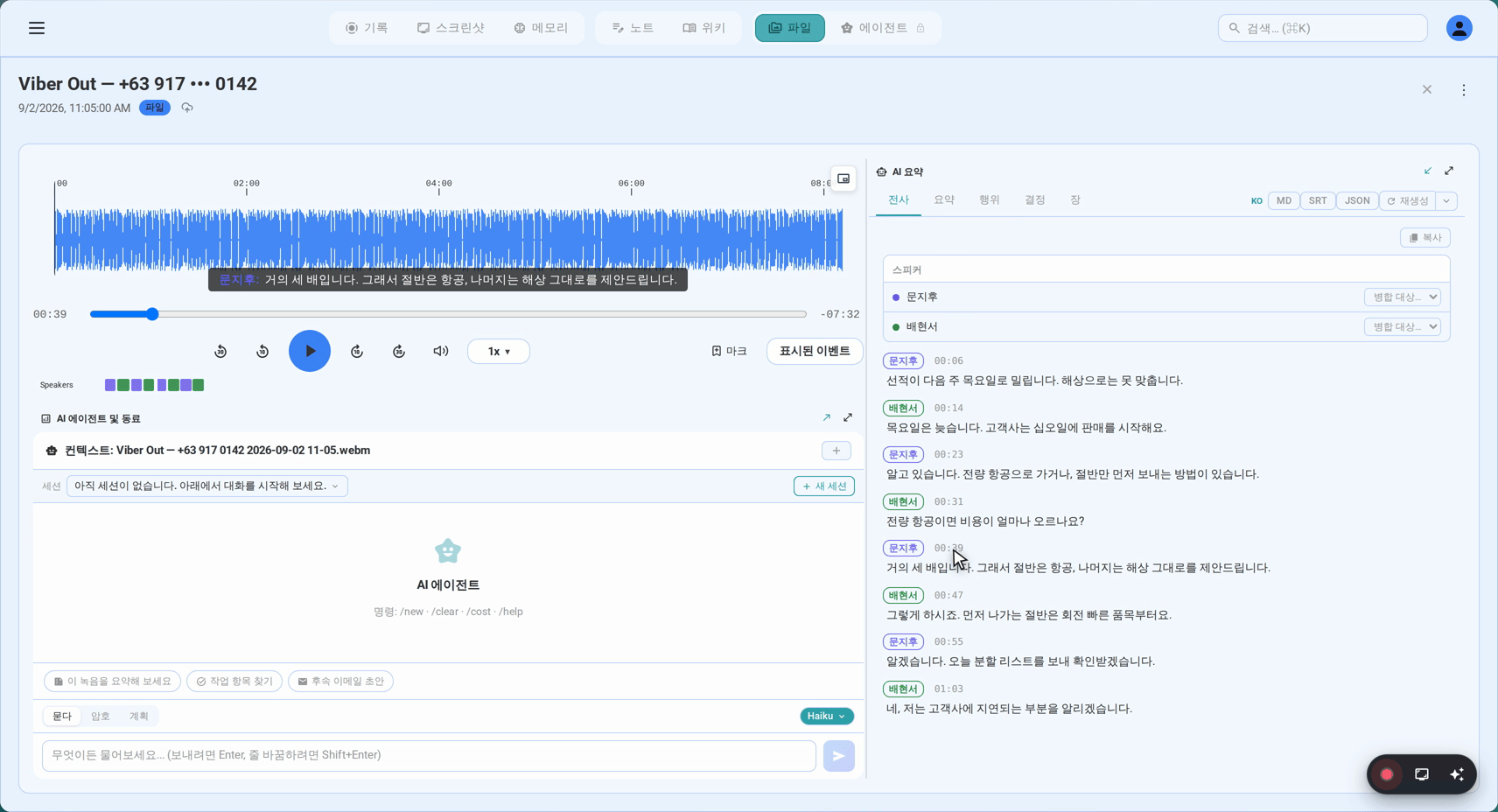
- 알림이 슬라이드로 들어오면 Record를 클릭합니다. 통화가 진행되는 동안 실시간 녹취록이 채워집니다.
- 전화를 끊습니다. 오디오, 녹취록, 작성된 요약이 이미 라이브러리에 있습니다. 캡처는 로컬로 진행되었고, 통화 중에 업로드된 것은 없습니다.
포착은 시스템 오디오 수준에서 일어납니다. 여기에는 알아둘 가치가 있는 귀결이 두 가지 있습니다. 상대방 목소리가 아무도 방해하지 않는 공유 대화상자 없이 도착한다는 것. 그리고 녹음기 입장에서 Viber Out 통화는 ‘조금 더 추가된 오디오’일 뿐이라는 것 — 거는 번호가 기계가 재생하는 소리를 바꾸지 않으므로, 유선전화 통화도 앱 간 통화와 똑같은 녹취록을 받습니다. 스무 분째에 비로소 통화의 중요성이 드러나도, Flashback이 Record를 누르기 전 2분을 이미 저장해 두었습니다.
방법 2: 브라우저 녹음기, 설치 제로
웹 앱은 아무것도 다운로드하지 않고 같은 통화를 녹음합니다 — 가장 소박한 형태의 화면 녹화로, 겨냥하는 것은 Viber 창입니다:
- Chrome 또는 Edge에서 Viber 녹음 페이지를 여세요. 바로 이 앱을 위한 공유 선택기 단계를 보여 줍니다.
- Viber Desktop 창을 고르세요(Entire Screen도 가능) 그리고 “Share system audio” 를 켜 둡니다 — 풀면 무성 영화를 녹화하는 셈이 됩니다.
- 마이크도 켜 두어 당신 쪽 대화도 녹취록에 닿게 합니다.
- 시작, 대화, 중지. 녹취록, 요약, 녹음이 함께 라이브러리로 들어갑니다.
맥에서는 시스템 오디오 토글이 최신 Chrome에 달려 있습니다 — Windows, ChromeOS, 최신 macOS Chrome은 모두 노출합니다. 오래된 선택창이라면 맥에서는 방법 1이 친구이고, QuickTime에 BlackHole을 더한 경로는 Mac 및 Windows 가이드에 문서로 남아 있습니다.
그룹 통화와 Community 방송
Viber 그룹 음성·화상 통화는 60명까지 갑니다만, 녹음 쪽 의자에는 아무런 차이도 보이지 않습니다: 당신 기계가 재생하는 혼합 오디오가 바로 보관되는 소리입니다. 화자 분리는 목소리 패턴으로 작동하며, 붐비는 통화에서는 최선을 다하는 수준이고 나중에 사람당 한 번의 이름 바꾸기로 고칩니다.
Viber Community 안의 오디오 방송 — 큰 그룹 채팅에 붙은 음성방 — 은 데스크톱 앱에서 평범한 통화로 렌더링됩니다. 캡처는 동일합니다. Community가 회의록으로 남길 가치가 있는 공지를 운영한다면, 다른 통화처럼 깔끔한 녹취록 한 건으로 나옵니다.
통화가 끝났을 때 손에 남는 것
Viber가 실제로 실어 나르는 언어의 녹취록. Viber의 무게중심은 동유럽, 발칸, 중동, 동남아에 있고, 녹취는 그 지도를 기본으로 커버합니다 — 러시아어, 우크라이나어, 벨라루스어, 폴란드어, 루마니아어, 베트남어, 필리핀어, 인도네시아어 등, 20개 이상 언어 자동 감지로, 한 명의 화자가 문장 한복판에서 두 언어를 오가도 버팁니다.
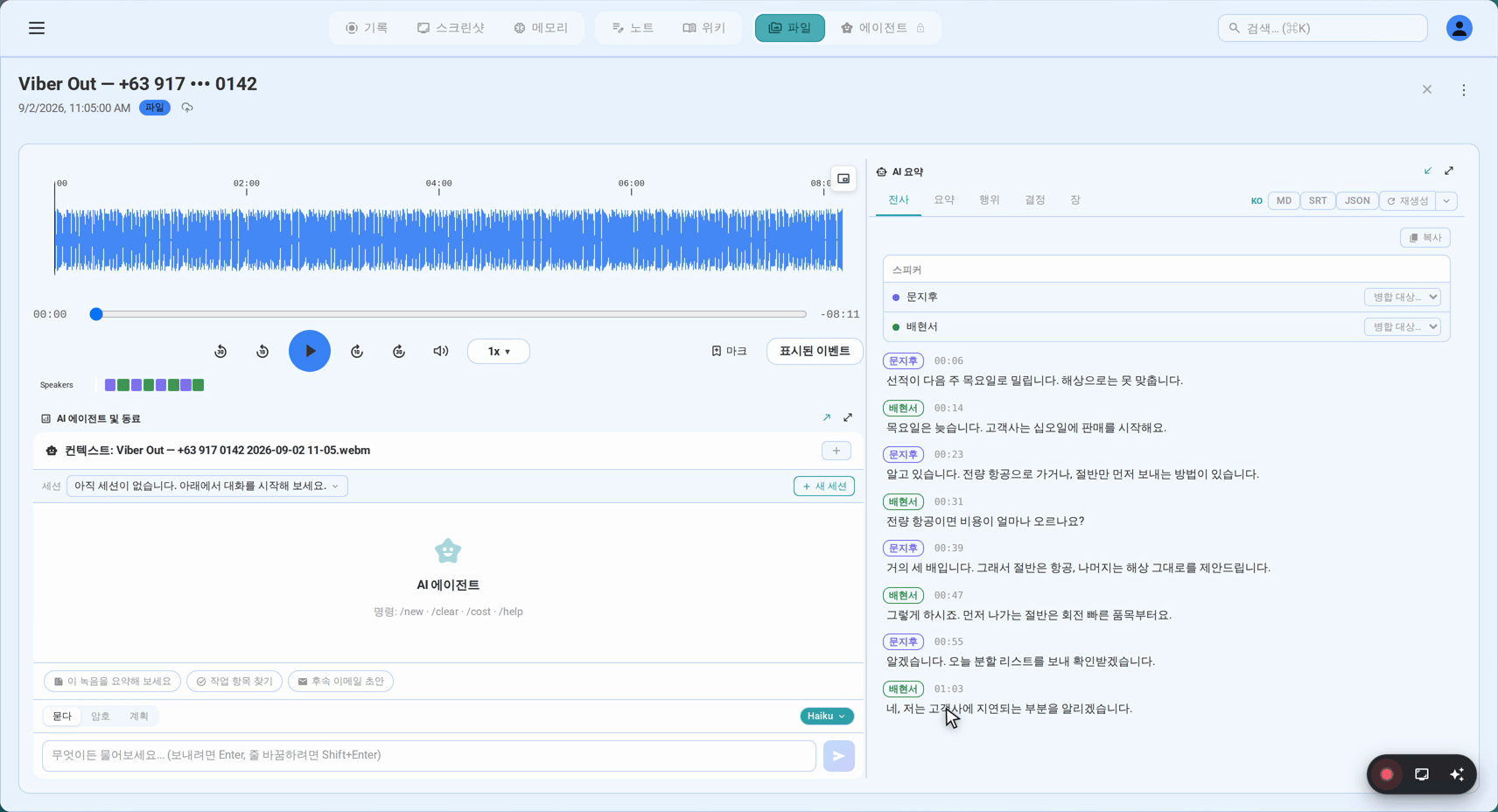
모든 줄은 탐색 컨트롤을 겸한 타임스탬프를 가집니다 — 클릭하면 오디오가 그 정확한 단어로 점프합니다.
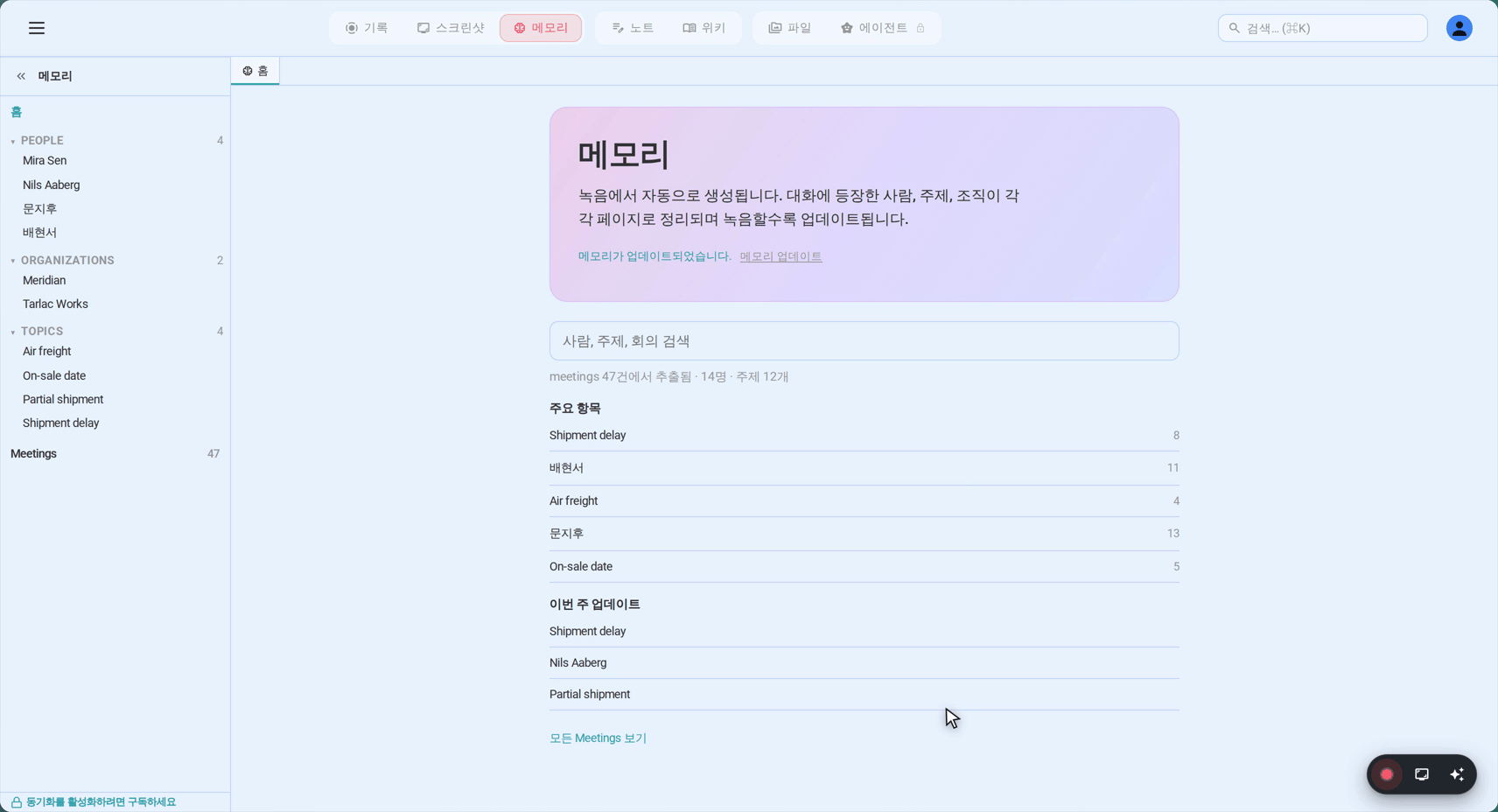
전달하기 위해 쓰인 요약. 통화 종료 약 1분 후, 결정 사항, 액션 아이템, 담당자가 통화의 언어 그대로 산문으로 도착합니다 — 가족 단체 채팅에, 공급업체 스레드에, CRM 메모에 바로 붙일 수 있는 형태로.
흩어지는 대신 쌓이는 라이브러리. 녹음은 관련된 사람과 조직 아래 스스로 파일됩니다. 같은 도매상에게 한 철 내내 매주 전화해도 스물 개의 오디오 파일을 파헤치는 게 아니라, 이력이 있는 한 줄의 실을 읽게 됩니다. Viber 자체 채팅 백업이 여전히 Viber 안에 갇혀 있는 동안, 이 녹음들은 당신이 정한 곳 어디로든 갈 수 있는 평범한 파일 형식으로 나갑니다.
가격 그림: 모든 녹음의 처음 15분은 무료이며 가입도 필요 없고, 무료 등급은 만료 없는 6시간 녹취를 담으며, Sync Pro가 상한을 들어 올립니다 — 월 $15.99, 또는 연간 플랜으로 월 $12.99.
동의는, 국경을 넘는 네트워크 위에서
Viber 통화에는 한쪽은 아테네에, 다른 한쪽은 마닐라에 있는 일이 평범하게 일어납니다. 그래서 녹음에는 소리 내어 발표하는 선언이 어울립니다: 동의 법은 관할별로 다르고, EU는 전원 동의 쪽으로 기울며, 시작할 때의 한마디 — “메모를 남기려고 녹음합니다” — 가 모든 곳의 기준을 한 번에 통과시킵니다. Viber 자체는 절대 녹음기를 알리지 않습니다: 표시도, 참가자도, 흔적도 없습니다. 그 침묵이 공개의 몫을 당신에게 남깁니다. Viber Out 사례가 가장 날카롭습니다: 유선전화 너머의 사람에게는 알림을 볼 채팅 창이 없습니다 — 그래서 소리 내어 말하는 것이 그 사람에게 닿는 유일한 채널입니다.
FAQ
Viber에는 내장 통화 녹음이 있나요?
없습니다. 어떤 플랫폼의 Viber 클라이언트도 통화를 녹음하지 않았고, 앞으로도 녹음하지 않을 것입니다 — 10년 치 검색 결과가 전부 외부 우회로로 이루어져 있습니다. Viber가 지키는 것은 채팅 기록뿐이고, 그래서 앱 밖에서 듣는 녹음기가 필요한 것입니다.
녹음 중인 걸 상대가 알 수 있나요?
Viber는 표시를 보여주지 않고 참가자를 추가하지 않습니다 — 앱의 관점에서 녹음기는 존재하지 않습니다. 공개는 전적으로 당신의 수순이고, 위의 동의 섹션이 그 전체 지침서입니다. 유선전화가 끼어 있을 때는 더욱 무거운 무게로 받아들이세요.
Viber Out으로 유선전화와 휴대폰 번호에 건 통화도 녹음되나요?
네 — 데스크톱 경로의 대표 사례입니다. Viber Out 통화도 Viber Desktop이 재생하는 오디오일 뿐이므로, 시스템 수준 캡처가 동일하게 받아들이고 녹취록도 똑같이 돌아옵니다. 반대편에게 녹음한다고 말하세요: 평범한 전화 저편의 사람이 알 수 있는 다른 길이 없습니다.
그룹 통화는요? 몇 명까지?
그룹 음성·화상 통화는 60명까지 가고 같은 방법으로 깔끔하게 녹음됩니다. 인원수와 무관하게 전체 혼합 오디오가 보관됩니다. 화자 라벨은 목소리 패턴에서 오므로, 붐비는 통화에서는 몇몇 이름 바꾸기를 예상하세요 — 라이브러리에서 사람당 몇 초면 됩니다.
Viber Community 오디오 방송도 녹음되나요?
네. Community 음성방은 데스크톱 앱에 평범한 통화 오디오로 도착하므로, 개인 통화처럼 정확히 캡처됩니다. 공지나 AMA를 운영하는 Community에게, 이것은 기억과 회의록의 차이입니다.
Viber 음성 메시지도 녹취할 수 있나요?
음성 노트는 통화가 아니라 파일이므로 실시간 경로는 해당되지 않습니다 — 메시지를 저장해서 SeaMeet 가져오기 흐름에 넣으면 통화와 나란히 보관된 녹취록으로 돌아옵니다. 지역이나 요금제가 제공하는 Viber 자체 음성→텍스트 기능도 음성 메시지용이고, 통화에는 녹취 버튼이 한 번도 없었습니다. 이 가이드가 채우는 공백이 바로 그것입니다.
Viber 통화를 녹음하는 것은 합법인가요?
모든 참가자가 어디에 앉아 있는지가 결정합니다. 당사자 한 명 동의 관할에서는 참가자가 자유롭게 녹음할 수 있고, 전원 동의 지역 — EU의 상당 부분 포함 — 은 모든 목소리의 찬성을 원하며, 직장은 그 위에 자기 규칙을 얹습니다. 시작할 때 소리 내어 발표하면 만날 가능성이 있는 가장 엄격한 버전까지 충족합니다.
휴대폰에서 Viber 통화를 녹음할 수 있나요?
SeaMeet의 경로는 데스크톱이고, Viber도 모바일에서 아무것도 제공하지 않습니다. 항상 존재하는 대안: iPhone이나 Android 화면 녹화기가 당신 쪽은 확실하게, 상대편은 OS에 따라 잡고, 그 결과물은 녹취록을 위해 SeaMeet으로 가져올 수 있습니다 — 다른 모든 메신저와 같은 구조 경로입니다.
60초 만에 보기
관련 기사
태그
SeaMeet을 시도할 준비가 되셨나요?
AI를 사용하여 회의를 더 생산적이고 실행 가능하게 만드는 수천 개의 팀에 참여하세요.
무료: 평생 6시간 전사 · 첫 15분 공개