ライブキャプションとライブメモ
第 4 章: ライブキャプションとライブメモ
録音中にサイドパネルで発生する 2 つのことが、拡張機能を単なるレコーダー以上のものにしています: 話者が話すたびに ライブキャプション がストリーミングされ、ライブメモ で並行して入力し、書いた内容を音声と共に出荷できます。
ライブキャプション
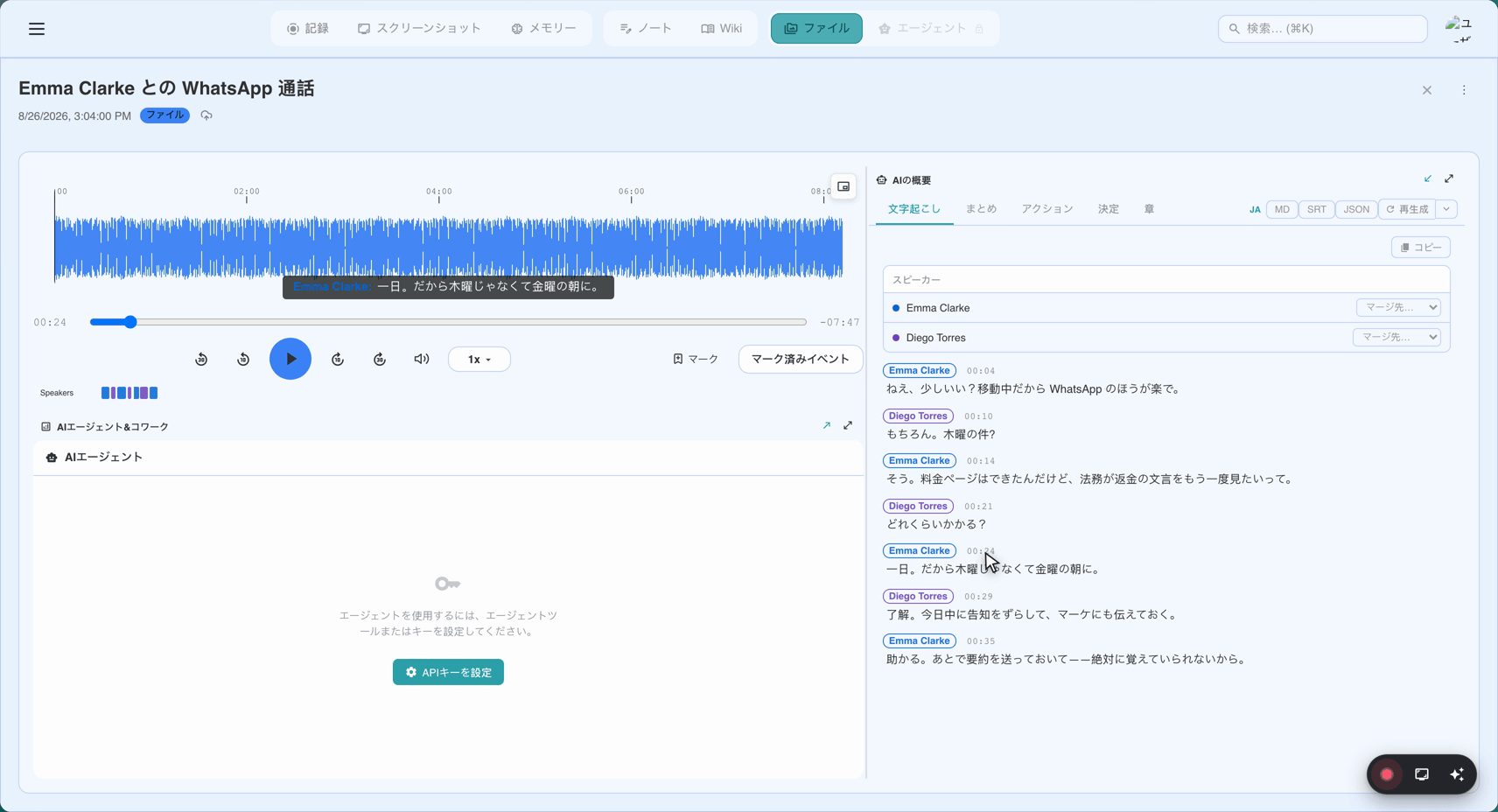
キャプションは SeaMeet のライブ音声テキスト変換サービスから取得されます。拡張機能はタブの音声をサービスにストリーミングし、キャプションセグメントをストリーミングで受信して、到着時に文字起こしパネルに追加します。
表示される内容:
- 各キャプションの開始時刻を示すタイムスタンプ付きセグメント (
[00:03:12]プレフィックス)。 - SeaMeet が異なる声を認識した後の話者ラベル — 通常は会議の最初の 1 分後。
- 発話とキャプション表示の間の短い遅延 — 通常 1 〜 3 秒 — サービスは音声のローリングウィンドウで動作するためです。
キャプションが来ないとき:
- サービスが一時的に利用できない — パネルは文字起こしの上に固定された "Retry captions" ボタンを表示するため、スクロールして探す必要なくストリームを再開できます。これは長い会議で再試行ボタンがビューからスクロールアウトする可能性があるため存在します。
- タブがミュートされている、または音声がまったくない。
- オフラインである。ライブキャプションはクラウドサービスです。録音自体は続行され、アップロード後に音声から文字起こしが再生成されます。
最新のキャプションにジャンプする。 長い会議では、何かを再読するためにスクロールバックすると末尾を見失います。スクロールアップしたときはいつでも、文字起こしペインの下部近くに "Jump to latest" ピルが表示されます。クリックすると戻ります。(以前は「Resume」と表示されていましたが、録音の Pause/Resume と混同されやすかったため名前を変更しました。)
ライブメモ (サインイン済みユーザー)
メモカードはサイドパネルの文字起こしの下に表示されますが、サインイン済みのときのみです。理由があります — メモは録音と共にアップロードされますが、サインインしていない録音にはメモを添付するサーバーサイドの ID がないためです。
入力できる内容:
プレーン markdown。最も一般的な 3 つの書式について、小さな挿入のみのツールバーがあります:
- Bold (
**bold**) - Italic (
*italic*) - Bullet list (
- item)
より複雑なもの — 見出し、テーブル、コード — は手で markdown を書けば、プレビューとアップロードされたメモで正しくレンダリングされます。
タイムスタンプトークン。 [mm:ss] (例: [02:15]) を入力すると、キャプションのクロックと共有されるクリック可能なタイムスタンプになります。アップロードされた会議では、これらはプレイヤーをその瞬間にジャンプさせるリンクになります。メモを取りながら行内に入力してください — 「[04:22] Q3 展開延期の決定」 — 未来のあなたが現在のあなたに感謝するでしょう。
読み取り専用プレビュー。 エディタの下では、同じ内容がアップロード後の表示形式でレンダリングされます。ここでツールバーの markdown が実際の書式になります。
ドラッグ可能な仕切り。 文字起こしとメモの間の水平ハンドルで、高さを交換できます。主にキャプションを読んでいるなら、メモを下にドラッグしてください。主に書いているなら、上にドラッグしてください。
録音停止時にメモに起こること
"Stop" を押したとき:
- 下書きは録音の Notes セクション として、文字起こしの前に書き込まれます。
- 録音 (音声 + メモ) が
app.seameet.aiにアップロードされます。 - AI 要約が実行され、メモは入力で文字起こしの 前 にあるため、要約はメモをファーストクラスのコンテキストとして含めます。あなたが書いた内容が実際に要約を形作ります。
問題が発生したときにメモに起こること
メモの下書きは、入力している間ずっとブラウザの IndexedDB に保存されています。つまり:
- 録音中にサイドパネルを閉じても安全です。 再度開くとメモは残っています。
- タブを閉じても安全です (録音タブでない限り)。録音タブの場合はリカバリーについて 第 6 章 を参照してください。
- 未アップロードのメモを持つローカル録音を削除する と、警告が表示されます: 「これによりメモも破棄されます。」確認する必要があります。
録音が停止してアップロードされるまで、何もクラウドに書き込まれません。
メモが不適切なツールであるとき
拡張機能のメモは意図的にシンプルです。次が必要な場合:
- wikilink、クイックオープン、ドラッグドロップメディア、またはスラッシュメニュー付きの完全なエディタ — それはデスクトップアプリのメモ画面です。デスクトップマニュアル 第 17 章 を参照してください。
- 別のノート取得アプリ (Notion、Obsidian、Apple Notes) — そこでメモを取り、拡張機能に音声を録音させます。AI 要約は引き続き強力です。「文字起こしの前のメモ」ブーストを失うだけです。
クイックリファレンス
| 操作 | 方法 |
|---|---|
| キャプションが停止したら再試行する | 文字起こしの上の "Retry captions" バナー |
| スクロール後にライブテールに戻る | "Jump to latest" ピル |
| 録音にリンクされたタイムスタンプを挿入する | メモに [mm:ss] を入力 |
| メモの太字 / イタリック / リスト | メモエディタ上の挿入のみのツールバー |
| 文字起こし / メモの高さを交換する | それらの間の水平ハンドルをドラッグ |
最終更新: 2026-08-27
公開日: