インストールと初めての録音
第 2 章: インストールと初めての録音
新しい Chrome から、Web ライブラリに録音が保存されるまで、5 分以内で完了します。
Chrome Web Store からインストール
- Chrome Web Store の掲載ページを開きます (
app.seameet.aiからリンクされているか、「SeaMeet」で検索してください)。 - Chrome に追加 をクリックし、Chrome がプロンプトを表示したら必要な権限を承認します。
- インストールが完了すると、初回セットアップを案内する新しいタブが
app.seameet.ai/welcome/extensionで開きます。読み終えたら閉じて構いません。
拡張機能をピン留めする。 Chrome ツールバーのパズルピースアイコンをクリックし、SeaMeet を見つけ、その横のピンアイコンをクリックします。これにより、SeaMeet アイコンが常時表示されるツールバーボタンとなり、毎回パズルメニューを開く必要がなくなります。
必要な権限が実際に行うこと
Chrome は次の権限を求めます。これらはすべてレコーダー自体が使用します。第三者とデータを共有するものはありません。
| 権限 | 拡張機能が必要とする理由 |
|---|---|
tabs, activeTab | 録音中のタブを識別し、録音にラベルを付け、会議終了を検出するため。 |
storage | 「このデバイスに保存済み」永続リカバリーキャッシュとセッションを保存するため。 |
scripting | 対応する会議サイトに会議検出コンテンツスクリプトを注入するため。 |
identity | ブラウザから離れずに Google OAuth 経由でサインインするため。 |
sidePanel | Chrome の組み込みサイドパネルにレコーダー UI を表示するため。 |
tabCapture | コアな録音 API — 録音するタブの音声と映像をキャプチャします。 |
offscreen | サービスワーカーがスリープした後も音声エンコーダを稼働させ、長い会議が途中で停止しないようにするため。 |
拡張機能は、Zoom、Teams、Webex、その他対応プラットフォームで初めて録音するときに オプションのホスト権限 も要求します。それらのプラットフォームを使用するときのみ付与してください。第 3 章 を参照してください。
サイドパネルを開く
2 つの方法があります:
- Chrome ツールバーにピン留めした SeaMeet アイコン をクリック。
Ctrl+Shift+S(Windows / Linux) またはCmd+Shift+S(macOS) を押します。これは拡張機能のデフォルトのキーボードショートカットで、任意のタブから動作します。
サイドパネルはブラウザの右側に開きます。初回は「Sign in」ボタンが表示されます。これをスキップして匿名で録音するか、サインインして自動クラウドアップロードとライブラリへのアクセスを有効化できます。第 5 章 を参照してください。
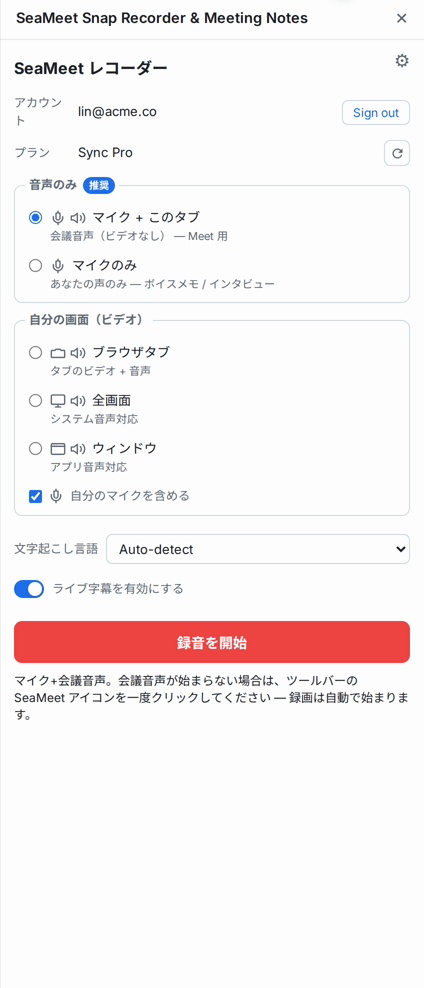
初めての録音
- 音が聞こえるタブ を任意で開きます。YouTube 動画がテストに適しています。
- SeaMeet サイドパネルを開きます (
Ctrl+Shift+S/Cmd+Shift+S)。 - "Start recording" をクリックします。Chrome は独自の「SeaMeet がこのタブをキャプチャしています」というインジケーターをタブの上部に表示します。これは Chrome のタブキャプチャ UI であり、拡張機能のものではありません。
- 20 〜 30 秒間録音を続けます。
- サイドパネルの "Stop" をクリックします。
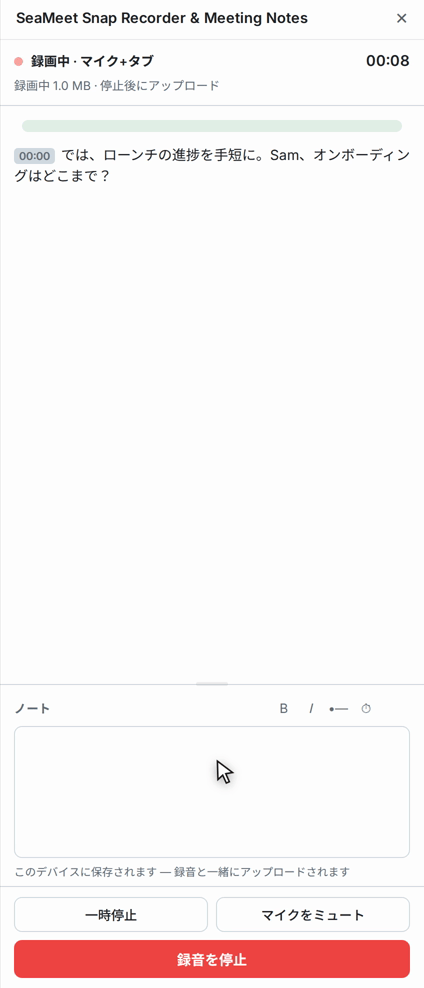
停止したときにサインイン済みだった場合、録音はライブラリへのアップロードを開始します。サイドパネルに緑色のアップロード進行バーが表示されます。完了すると、app.seameet.ai で録音が表示されます。
サインインしていなかった場合、録音はブラウザのローカルストレージに保存されます。準備ができたらサインインしてください。録音は「このデバイスに保存済み」リストに表示され、その時点でアップロードできます。第 6 章 を参照してください。
録音中にサイドパネルで表示される内容
- 上部の経過時間。
- 数秒ごとに更新される、話者ラベル付きの ライブ文字起こし。
- (サインイン済みユーザーのみ) 会議中の考えを入力するために、サイズ変更可能な メモカード。
- "Stop" ボタン、そして (会議中は) Google Meet 上の録音ウィジェットを折りたたむコンパクトなトグル。
初回のよくある落とし穴
「ショートカットを押しても拡張機能が表示されない。」 一部の Chrome インストールでは Ctrl+Shift+S が他の拡張機能に割り当てられています。chrome://extensions/shortcuts を開いて SeaMeet を見つけ、競合警告を承認するか、再バインドしてください。
「Tab capture failed(タブキャプチャに失敗しました)。」 タブを再読み込みして再試行してください。Chrome は、拡張機能インストール前に開かれていたタブへのタブキャプチャ API 接続を拒否します。再読み込みにより新しいコンテキストが提供されます。これは Chrome の制限であり、SeaMeet のバグではありません。
「Google Meet の録音ウィジェットが邪魔です。」 隣の小さな折りたたみアイコンをクリックしてください。これは Meet 専用でローカライズされています。
クイックリファレンス
| 操作 | 方法 |
|---|---|
| サイドパネルを開く | Ctrl+Shift+S / Cmd+Shift+S、またはツールバーアイコンをクリック |
| ショートカットを再バインドする | chrome://extensions/shortcuts |
| dev バックエンドに切り替える (開発者のみ) | 拡張機能の README.md を参照 — scripts/switch-env.sh dev |
| 実行中のバージョンを確認する | chrome://extensions/ → SeaMeet → 詳細 |
最終更新: 2026-08-27
公開日: