Enregistrer et transcrire un appel WhatsApp
Table des Matières
Pour quelques milliards de personnes, WhatsApp est le téléphone. Le fournisseur à Guangzhou, l’acheteur à São Paulo, la famille qui organise un mariage à cheval sur trois fuseaux horaires — quand une conversation compte, la moitié du monde la tient en appel WhatsApp. Et dès que l’on raccroche, tout s’évapore. Aucun enregistrement n’arrive dans le fil. Aucune note à laquelle on puisse se fier. Juste un message de suivi qui dit « ok, comme convenu » sur des détails que personne ne peut reconstituer une semaine plus tard.
L’enregistrement règle ça, et la voie propre pour y parvenir en 2026 passe par votre ordinateur. Passez l’appel sur la machine devant vous, capturez l’audio que cette machine joue déjà, et laissez une transcription se construire pendant que vous parlez. Ce guide parcourt les deux voies sur ordinateur — WhatsApp Web dans le navigateur, et l’application WhatsApp Desktop — avec l’enregistreur WhatsApp de SeaMeet, qui capture l’appel localement et n’y envoie jamais de robot.
Pourquoi les appels WhatsApp résistent à l’enregistrement
Demandez comment enregistrer un appel et vous récolterez trois réponses standard. Sur WhatsApp, les trois arrivent cassées.
L’application elle-même refuse. WhatsApp ne propose aucun enregistrement d’appel, nulle part — ni sur le téléphone, ni dans le navigateur, ni dans l’app de bureau. Cette position est délibérée plutôt qu’un oubli : le chiffrement de bout en bout est la promesse centrale du produit, et un enregistreur intégré la fragiliserait. Quoi qu’il arrive, l’enregistrement doit se faire hors de l’application.
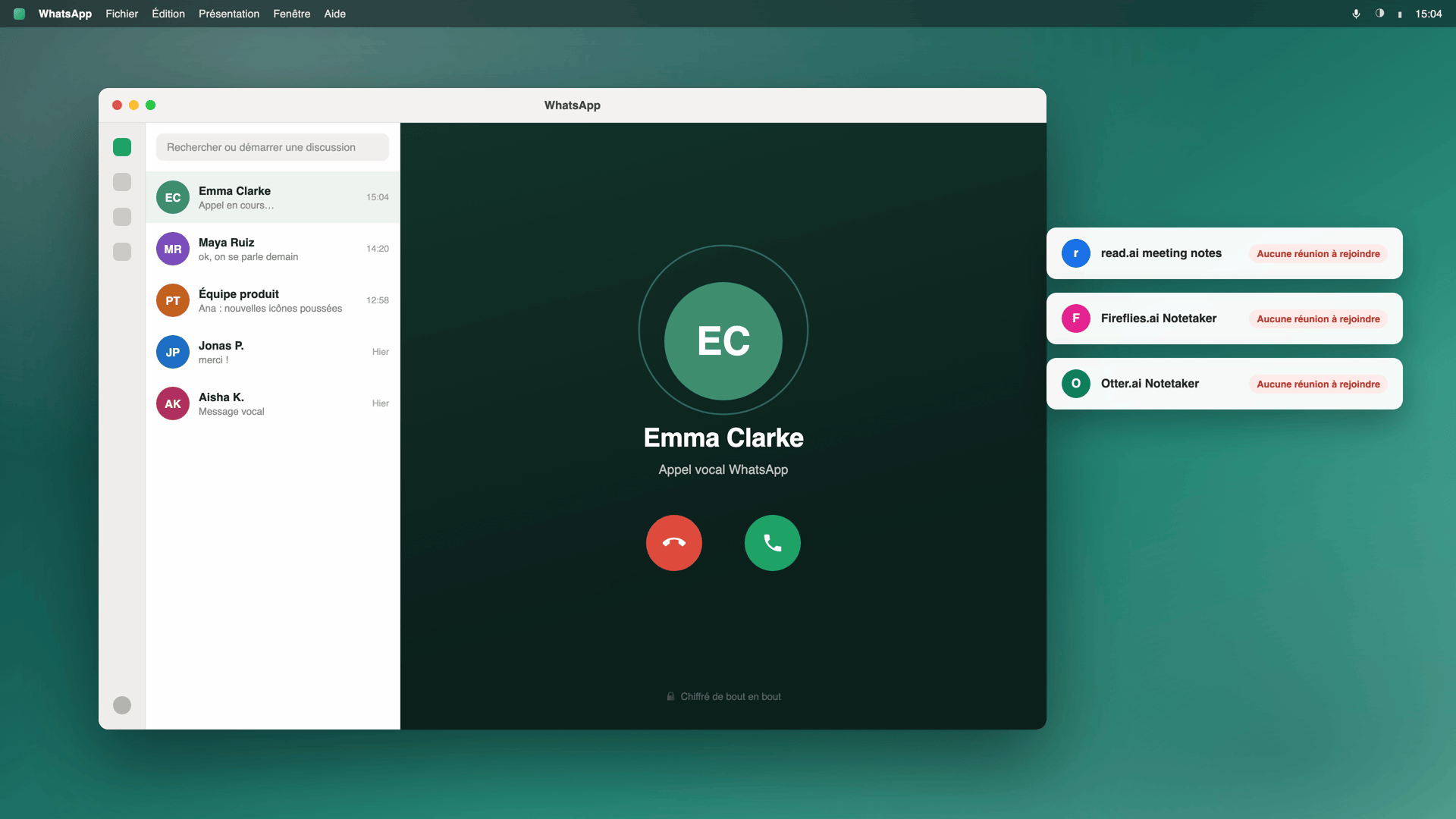
Les assistants de notes IA n’ont aucune porte. Otter, Fireflies et le reste de cette catégorie sont conçus pour rejoindre des réunions d’agenda en tant que participant supplémentaire — une invitation ou un lien de réunion, voilà leur porte d’entrée, et ils transcrivent de l’intérieur. Un appel WhatsApp n’a ni l’un ni l’autre. Il démarre directement depuis une discussion, en tête-à-tête ou en groupe : il n’y a donc nulle part où se tenir pour un robot. Toute la catégorie des assistants de réunion est exclue par conception.
Les enregistreurs d’écran mobile perdent l’autre voix. C’est la solution de repli que tout le monde essaie d’abord, et elle fonctionne à moitié. Sur iPhone comme sur Android, l’enregistreur d’écran intégré capte généralement votre microphone, mais pas l’audio entrant — WhatsApp achemine la voix du correspondant par des chemins que l’enregistreur ne peut pas atteindre, et les résultats varient énormément selon les appareils. Une vidéo d’appel où un seul côté a du son n’est le compte rendu de rien.
Trois impasses, une sortie commune : déplacer l’appel vers un ordinateur, où il devient l’audio ordinaire que votre machine joue. Et l’audio que votre machine joue est un audio que vous pouvez capturer — localement, sans toucher au chiffrement.
Ce que le bureau change
WhatsApp propose officiellement deux façons de passer un appel sur ordinateur :
- WhatsApp Web — web.whatsapp.com dans Chrome, Edge ou Safari de bureau. Vous l’associez à votre téléphone en scannant un code QR (Réglages → Appareils connectés), et le téléphone doit rester en ligne pour relayer la session. Les appels voix et vidéo fonctionnent tous deux dans l’onglet du navigateur.
- WhatsApp Desktop — l’application native pour macOS et Windows, avec les appels intégrés.
Ni l’un ni l’autre n’enregistre quoi que ce soit. Ce qu’ils font, c’est placer l’appel quelque part où un enregistreur peut le voir — et à partir de là, SeaMeet vous donne deux surfaces qui le transforment en transcription.
Méthode 1 : l’enregistreur navigateur — rien à installer
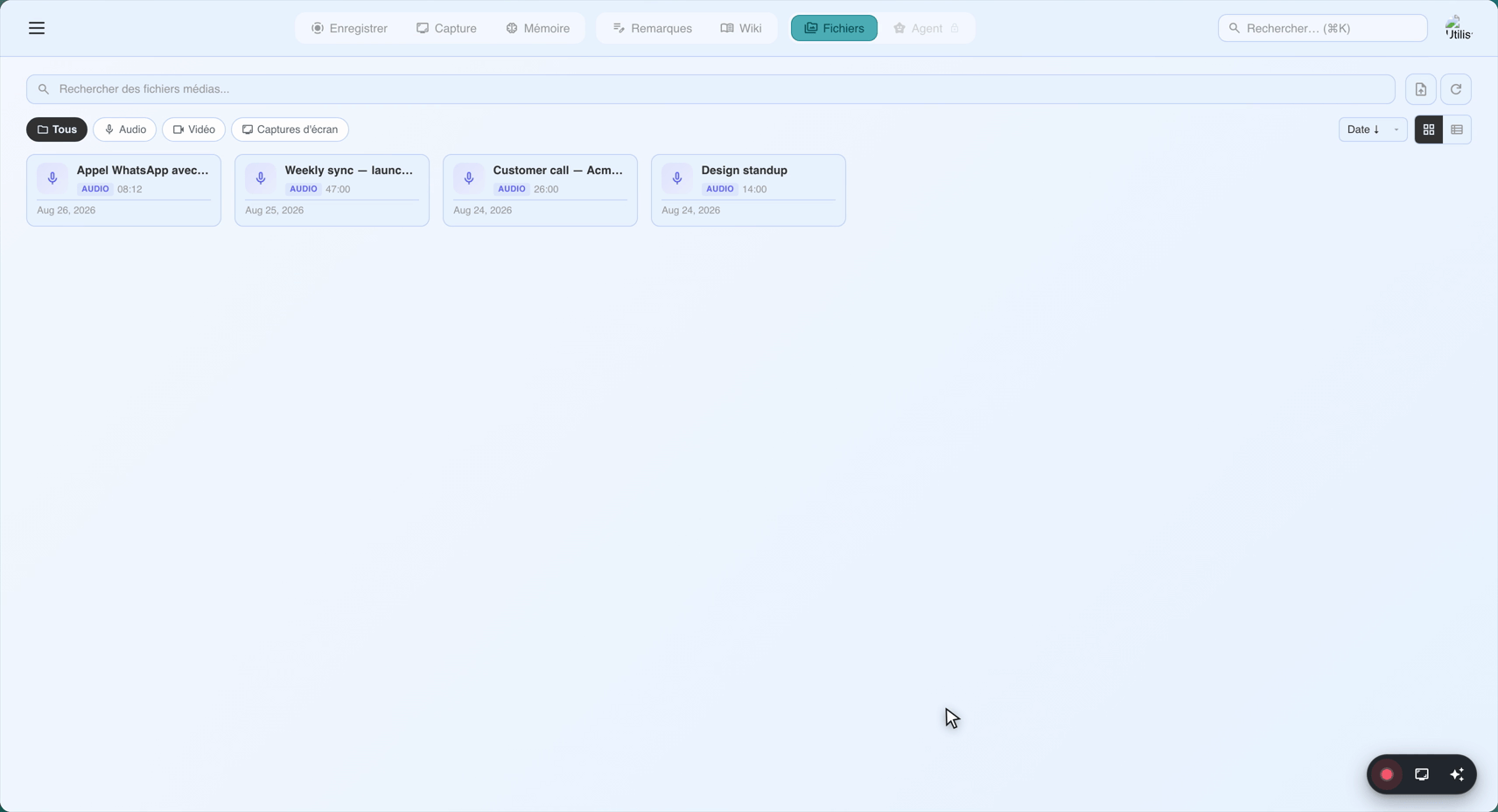
Le chemin le plus rapide, et celui que la page enregistrer un appel WhatsApp vous tend directement :
- Ouvrez web.whatsapp.com et associez votre téléphone. Scannez le code QR depuis Réglages → Appareils connectés dans l’application mobile WhatsApp ; votre téléphone reste en ligne pendant la session.
- Passez ou répondez à l’appel dans le navigateur. Voix ou vidéo, tête-à-tête ou groupe — l’appel vit dans l’onglet WhatsApp Web.
- Ouvrez app.seameet.ai dans un second onglet. Même navigateur. Rien à télécharger.
- Choisissez « Un onglet du navigateur », sélectionnez l’onglet WhatsApp Web — puis cochez « Partager l’audio de l’onglet ». Cette case fait voyager l’autre côté de la conversation. Sans elle, vous obtenez une vidéo muette d’une fenêtre de chat.
- Cliquez sur Démarrer. La transcription arrive en direct pendant l’appel — plus de 20 langues, détectées automatiquement. Arrêtez quand vous raccrochez.
Aucun téléchargement, aucune inscription pour commencer : les 15 premières minutes d’un enregistrement s’ouvrent sans compte, et l’offre gratuite inclut 6 heures de transcription à vie.
Une variante pour ceux qui vivent dans Chrome : la même capture d’onglet existe aussi en extension Chrome. Un appel WhatsApp Web est un onglet de navigateur ordinaire, et l’extension enregistre n’importe quel onglet — audio et vidéo ensemble — directement depuis son panneau latéral : pas de second onglet d’app à garder ouvert. Installez-la une fois, l’enregistreur siège dans votre barre d’outils, prêt au moment où l’appel démarre. La transcription est identique dans les deux cas.
Pour les appels qui reviennent chaque semaine, la Méthode 2 supprime entièrement la chorégraphie d’onglets.
Méthode 2 : l’application de bureau — pour les appels de chaque semaine
Si l’appel WhatsApp est un rituel hebdomadaire — un rendez-vous client récurrent, un fournisseur qui préfère la voix au courriel — installez une fois l’application de bureau SeaMeet pour Mac ou Windows, et le sélecteur de partage disparaît complètement :
- Installez et lancez-la. Accordez les autorisations d’écran et de microphone demandées au premier lancement.
- Laissez-la tourner. Elle surveille l’audio système et n’enregistre rien tant que vous ne le dites pas.
- Passez l’appel WhatsApp — WhatsApp Desktop ou navigateur, à vous de choisir. SeaMeet remarque qu’un appel WhatsApp est en cours et propose d’enregistrer : un clic, et ça tourne.
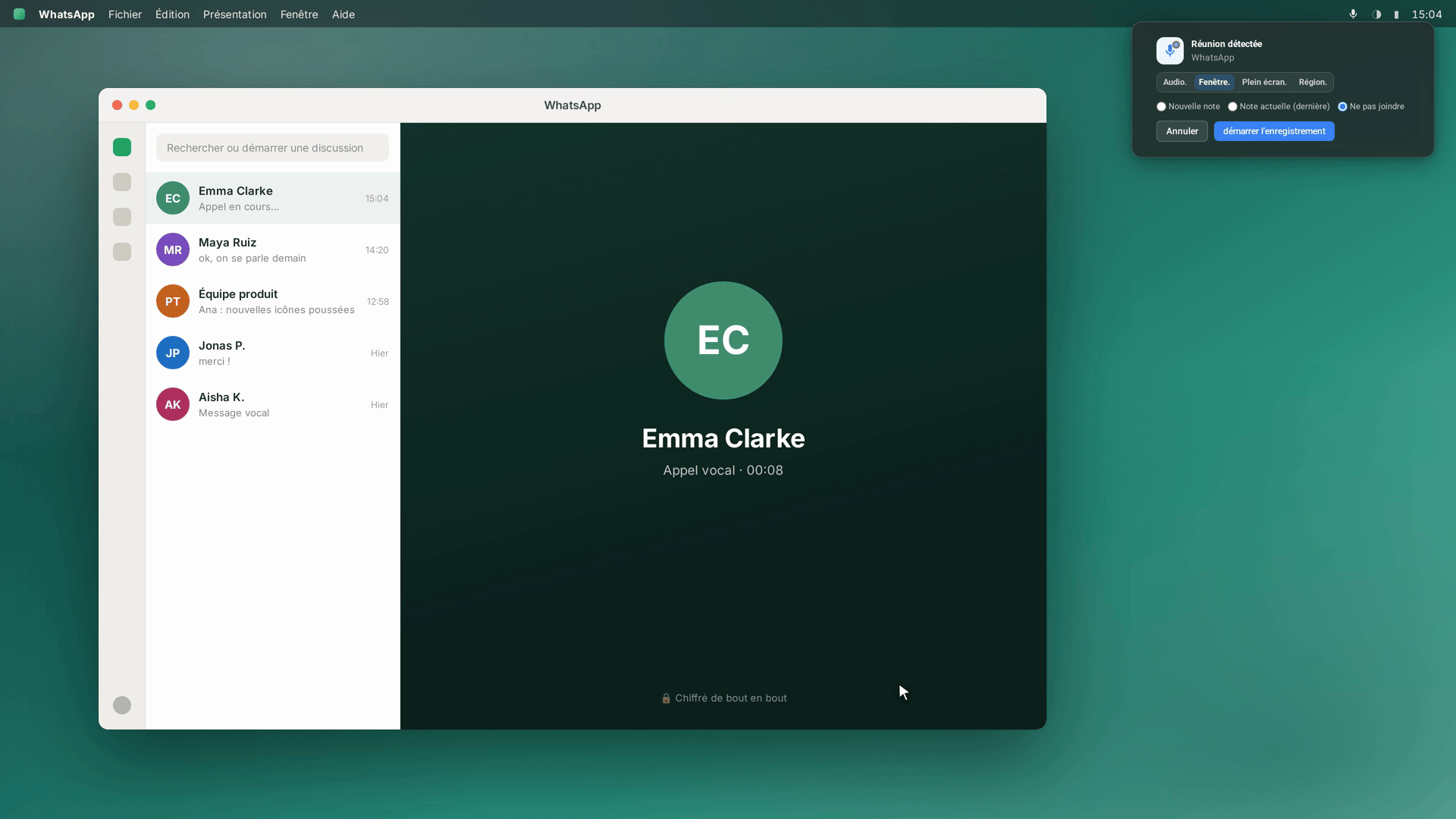
La capture se fait au niveau de l’audio système : les deux côtés de la conversation arrivent sans qu’aucune boîte de partage n’interrompe quoi que ce soit, rien ne rejoint l’appel en tant que participant, et l’enregistrement s’arrête avec l’appel. Il apporte aussi Flashback : les deux dernières minutes avant d’avoir appuyé sur enregistrer sont conservées rétroactivement — exactement ce qu’il faut pour l’appel dont vous n’avez compris qu’il valait la peine d’être gardé que quatre-vingt-dix secondes après le début.
Ce qui vous reste vraiment ensuite
L’enregistrement est le moyen. Ce que vous gardez, c’est ceci :
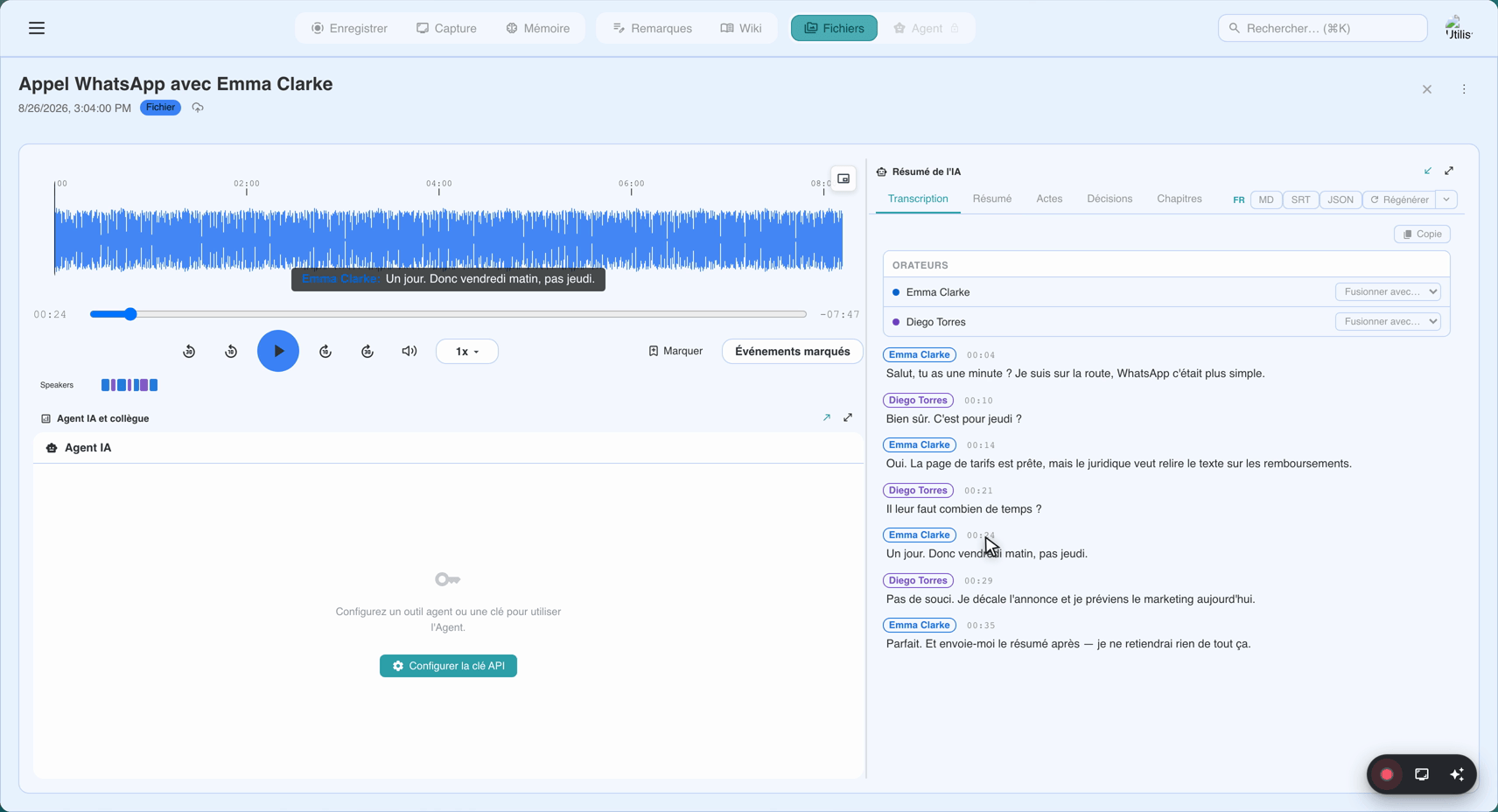
Une transcription en direct avec les intervenants séparés. Elle se construit pendant que l’appel tourne encore — horodatage, étiquettes d’intervenant, tout est corrigeable ensuite. WhatsApp traverse plus de 180 pays, et la transcription est taillée pour cette réalité : plus de 20 langues détectées automatiquement, y compris les appels où deux personnes glissent de l’espagnol au portugais, ou de l’hindi à l’anglais, en pleine phrase.
Un résumé que vous pouvez coller. Ce qui a été décidé, quelles actions en découlent, qui doit quoi à qui — prêt une minute après le raccrochage et formaté pour atterrir tel quel dans un courriel ou une note CRM.
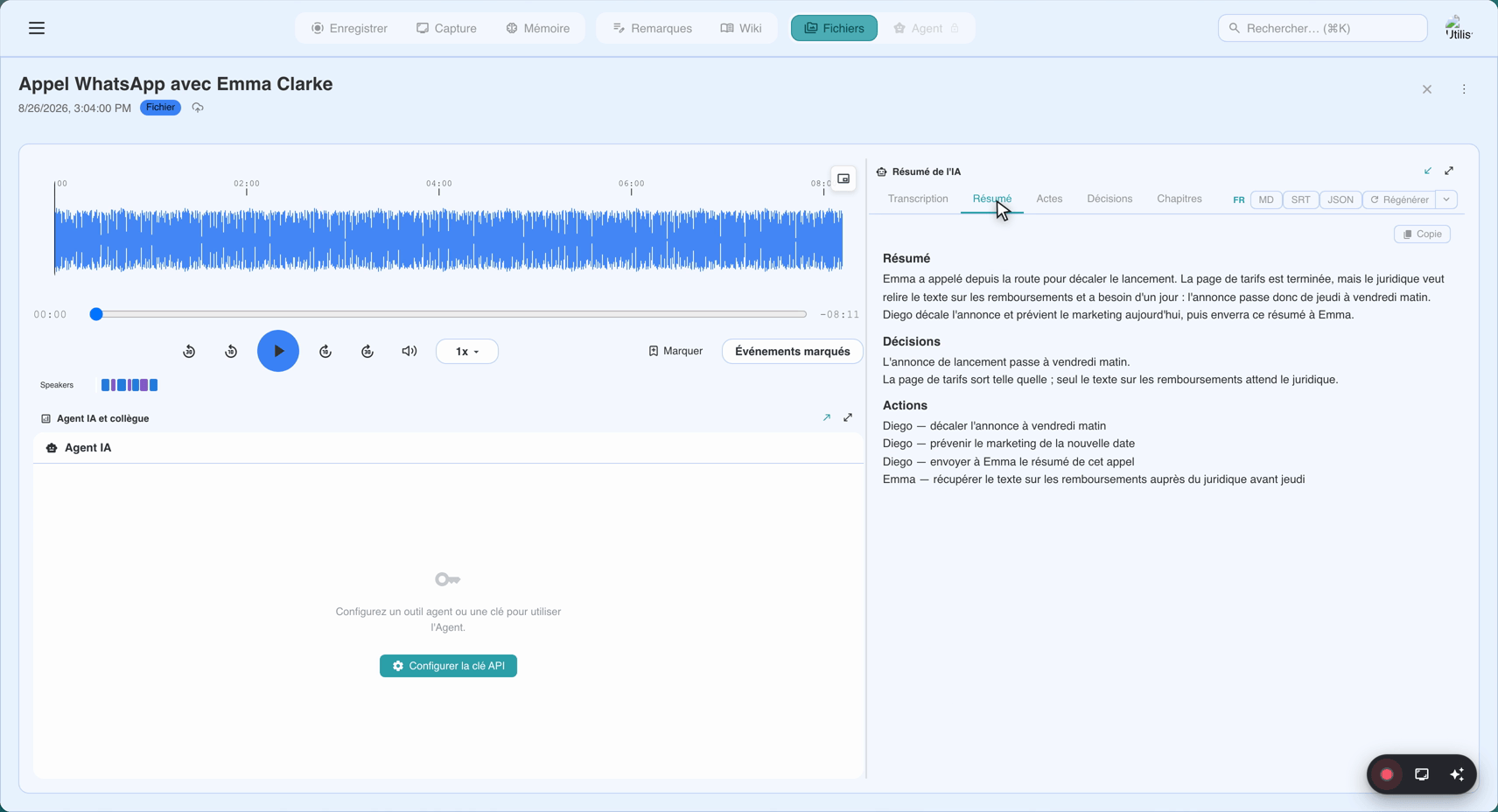
Une entrée Memory. L’appel se rattache tout seul aux personnes et à l’entreprise présentes, si bien que le dixième appel avec le même fournisseur cesse d’être le dixième fichier pour devenir un seul fil que vous pouvez rechercher.
Les appels de groupe suivent — jusqu’à 32 participants dans WhatsApp Web — avec des intervenants séparés au mieux par la voix, et renommables dans la bibliothèque une fois l’appel terminé.
Et tout se pose en markdown local et brut sur votre machine. Vos fichiers, vos clés, votre ordinateur — pas un rayonnage que vous louez dans le jardin clos de quelqu’un d’autre. Si les 6 heures gratuites s’épuisent, Sync Pro coûte $15.99/mois, ou $12.99/mois facturé annuellement.
Chiffrement et consentement : les deux questions qui méritent d’être réglées
Enregistrer casse-t-il le chiffrement ? Non. Le chiffrement de bout en bout est une propriété du fil : l’appel est brouillé entre votre appareil et le sien. SeaMeet enregistre ce que votre propre machine a déjà déchiffré et joue dans vos haut-parleurs — le même audio que vous entendiez de toute façon. Rien n’est intercepté en transit, et rien ne change pour la personne en face.
Le sauront-ils ? Non — ce qui fait de l’annonce votre affaire. WhatsApp n’affiche aucun indicateur d’enregistrement, car pour autant que WhatsApp le sache, aucun enregistrement n’a lieu. Ce silence est précisément pourquoi l’annonce vous incombe. Les juridictions à consentement unilatéral vous laissent généralement enregistrer un appel auquel vous participez ; bien des endroits — plusieurs États américains parmi eux — attendent l’accord de chaque participant avant toute capture. La phrase qui voyage bien partout, dite dans les dix premières secondes : « J’enregistre pour que les détails ne se perdent pas — dites-le-moi si cela pose problème. »
FAQ
WhatsApp propose-t-il un enregistrement d’appel intégré ?
Non, sur aucune plateforme — iOS, Android, ordinateur ou web — et c’est voulu : le chiffrement est la promesse, donc un enregistreur natif est délibérément absent. Toutes les méthodes viables capturent l’appel de l’extérieur, et c’est exactement ce qui rend la voie sur ordinateur pratique.
Puis-je enregistrer un appel WhatsApp depuis mon téléphone ?
L’enregistreur en direct a besoin d’un navigateur de bureau, donc un ordinateur doit intervenir quelque part. Si vous avez déjà une capture d’écran faite au téléphone, importez ensuite le fichier dans SeaMeet — là où les deux voix sont arrivées sur le fichier, vous obtenez quand même la transcription complète. Le guide complet côté téléphone détaille ce que les enregistreurs mobiles peuvent et ne peuvent pas capturer.
Les appels vidéo et les appels de groupe fonctionnent-ils ?
Les deux. La vidéo est capturée à la résolution du flux de l’appel, et les appels de groupe jusqu’à 32 personnes fonctionnent dans WhatsApp Web. Dans la transcription, les intervenants sont séparés par la voix au mieux, et vous pouvez renommer n’importe qui dans la bibliothèque après l’appel.
WhatsApp ne transcrit-il pas déjà lui-même les messages vocaux ?
Si — nativement, dans un ensemble croissant de langues — mais cette fonction s’arrête aux messages vocaux. Les appels en direct restent sans transcription intégrée, et c’est la brèche que ce guide comble. Et si vous voulez vos messages vocaux au même endroit que vos appels, l’importation des fichiers dans SeaMeet reste un seul clic.
Enregistrer casse-t-il le chiffrement de bout en bout de WhatsApp ?
Non. Le chiffrement protège l’appel pendant qu’il voyage, entre votre appareil et le sien, et rien dans ce flux n’y touche. SeaMeet capture la lecture après que votre ordinateur l’a déjà déchiffrée — de l’audio simple qui arrive dans vos propres haut-parleurs, sans rien d’intercepté en route.
Est-il légal d’enregistrer un appel WhatsApp ?
Cela dépend de l’endroit où se trouvent les participants. Les lieux à consentement unilatéral permettent d’enregistrer un appel auquel vous prenez part ; les lieux à consentement unanime exigent l’accord de tous, et « personne ne s’en est aperçu » n’y est pas une défense. Le dire à voix haute au début satisfait les deux — et c’est de toute façon simple politesse.
À voir en 60 secondes
Articles connexes
Étiquettes
Prêt à essayer SeaMeet ?
Rejoignez des milliers d'équipes qui utilisent l'IA pour rendre leurs réunions plus productives et exploitables.
Gratuit : 6 h de transcription à vie · 15 premières min révélées