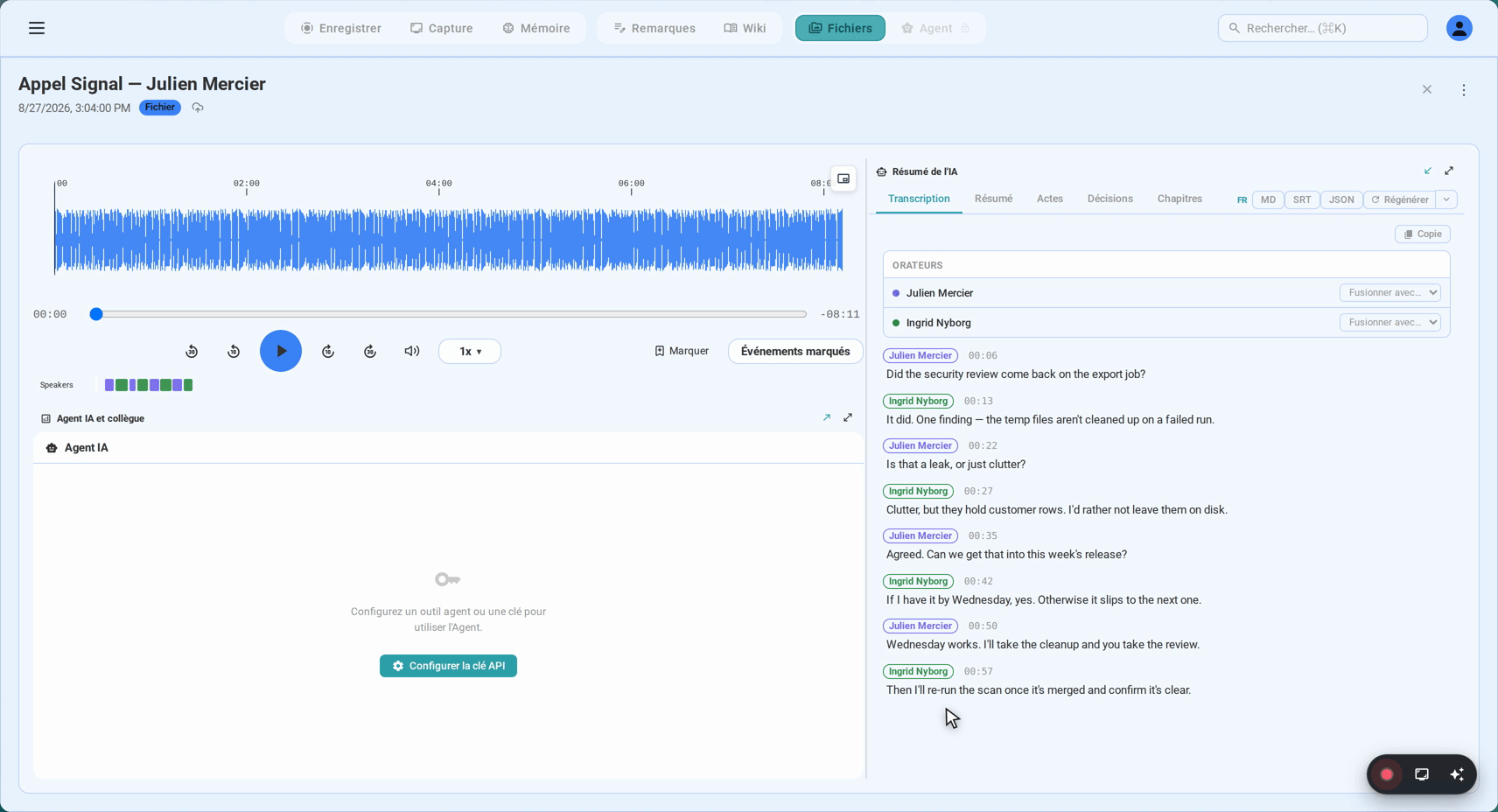
Enregistrer un appel Signal avec transcription
Table des Matières
Certaines conversations ont lieu sur Signal précisément parce que rien ne doit en survivre. La négociation qui ne peut pas encore être mise par écrit, la source qu’il ne faut pas dévoiler, l’entretien RH, le premier appel entre deux entreprises qui se jaugent encore — les gens les déplacent sur Signal parce que c’est la messagerie qui garde le moins. Les messages disparaissent sur commande. Les appels ne laissent de trace nulle part. La confidentialité n’est pas une fonctionnalité plaquée sur Signal ; c’est la raison pour laquelle l’application existe.
Mais que rien ne soit écrit n’est pas la même chose que rien qui mérite d’être retenu. L’appel a bien eu lieu. Des termes ont été avancés, une concession s’est échappée, une date a été convenue — et le seul support de stockage dans la pièce était la mémoire humaine, la moins fiable qu’on ait jamais employée. Garder une trace d’une conversation à laquelle vous avez pris part ne contredit pas d’un iota la confidentialité de Signal. L’enregistrement peut rester sur votre propre machine, annoncé ouvertement à la salle, sans toucher l’appareil de personne d’autre.
Ce guide emprunte le chemin qui fonctionne : comment enregistrer les appels Signal, vocaux et vidéo, sur votre ordinateur — appels de groupe compris — avec l’enregistreur Signal de SeaMeet, qui capte l’audio que votre machine est déjà en train de lire, ne rejoint rien, n’alerte personne et transforme l’appel en une transcription en direct, avec locuteurs identifiés, pendant que vous parlez.
Pourquoi un appel Signal refuse de se faire enregistrer
Les réponses standard échouent ici plus vite que sur n’importe quelle autre messagerie.
Il n’y a pas d’enregistreur dans l’application — et c’est délibéré. Aucun client Signal n’a jamais proposé l’enregistrement d’appel, sur aucune plateforme, et c’est un choix de conception plutôt qu’un oubli. Le chiffrement de bout en bout est le produit ; un enregistreur natif contredirait la raison même pour laquelle on le choisit. Donc rien sur votre téléphone n’enregistre l’appel, et rien sur Signal Desktop non plus. Toute capture doit venir de l’extérieur.
Il n’y a même pas de bot à incriminer. Les autres messageries font au moins tourner une plateforme de bots vers laquelle se tourner ; Signal refuse d’en exploiter une. Aucun compte tiers n’existe dans un appel Signal, aucune intégration ne peut y être invitée, et un preneur de notes IA — qui assiste aux réunions par invitations et liens d’entrée — ne trouve ni réunion ni porte. Un appel Signal commence dans une conversation, entre des personnes, et c’est là toute la liste des invités.
Le chiffrement répond à une autre question. Chaque appel Signal est chiffré de bout en bout, ce qui le rend privé vis-à-vis de quiconque se trouve entre les deux appareils — les serveurs de Signal très inclus. Il n’a jamais rien fait des extrémités : les deux bouts de l’appel détiennent la conversation sous forme décodée dès son arrivée, parce que c’est précisément ce qu’entendre signifie. C’est le fait silencieux derrière chaque requête « peut-on enregistrer les appels Signal ? » — chaque extrémité l’a toujours pu — et c’est aussi pourquoi enregistrer sur votre propre machine fonctionne.
La sortie est la même que d’habitude : emmenez l’appel là où il devient un simple audio que votre ordinateur lit. Avec Signal, cela ne se produit qu’en un seul endroit.
Une seule porte, et c’est Signal Desktop
Certaines messageries offrent deux chemins vers l’ordinateur. Signal en offre exactement un :
- Signal Desktop — l’application native macOS et Windows, reliée à votre téléphone par un code QR. Les appels vocaux et vidéo, en tête-à-tête comme en groupe, y tournent entièrement.
Il n’existe pas de client navigateur, donc aucun appel Signal ne tourne dans un onglet — la capture d’onglet qu’autorisent les versions web des autres messageries n’existe pas ici. Mais cela ne ferme qu’une porte. L’appel reste un audio que votre machine lit, et un enregistreur peut l’atteindre de deux façons : une application de bureau qui écoute au niveau de l’audio système (méthode 1), ou un navigateur qui partage la fenêtre Signal Desktop avec le son activé (méthode 2).
Méthode 1 : détection automatique sur Signal Desktop
Le chemin principal, et le flux derrière la page enregistrer un appel Signal :
- Installez l’application de bureau SeaMeet pour Mac ou Windows. Une seule demande d’autorisation au premier lancement — écran et micro — et c’est prêt.
- Laissez-la en arrière-plan. Pas d’appel, pas de capture ; elle ne surveille que l’audio système.
- Démarrez ou décrochez l’appel dans Signal Desktop. Installez-le depuis signal.org si ce n’est pas déjà fait ; voix ou vidéo, en tête-à-tête ou en groupe — la détection couvre tout.
- Cliquez sur Enregistrer dès que la notification SeaMeet apparaît. Une transcription en direct commence à s’aligner pendant que l’appel continue.
- Raccrochez. L’enregistrement, la transcription et le résumé sont déjà dans votre bibliothèque — capturés localement, sans aucun envoi pendant que l’appel était en cours.
Comme la capture se situe au niveau de l’audio système, l’autre extrémité arrive d’elle-même : aucune fenêtre de partage n’interrompt qui que ce soit en plein appel, et aucun visage inconnu n’apparaît dans la liste des participants. Et pour cet appel dont vous réalisez au bout de quatre-vingt-dix secondes qu’il aurait mérité d’être enregistré — Flashback a discrètement mis ces deux minutes de côté. Elles sont déjà dans le fichier.
Méthode 2 : l’enregistreur navigateur — sans installer SeaMeet
L’application web ne télécharge rien, et pour un appel Signal, la source à choisir est la fenêtre Signal Desktop elle-même :
- Ouvrez la page enregistrer un appel Signal dans Chrome ou Edge. La page vous guide dans le sélecteur de partage de Chrome, spécifiquement pour cette application — quelle fenêtre, quelle case.
- Démarrez l’enregistrement et choisissez une fenêtre. Prenez la fenêtre Signal Desktop dans le sélecteur (l’écran entier fonctionne aussi) et laissez «Partager l’audio du système» activé — c’est cette case qui porte la voix de l’autre côté dans le fichier.
- Laissez votre micro activé dans l’enregistreur, pour que vos propres paroles atteignent elles aussi la transcription.
- Enregistrez. La transcription en direct tourne pendant que vous parlez ; enregistrement, résumé et entrée de bibliothèque arrivent en même temps que la fin de l’appel.
Une note pour les Mac : le réglage d’audio système repose sur un Chrome récent — Windows, ChromeOS et le Chrome actuel sur macOS l’affichent tous. Si votre sélecteur ne le propose pas, l’application de bureau de la méthode 1 gère l’audio système du Mac nativement ; le détour par QuickTime et BlackHole reste documenté dans les guides Mac et Windows pour les machines sous des navigateurs plus anciens.
Appels de groupe : le même appel avec plus de voix
Les appels de groupe Signal montent jusqu’à cinquante participants et, du siège de l’enregistreur, rien ne change : l’audio que votre machine lit est l’audio conservé, que deux personnes parlent ou vingt. La transcription sépare les locuteurs par voix, toute seule ; dans un appel chargé, quelques étiquettes peuvent demander un petit rangement dans la bibliothèque ensuite — quelques secondes par nom. Les points d’équipe quotidiens, une équipe dispersée qui refuse les logiciels de conférence, une conversation volontairement tenue à l’écart de Zoom — tout cela ressort en un seul document propre et interrogeable.
Ce que vous gardez quand l’appel se termine
L’enregistrement est la matière première. Ce que vous utiliserez vraiment :
Une transcription qui s’est construite toute seule pendant l’appel. Horodatée, avec locuteurs identifiés, corrigeable après coup, et détectée automatiquement dans plus de 20 langues — ce qui convient à l’étendue de l’audience de Signal : langues européennes, russe, arabe, persan, hindi, mandarin, cantonais, japonais, coréen, vietnamien et d’autres, tenant bon même quand une phrase glisse de l’une à l’autre.
Chaque horodatage sert aussi de contrôle de navigation — cliquez et le lecteur se pose sur ce mot : c’est ainsi qu’on réécoute la phrase qui comptait vraiment.
Un résumé écrit pour être transféré. Décisions, actions, qui est responsable de quoi — généré environ une minute après le raccrochage, dans la langue de l’appel, prêt à coller partout où vit la suite.
Une place dans votre bibliothèque. Chaque appel se range sous les personnes et l’organisation concernées ; à la cinquième conversation avec le même interlocuteur, vous lisez un seul fil cumulé au lieu d’excaver cinq enregistrements.
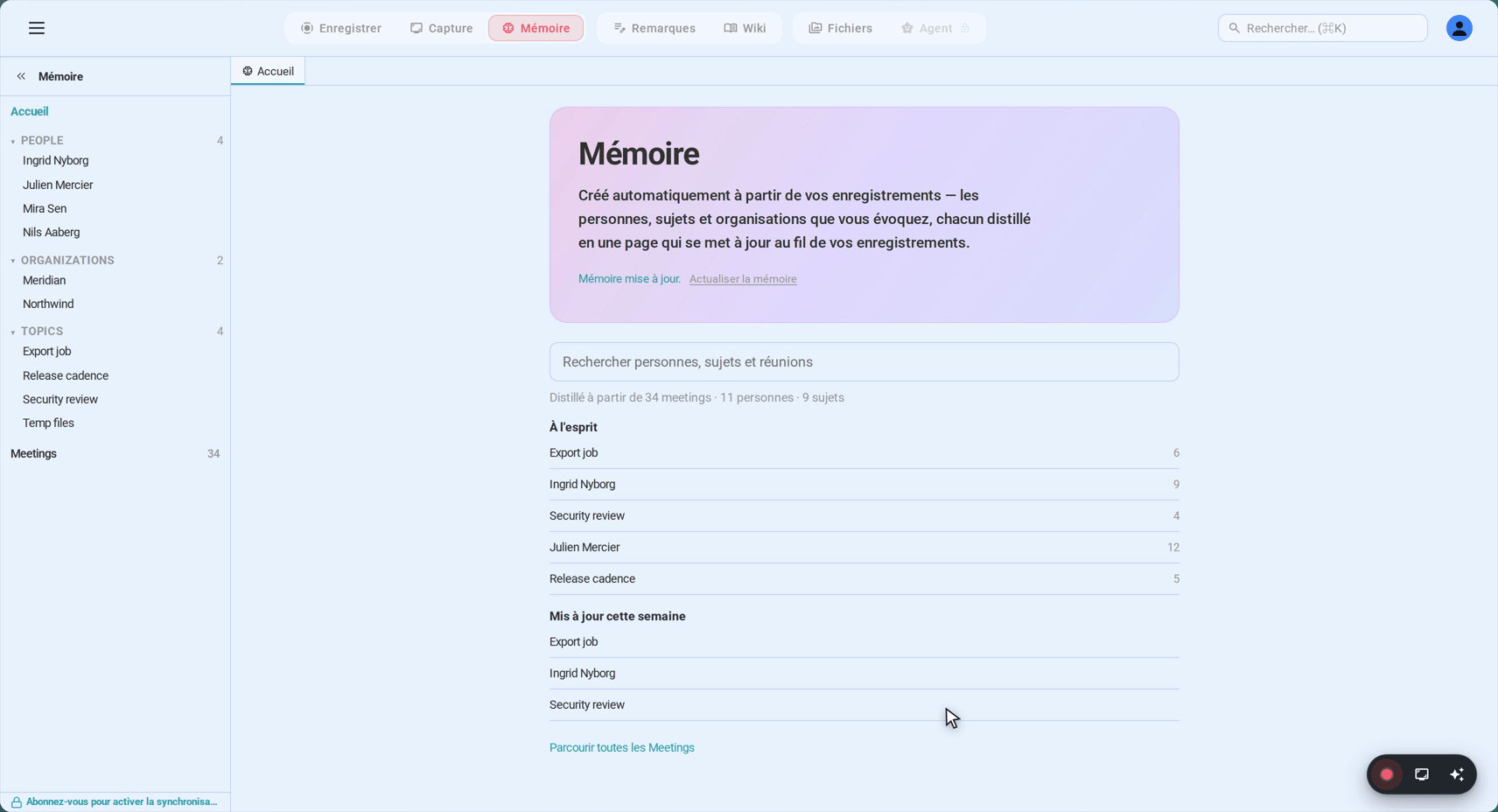
Et les fichiers restent les vôtres — enregistrement et transcription s’exportent en formats ouverts et demeurent sur votre propre disque, ce qui, sur Signal plus que sur toute autre application, est la seule fin qui convienne.
L’argent, en bref : les 15 premières minutes de chaque enregistrement s’ouvrent sans inscription, l’offre gratuite embarque six heures de transcription qui n’expirent jamais, et au-delà, Sync Pro est à $15.99 au mois ou $12.99/mois en facturation annuelle.
La confidentialité est le sujet — traitez le consentement en conséquence
Enregistrer ne touche pas au chiffrement. Le chiffrement protège l’appel en transit, d’appareil à appareil ; ce flux récupère l’audio après que votre machine l’a déjà décodé — le même son que vos haut-parleurs allaient diffuser. Le flux lui-même n’est jamais touché, et personne d’autre sur l’appel ne perçoit la moindre différence.
Signal ne l’annoncera jamais. À vous de le faire. Aucun indicateur ne s’allume nulle part et aucun participant n’apparaît — pour Signal, aucun enregistrement n’existe. Une audience qui a choisi cette application *parce qu’*elle est privée mérite d’entendre la phrase à voix haute. Le droit du consentement trace les lignes selon les juridictions : les territoires à parti unique permettent à un participant d’enregistrer, ceux à consentement de tous exigent l’accord de chaque voix, et les employeurs empilent leurs propres règles par-dessus. Une phrase en ouverture — « Je garde un enregistrement de cet échange pour que rien ne se perde ; dites-le-moi si cela pose problème. » — satisfait toutes les versions à la fois. Sur Signal, cette transparence est plus qu’une politesse légale : c’est la différence entre conserver une trace personnelle et faire exactement ce que l’application existe pour empêcher.
FAQ
Signal intègre-t-il l’enregistrement des appels ?
Non — jamais, sur aucune plateforme, et par conception plus que par omission. Le chiffrement de bout en bout est la raison d’être de Signal, et un enregistreur intégré irait contre. Chaque méthode viable capture depuis l’extérieur de l’application, et c’est ce qui donne à la capture sur ordinateur sa forme naturelle de solution.
L’autre personne saura-t-elle que j’enregistre ?
Non. Aucun indicateur ne peut s’allumer et aucun participant ne peut apparaître — Signal ignore qu’un enregistreur tourne, donc la divulgation vous revient. La section consentement ci-dessus est toute la méthode, et avec une audience Signal, c’est la partie qui compte le plus.
L’enregistrement casse-t-il le chiffrement de Signal ?
Pas du tout. Le chiffrement est une propriété de la connexion pendant que l’appel voyage entre appareils ; ce qui est capturé, c’est la lecture de votre propre machine — un audio déjà décodé, déjà en route vers vos haut-parleurs. Le protocole n’est jamais contourné et l’autre extrémité n’est jamais touchée.
Puis-je enregistrer un appel de groupe Signal ?
Oui — exactement de la même façon. Les appels de groupe montent à cinquante participants et la capture prend l’audio mixé complet, quel que soit le nombre ; les étiquettes de locuteurs sont attribuées à la voix et peuvent être renommées ensuite dans la bibliothèque.
Et les messages éphémères — effacent-ils mon enregistrement ?
Ils n’interviennent jamais. Les minuteurs d’effacement s’appliquent aux messages de la conversation ; un appel n’est stocké nulle part pour commencer, ni dans Signal ni ailleurs. Un enregistrement fait sur votre ordinateur est votre fichier sur votre disque, hors de portée de Signal dans les deux sens.
Les messages vocaux Signal peuvent-ils être transcrits ?
Pas par Signal — l’application n’embarque aucune transcription des messages vocaux. Mais les fichiers s’importent proprement dans SeaMeet, où appels et notes vocales finissent recherchables dans la même bibliothèque. Vu la part des notes vocales dans le trafic quotidien de Signal, cela compte souvent autant que la transcription des appels.
Puis-je enregistrer un appel Signal sur mon téléphone ?
L’enregistrement d’écran est la solution de repli : le Centre de contrôle iOS ou la vignette rapide Android capturent fiablement la vidéo et votre propre côté, tandis que l’autre extrémité dépend du téléphone. Si vous vous retrouvez avec un enregistrement de téléphone, importez le fichier dans SeaMeet et la transcription revient complète.
Est-il légal d’enregistrer un appel Signal ?
La géographie décide — certaines juridictions acceptent le consentement d’une seule partie, d’autres exigent l’accord de tous, et les employeurs ajoutent souvent des règles plus strictes. Les utilisateurs de Signal se concentrent dans les professions où cette question a des dents, raison suffisante pour annoncer l’enregistrement à voix haute dès le départ. Cinq secondes de transparence couvrent tous les textes à la fois.
À voir en 60 secondes
Articles connexes
Étiquettes
Prêt à essayer SeaMeet ?
Rejoignez des milliers d'équipes qui utilisent l'IA pour rendre leurs réunions plus productives et exploitables.
Gratuit : 6 h de transcription à vie · 15 premières min révélées