AI Feature
Screenshot OCR
Mag-take ng screenshot, makuha ang text. Awtomatikong ine-extract ng SeaMeet ang lahat ng nakikitang text at kino-copy sa iyong clipboard — sa ilang segundo.
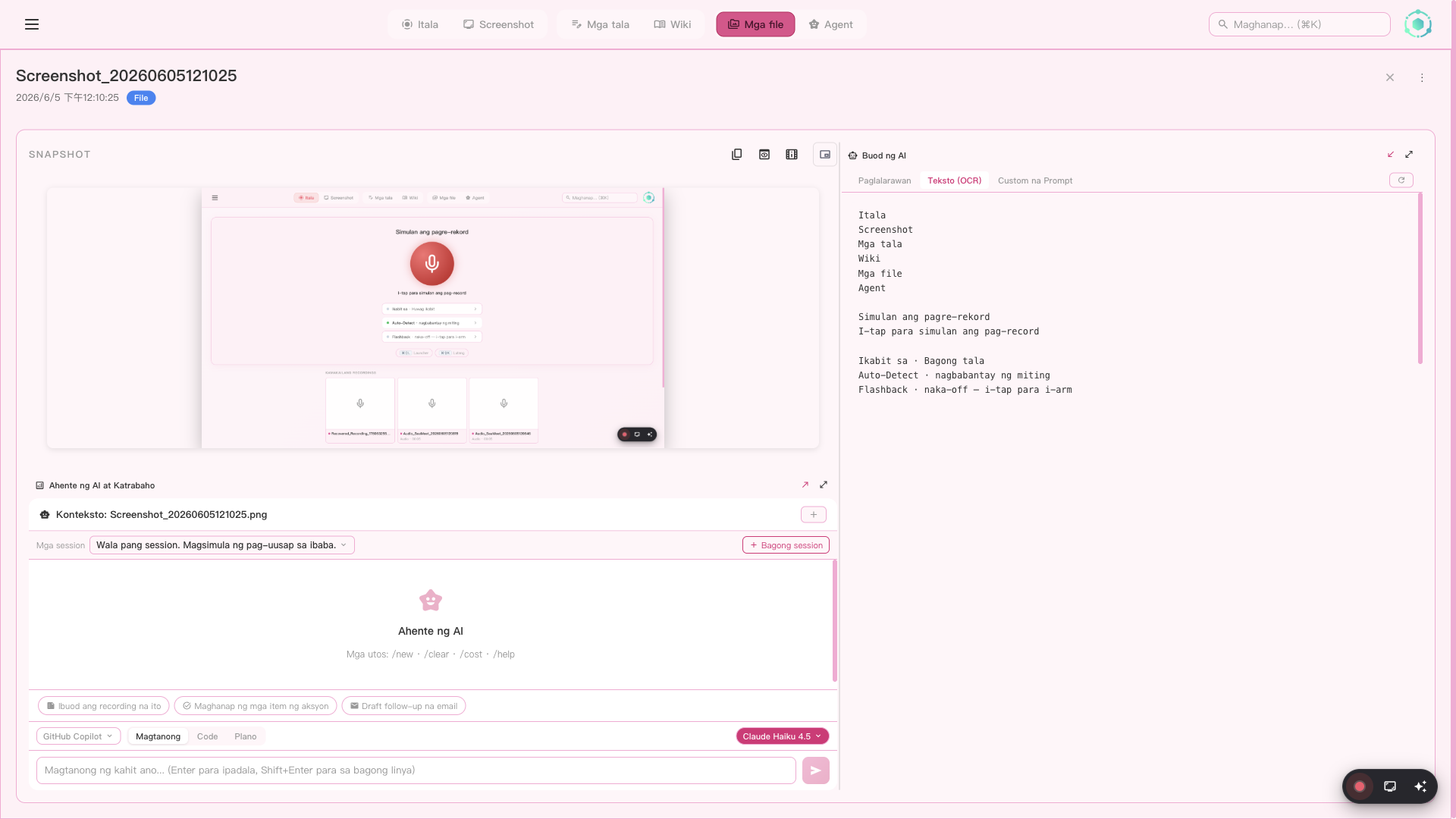
Mag-take ng screenshot, at ine-extract ng SeaMeet ang lahat ng nakikitang text sa iyong clipboard
Paano ito gumagana
Huwag nang mag-retype ng text mula sa images. Mag-take ng screenshot, at ine-extract ng AI ng SeaMeet ang bawat salita — UI labels, error messages, documents, code — at inilalagay ito nang diretso sa iyong clipboard.
I-enable ang OCR bago mag-capture
I-check ang "Extract text (OCR) and copy to clipboard" checkbox sa Capture Hub o sa Region Selector overlay. Naka-sync ang setting sa dalawang lokasyon.
Mag-take ng screenshot
I-capture ang Full Screen o pumili ng specific Area. Agad na sine-save ang screenshot habang nagsisimula ang OCR processing sa background.
Ine-extract ng AI ang lahat ng nakikitang text
Powered ng Gemini, pinoproseso ng OCR pipeline ang image sa 15-30 segundo. Pwede kang magpatuloy ng trabaho — hindi kailangang maghintay.
Nako-copy ang text sa iyong clipboard
Nagko-confirm ang notification na "Extracted text copied to clipboard." I-Cmd+V / Ctrl+V lang para i-paste kahit saan — documents, chat, code editors.
Ano ang ine-extract
Ine-extract ng OCR pipeline ang lahat ng nakikitang text mula sa screenshot — kahit ano na kaya mong basahin, kaya rin ng AI.
UI labels at menus
Button text, menu items, dialog content mula sa kahit anong application
Documents at web pages
Articles, PDFs, web content — kahit anong text na nakikita sa screen
Error messages
Stack traces, dialog boxes, notification text para sa debugging
Code at terminal output
Source code, terminal logs, command output
Handwritten text
Whiteboard notes, handwritten annotations (kung nababasa)
Multi-language text
Text sa kahit anong wika — CJK, Arabic, Cyrillic, at higit pa
Kung saan makikita ang setting
Ang OCR toggle ay lumalabas sa tatlong lugar — lahat naka-sync:
Capture Hub — Screenshot panel
Per-capture checkbox sa ibaba ng capture mode selector
Region Selector overlay
Per-capture checkbox malapit sa "Capture Screen or Press Enter"
Settings → AI Extraction & Summary
Default on/off toggle — "Auto-extract text (OCR) on screenshot"
Mga use case
Agad na kopyahin ang error messages
I-screenshot ang crash dialog o stack trace → i-paste sa bug report o search engine. Huwag nang mag-retype ng error codes.
I-extract ang text mula sa non-selectable UI
Ibang apps ay nire-render ang text bilang images (PDFs, legacy software, remote desktops). Screenshot → OCR → clipboard. Tapos na.
Kunin ang content mula sa video calls
May nagsha-share ng screen na may document o slide? I-screenshot → makuha ang text agad.
I-translate ang foreign-language text
I-screenshot ang text sa kahit anong wika → ine-extract ng OCR → i-paste sa translator. Gumagana sa CJK, Arabic, Cyrillic, at higit pa.
Na-save para mamaya: Ang extracted text ay naka-save rin sa AI Extraction panel ng screenshot sa ilalim ng Text (OCR) tab. Pwede mong i-review o i-re-copy ito kahit kailan — walang nawawala.
OCR auto-copy
Awtomatikong mag-extract ng text mula sa mga screenshot at kopyahin sa clipboard. Walang manual selection na kailangan — na-identify ng SeaMeet ang mga text region at kinokopya ang content agad.
AI-generated na descriptions
Kumuha ng AI-generated na descriptions ng iyong mga screenshot. Kapaki-pakinabang para sa accessibility, dokumentasyon, at mabilis na pag-unawa sa nakuhanang content nang hindi tinitingnan.
Custom prompt analysis
Magtanong ng custom na tanong sa AI tungkol sa iyong mga screenshot. Mag-extract ng specific na data, mag-analyze ng charts, mag-describe ng UI elements, o kahit ano pa — i-type lang ang iyong prompt.