آموزش تبدیل MP4 به MP3
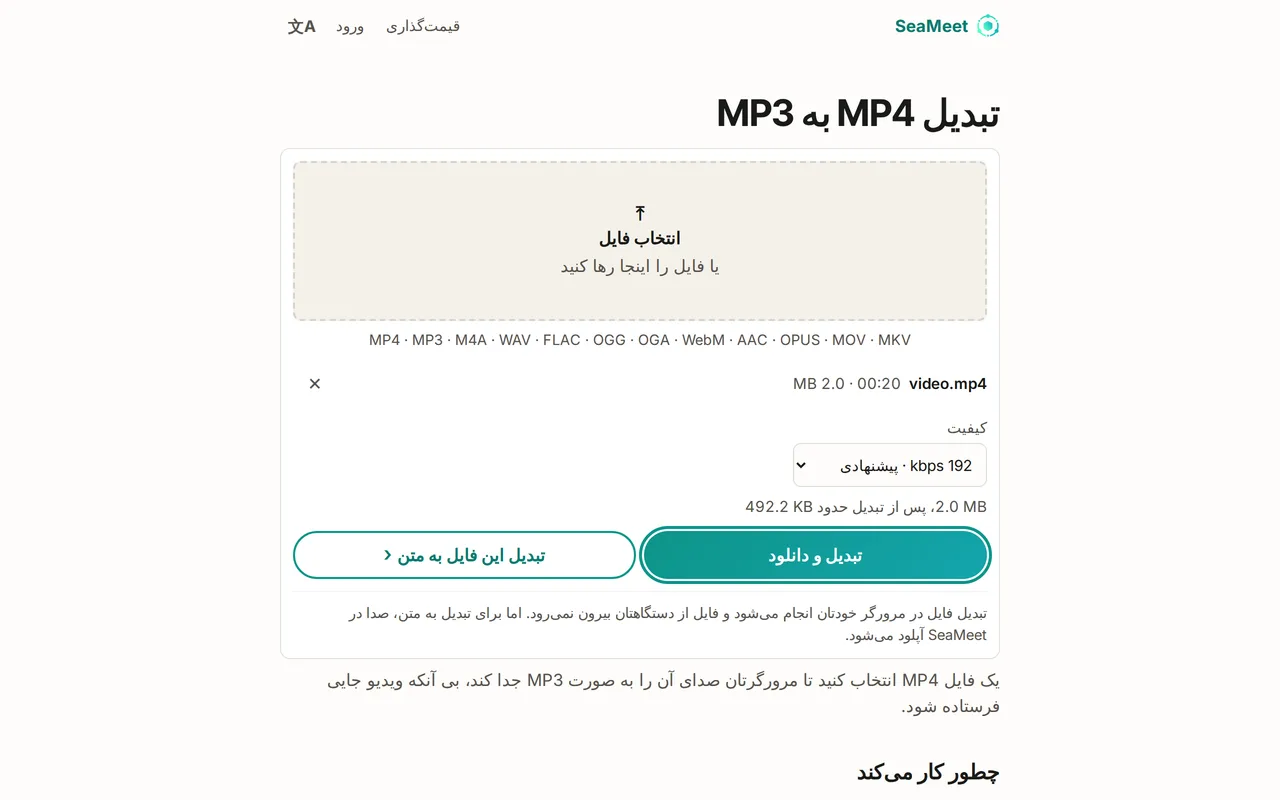
برای تبدیل MP4 به MP3، صدای ویدیو را جدا میکنید و به صورت فایل MP3 ذخیره میکنید. مبدل رایگان MP4 به MP3 در SeaMeet این کار را در مرورگر انجام میدهد: ویدیو را انتخاب میکنید، کیفیت را تعیین میکنید و MP3 دانلود میشود، بدون آپلود و بدون ساختن حساب کاربری.
تبدیل MP4 به MP3 در چهار مرحله
روی کامپیوتر و گوشی، در نسخههای جدید Chrome، Edge یا Firefox کار میکند.
- 01
مبدل MP4 به MP3 را باز کنید
صفحهٔ «تبدیل MP4 به MP3» در SeaMeet را باز کنید و روی «انتخاب فایل» بزنید، یا ویدیو را روی کادر بکشید و رها کنید. ویدیوهای MOV، MKV و WebM هم پذیرفته میشوند.
- 02
کیفیت را انتخاب کنید
در بخش «کیفیت»، گزینهٔ «192 kbps · پیشنهادی» را برای بیشتر ویدیوها نگه دارید. برای فایل کمحجمتر 128 kbps و برای موسیقی 256 یا 320 kbps را انتخاب کنید. صفحه حجم تقریبی MP3 را نشان میدهد.
- 03
روی «تبدیل و دانلود» بزنید
مرورگر ویدیو را میخواند، صدایش را نگه میدارد و MP3 را میسازد. نوار پیشرفت زمان باقیمانده را نشان میدهد و هر وقت بخواهید میتوانید روی «لغو» بزنید.
- 04
فایل MP3 را ذخیره کنید
MP3 با همان نام ویدیو خودکار دانلود میشود: talk.mp4 به talk.mp3 تبدیل میشود. اگر دانلود شروع نشد، از لینک «دانلود» که با نام فایل روی صفحه آمده استفاده کنید.
کدام کیفیت را انتخاب کنید؟
فایل MP3 نسخهای تازه و فشرده از صدای ویدیوست، نه کپی بیکموکاست آن. با 192 kbps، گفتار و بیشتر موسیقیها همانطور شنیده میشوند که در ویدیو. تنظیم بالاتر نمیتواند کیفیتی را که در خود ویدیو نبوده اضافه کند، پس 320 kbps فقط برای موسیقیای میارزد که منبعش کیفیت بالایی دارد.
- 128 kbps · حجم کمتر: سخنرانی، کلاس، جلسه و پادکست.
- 192 kbps · پیشنهادی: انتخاب پیشفرض خوبی برای هر نوع ویدیو.
- 256 یا 320 kbps · کیفیت بالاتر: موسیقیای که میخواهید کیفیتش تا جای ممکن حفظ شود.
چند نکته پیش از تبدیل
چیزی آپلود نمیشود، پس حجم ویدیو مهم نیست؛ فقط فضای خالی دستگاه برای MP3 اهمیت دارد. در بعضی مرورگرهای گوشی، ساختن MP3 بزرگتر از 128 مگابایت ممکن نیست؛ ویدیوهای خیلی طولانی را با کامپیوتر تبدیل کنید.
MP3 استریو است، یا مونو اگر صدای خود ویدیو مونو باشد. صدای چندکاناله (سراند) به استریو تبدیل میشود. ویدیوی بیصدا قابل تبدیل نیست و صفحه همین را به شما میگوید. ضبط جلسههای Zoom و Teams و ضبط صفحه هم فایل MP4 معمولیاند و به همین شکل تبدیل میشوند.
امتحان کنید
همین حالا MP4 را به MP3 تبدیل کنید
ویدیو را انتخاب کنید و صدایش را به صورت MP3 دانلود کنید. رایگان، بدون حساب کاربری، و ویدیو هیچوقت از دستگاهتان بیرون نمیرود.
پرسشهای رایج
پرسشهای رایج
برای تبدیل، فایل MP4 من آپلود میشود؟ +
ویدیوی MP4 خیلی حجیم را هم میشود تبدیل کرد؟ +
صدای MP3 با صدای ویدیو فرقی دارد؟ +
میتوانم به جای MP3 متن ویدیو را بگیرم؟ +
راهنماها و ابزارهای دیگر