ویژگی AI
اسکرینشات OCR
اسکرینشات بگیرید، متن بگیرید. SeaMeet بهطور خودکار همه متن قابل مشاهده را استخراج کرده و در کلیپبورد کپی میکند — در ثانیهها.
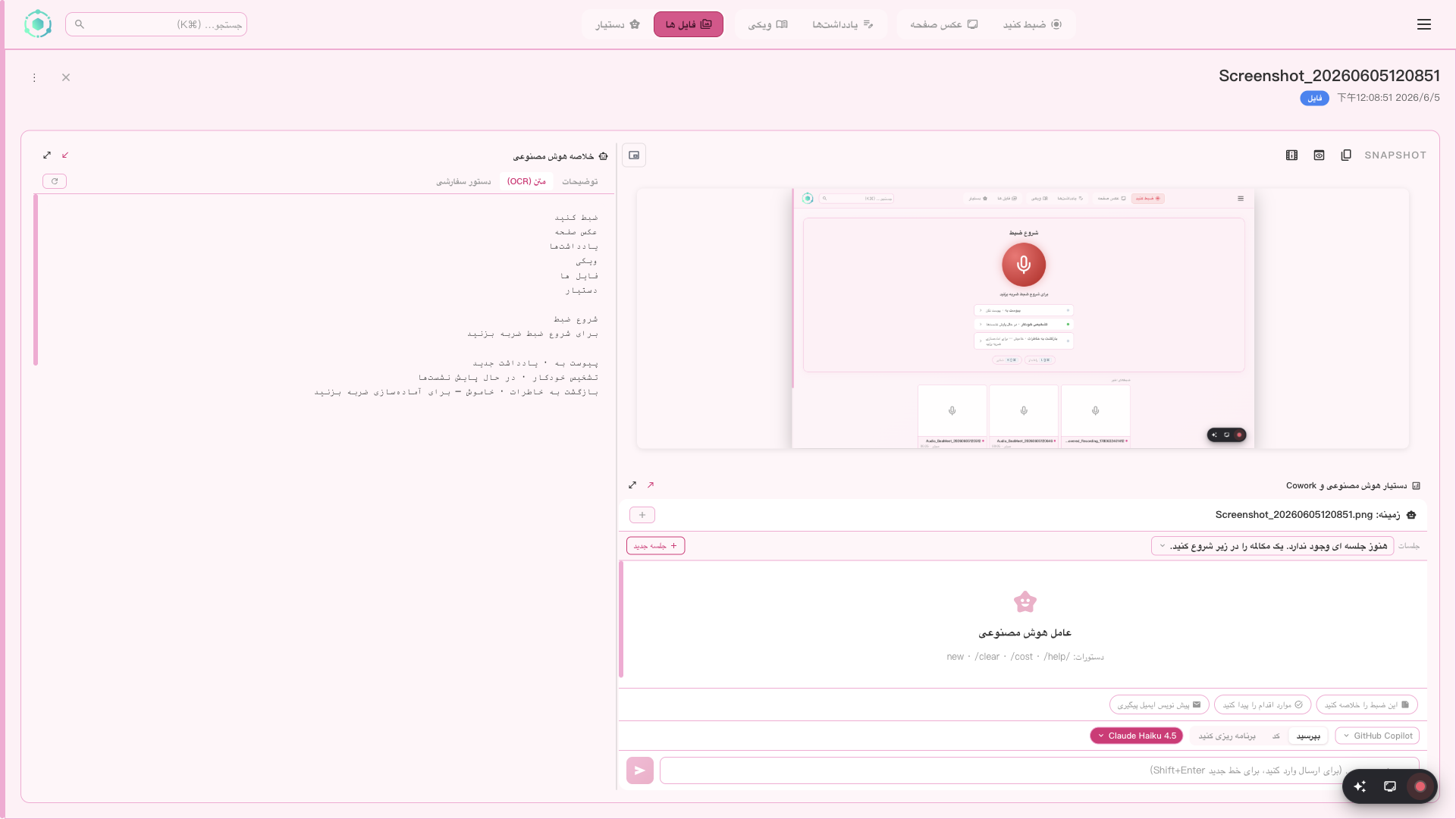
اسکرینشات بگیرید و SeaMeet همه متن قابل مشاهده را در کلیپبورد استخراج میکند
نحوه کار
دیگر نیازی به تایپ دوباره متن از تصاویر نیست. اسکرینشات بگیرید و AI در SeaMeet هر کلمه — برچسبهای رابط، پیامهای خطا، اسناد، کد — را استخراج کرده و مستقیماً در کلیپبورد قرار میدهد.
OCR را قبل از ضبط فعال کنید
چکباکس "استخراج متن (OCR) و کپی به کلیپبورد" را در مرکز ضبط یا پوشش انتخاب ناحیه علامت بزنید. تنظیم در هر دو مکان همگام میماند.
اسکرینشات بگیرید
صفحه کامل یا ناحیه خاصی را ضبط کنید. اسکرینشات فوراً ذخیره شده و پردازش OCR در پسزمینه شروع میشود.
AI همه متن قابل مشاهده را استخراج میکند
با قدرت Gemini، خط پردازش OCR تصویر را در ۱۵-۳۰ ثانیه پردازش میکند. میتوانید به کارتان ادامه دهید — نیازی به انتظار نیست.
متن در کلیپبورد کپی میشود
اعلانی تأیید میکند "متن استخراجشده در کلیپبورد کپی شد." فقط Cmd+V / Ctrl+V بزنید تا هر جا بچسبانید — اسناد، چت، ویرایشگرهای کد.
چه چیزی استخراج میشود
خط پردازش OCR همه متن قابل مشاهده را از اسکرینشات استخراج میکند — هر چیزی که میتوانید بخوانید، AI هم میتواند بخواند.
برچسبها و منوهای رابط
متن دکمهها، آیتمهای منو، محتوای پنجره از هر برنامه
اسناد و صفحات وب
مقالات، PDFها، محتوای وب — هر متن قابل مشاهده روی صفحه
پیامهای خطا
ردیابیهای پشته، جعبههای گفتگو، متن اعلان برای رفع اشکال
کد و خروجی ترمینال
کد منبع، لاگهای ترمینال، خروجی دستورات
متن دستنویس
یادداشتهای تختهسفید، حاشیهنویسیهای دستنویس (اگر خوانا باشند)
متن چند زبانه
متن به هر زبانی — CJK، عربی، سیریلیک و بیشتر
کجا تنظیم را پیدا کنید
دکمه OCR در سه جا ظاهر میشود — همه همگام هستند:
مرکز ضبط — پنل اسکرینشات
چکباکس هر ضبط زیر انتخابگر حالت ضبط
پوشش انتخاب ناحیه
چکباکس هر ضبط نزدیک "ضبط صفحه یا Enter بزنید"
تنظیمات ← استخراج و خلاصه AI
دکمه روشن/خاموش پیشفرض — "استخراج خودکار متن (OCR) هنگام اسکرینشات"
موارد استفاده
کپی فوری پیامهای خطا
از پنجره خطا یا ردیابی پشته اسکرینشات بگیرید ← در گزارش باگ یا موتور جستجو بچسبانید. دیگر نیازی به تایپ دوباره کدهای خطا نیست.
استخراج متن از رابط غیر قابل انتخاب
برخی برنامهها متن را بهصورت تصویر نمایش میدهند (PDFها، نرمافزار قدیمی، دسکتاپ از راه دور). اسکرینشات ← OCR ← کلیپبورد. تمام.
ضبط محتوا از تماسهای ویدیویی
کسی صفحه خود را با سند یا اسلاید به اشتراک میگذارد؟ اسکرینشات بگیرید ← فوراً متن بگیرید.
ترجمه متن زبان خارجی
از متن به هر زبانی اسکرینشات بگیرید ← OCR استخراج میکند ← در مترجم بچسبانید. با CJK، عربی، سیریلیک و بیشتر کار میکند.
ذخیره برای بعد: متن استخراجشده همچنین در پنل استخراج AI اسکرینشات زیر تب متن (OCR) ذخیره میشود. میتوانید هر زمان مرور یا دوباره کپی کنید — چیزی از دست نمیرود.
کپی خودکار OCR
استخراج خودکار متن از اسکرینشاتها و کپی در کلیپبورد. بدون نیاز به انتخاب دستی — SeaMeet مناطق متنی را شناسایی کرده و محتوا را فوراً کپی میکند.
توضیحات تولیدشده توسط AI
توضیحات تولیدشده توسط AI از اسکرینشاتهای خود دریافت کنید. مفید برای دسترسیپذیری، مستندسازی و درک سریع محتوای ثبتشده بدون مشاهده.
تحلیل درخواست سفارشی
سؤالات سفارشی AI درباره اسکرینشاتهای خود بپرسید. دادههای خاص استخراج کنید، نمودارها تحلیل کنید، عناصر رابط کاربری توصیف کنید یا هر چیز دیگری — فقط درخواست خود را تایپ کنید.