نحوه ضبط تماس Signal همراه با رونوشت متنی
فهرست مطالب
بعضی گفتگوها دقیقاً به این دلیل روی Signal انجام میشوند که قرار نیست چیزی از آنها باقی بماند. مذاکرهای که هنوز نمیتواند مکتوب شود، منبعی که نمیتواند لو برود، گفتگوی منابع انسانی، اولین تماس میان دو شرکتی که هنوز در حال سنجیدن یکدیگرند — مردم اینها را به Signal میآورند چون این پیامرسان کمترین چیز را نگه میدارد. پیامها با یک فرمان محو میشوند. تماسها هیچجا ردی از خود به جا نمیگذارند. حریم خصوصی در Signal قابلیتی نیست که بعداً به آن الصاق شده باشد؛ دلیل وجود این اپلیکیشن است.
اما اینکه چیزی نوشته نمیشود به این معنا نیست که چیزی ارزش به یاد آوردن ندارد. تماس انجام شد. شرحی مطرح شد، امتیازی از دهان در رفت، تاریخی توافق شد — و تنها بایگانیِ حاضر در آن اتاق، حافظه انسان بود؛ کماعتمادترین وسیله ذخیرهای که تا به حال کسی استفاده کرده. نگه داشتن سند گفتگویی که خودتان در آن بودهاید ذرهای هم با حریم خصوصی Signal در تضاد نیست. سند میتواند روی دستگاه خودتان بنشیند، آشکارا به حاضران اعلام شود، و به دستگاه هیچکس دیگر دست نزند.
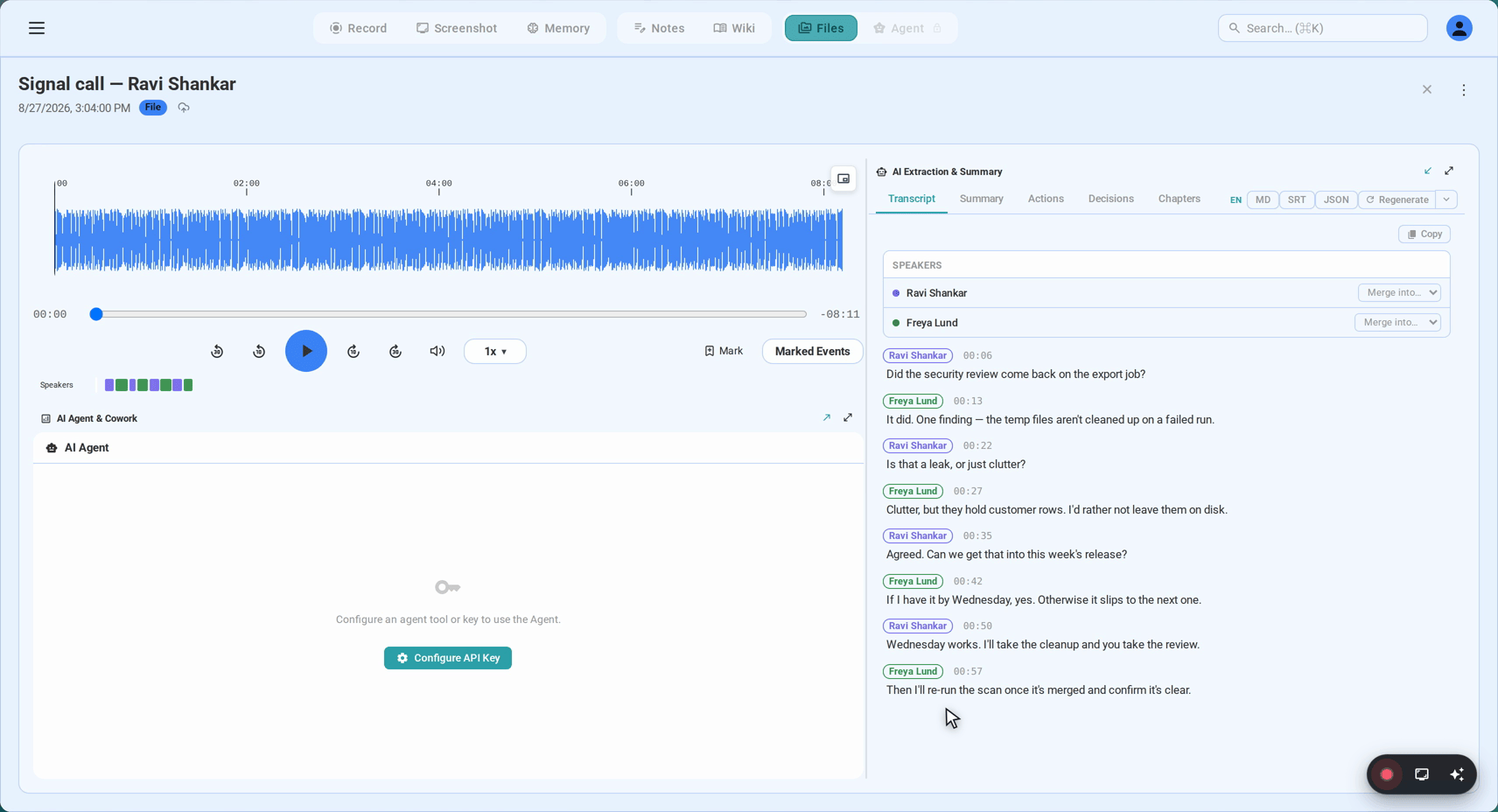
این راهنما مسیر عملی را طی میکند: چگونه تماسهای صوتی و تصویری Signal را روی کامپیوتر خود ضبط کنید — از جمله تماسهای گروهی — با استفاده از ضبطکننده Signal در SeaMeet که صدایی را که دستگاه شما از قبل پخش میکند برمیدارد، به هیچجا نمیپیوندد، هیچکس را هشدار نمیدهد، و همزمان با صحبت شما تماس را به رونوشت زندهای با برچسب گوینده تبدیل میکند.
چرا تماس Signal از ضبطشدن سر باز میزند
پاسخهای استاندارد اینجا سریعتر از هر پیامرسان دیگری شکست میخورند.
داخل اپلیکیشن ضبطکنندهای وجود ندارد — عمداً. هیچ کلاینت Signal در هیچ پلتفرمی هرگز ضبط تماس عرضه نکرده است، و این طراحی است نه بیتوجهی. رمزنگاری سرتاسری خودِ محصول است؛ یک ضبطکننده داخلی با همان چیزی میجنگید که مردم بهخاطرش آن را انتخاب کردهاند. پس هیچچیز روی گوشی شما تماس را ضبط نمیکند و Signal Desktop هم نمیکند. هر ضبطی باید از بیرون بیاید.
حتی باتی هم برای مقصر دانستن نیست. دیگر پیامرسانها حداقل یک پلتفرم بات دارند که بتوانید سراغش ببرید؛ Signal اصلاً چنین چیزی راه نمیاندازد. داخل تماس Signal هیچ حساب شخص ثالثی وجود ندارد، هیچ یکپارچهسازیای نمیتواند دعوت شود، و یک یادداشتبردار هوش مصنوعی — که از طریق دعوتها و لینکهای ورود به جلسه حاضر میشود — نه جلسهای مییابد و نه دری. تماس Signal داخل یک چت آغاز میشود، میان آدمها، و فهرست مهمانها همین است و تمام.
رمزنگاری به سؤال دیگری جواب میدهد. هر تماس Signal سرتاسری رمزنگاری شده است، که آن را از دید همه کسانِ میان دو دستگاه پنهان نگه میدارد — سرورهای خود Signal هم کاملاً مشمولاند. اما نقاط پایانی هیچوقت موضوع این رمزنگاری نبودهاند: هر دو سوی تماس گفتگو را لحظه رسیدن به شکل رمزگشاییشده در اختیار دارند، چون شنیدن یعنی همین. این حقیقت خاموش، پشت هر پرسش «آیا تماسهای Signal قابل ضبطاند؟» نشسته — هر دو سمت همیشه میتوانستند — و همین است که ضبط روی دستگاه خودتان را اصلاً ممکن میکند.
راه خروج، راه آشناست: تماس را جایی ببرید که به صدای معمولیای تبدیل شود که کامپیوترتان پخش میکند. در Signal این دقیقاً در یک مکان اتفاق میافتد.
تنها یک در، و آن Signal Desktop است
برخی پیامرسانها دو مسیر برای آمدن روی کامپیوتر میدهند. Signal دقیقاً یکی میدهد:
- Signal Desktop — اپلیکیشن بومی macOS و Windows، که با یک کد QR به گوشی شما متصل میشود. تماسهای صوتی و تصویری، تکبهتک و گروهی، بهطور کامل همانجا اجرا میشوند.
کلاینت وب وجود ندارد، پس هیچ تماس Signal هرگز در یک تب اجرا نمیشود — مسیر ضبطِ تب که نسخههای وب پیامرسانهای دیگر اجازهاش را میدهند اینجا وجود ندارد. اما این فقط یک در را میبندد. تماس همچنان صدایی است که دستگاه شما پخش میکند، و ضبطکننده از دو راه به آن میرسد: یک اپلیکیشن دسکتاپ که در سطح صدای سیستم گوش میدهد (روش ۱)، یا مرورگری که پنجره Signal Desktop را با صدا روشن اشتراک میکند (روش ۲).
روش ۱: تشخیص خودکار روی Signal Desktop
مسیر اصلی، و همان جریانی که پشت صفحه ضبط تماس Signal قرار دارد:
- اپلیکیشن دسکتاپ SeaMeet را برای Mac یا Windows نصب کنید. یک پیام مجوز در اولین اجرا — صفحهنمایش و میکروفون — و نصب تمام است.
- بگذارید در پسزمینه بماند. بدون تماس، بدون ضبط؛ فقط صدای سیستم را زیر نظر دارد.
- تماس را در Signal Desktop برقرار کنید یا پاسخ دهید. اگر هنوز نصب نکردهاید از signal.org نصبش کنید؛ صوتی یا تصویری، تکبهتک یا گروهی — تشخیص همه را پوشش میدهد.
- وقتی اعلان SeaMeet ظاهر شد روی Record کلیک کنید. رونوشت زنده همانطور که تماس در جریان است، ردیف میشود.
- قطع کنید. ضبط، رونوشت و خلاصه از قبل در کتابخانه شما هستند — بهصورت محلی ضبط شدهاند، و هیچ چیزی در حین تماس آپلود نشده است.
چون ضبط در سطح صدای سیستم انجام میشود، صدای طرف مقابل خودش میرسد: هیچ پنجره اشتراکگذاریای وسط تماس کسی را قطع نمیکند، و هیچ چهره ناآشناییای در فهرست شرکتکنندگان ظاهر نمیشود. و برای آن تماسی که نود ثانیه بعدش فهمیدید باید ضبط میشده — Flashback آن دو دقیقه را بیسروصدا کنار گذاشته است. از همین حالا داخل فایلاند.
روش ۲: ضبطکننده مرورگر — بدون نصب SeaMeet
اپلیکیشن وب چیزی دانلود نمیکند، و برای تماس Signal منبعی که باید انتخاب کنید خودِ پنجره Signal Desktop است:
- صفحه ضبط تماس Signal را در Chrome یا Edge باز کنید. صفحه، انتخابگر اشتراکگذاری Chrome را برای همین اپلیکیشن قدمبهقدم راهنمایی میکند — کدام پنجره، کدام چکباکس.
- ضبط را شروع کنید و یک پنجره انتخاب کنید. در انتخابگر پنجره Signal Desktop را برگزینید (Entire Screen هم کار میکند) و «Share system audio» را روشن نگه دارید — همین چکباکس است که صدای طرف مقابل را به فایل میرساند.
- میکروفون خود را در ضبطکننده روشن نگه دارید تا حرفهای خودتان هم به رونوشت برسند.
- ضبط کنید. رونوشت زنده همزمان با صحبت شما جریان دارد؛ ضبط، خلاصه و رکورد کتابخانه همزمان با تماس میرسند.
یک پانوشت برای مکها: کلید صدای سیستم به Chromeهای اخیر وابسته است — Windows و ChromeOS و Chrome فعلی روی macOS همه آن را نشان میدهند. اگر انتخابگر شما نشان نمیدهد، اپلیکیشن دسکتاپ روش ۱ صدای سیستم مک را بهصورت بومی مدیریت میکند؛ مسیر جایگزین QuickTime بههمراه BlackHole همچنان در راهنماهای Mac و Windows برای ماشینهایی که روی مرورگرهای قدیمیتر هستند مستند شده است.
تماسهای گروهی: همان تماس با صداهای بیشتر
تماسهای گروهی Signal تا پنجاه شرکتکننده اجرا میشوند، و از صندلی ضبطکننده هیچ چیزی عوض نمیشود: صدایی که دستگاه شما پخش میکند همان صدایی است که نگه داشته میشود، چه دو نفر حرف بزنند چه بیست نفر. رونوشت خودش گویندهها را از روی صدا جدا میکند؛ در تماسهای شلوغ ممکن است چند برچسب بعداً در کتابخانه مرتب شدن بخواهند، چند ثانیه برای هر نام. چکاینهای استندآپ، تیمی پراکنده که به نرمافزار کنفرانس تن نمیدهد، گفتگویی که عمداً دور از Zoom نگه داشته شده — همه در نهایت یک سند مرتب و قابل جستجو از آب درمیآیند.
در پایان تماس چه چیزی در دست دارید
ضبط، ماده خام است. چیزی که واقعاً استفاده خواهید کرد:
رونوشتی که خودش در طول تماس ساخته شده است. مُهر زمانیدار، برچسبخورده بر اساس گوینده، اصلاحشدنی بعد از تماس، و با تشخیص خودکار در بیش از ۲۰ زبان — که با پراکندگی مخاطبان Signal جور است: زبانهای اروپایی، روسی، عربی، فارسی، هندی، ماندارین، کانتونی، ژاپنی، کرهای، ویتنامی و بیشتر؛ حتی وقتی یک جمله میان دو زبان سر میخورد هم از پا نمیافتد.
هر مهر زمانی همزمان یک اهرم جابهجایی است — رویش کلیک کنید و پخشکننده روی همان کلمه فرود میآید؛ اینطور جملهای را که واقعاً اهمیت داشت دوباره میشنوید.
خلاصهای که برای ارسالشدن نوشته شده است. تصمیمها، اقلام اقدام، هر چیز دستِ کیست — حدود یک دقیقه بعد از قطع تماس تولید میشود، به همان زبانی که تماس رویش جریان داشت، آماده برای جایگذاری هر جا که پیگیری زندگی میکند.
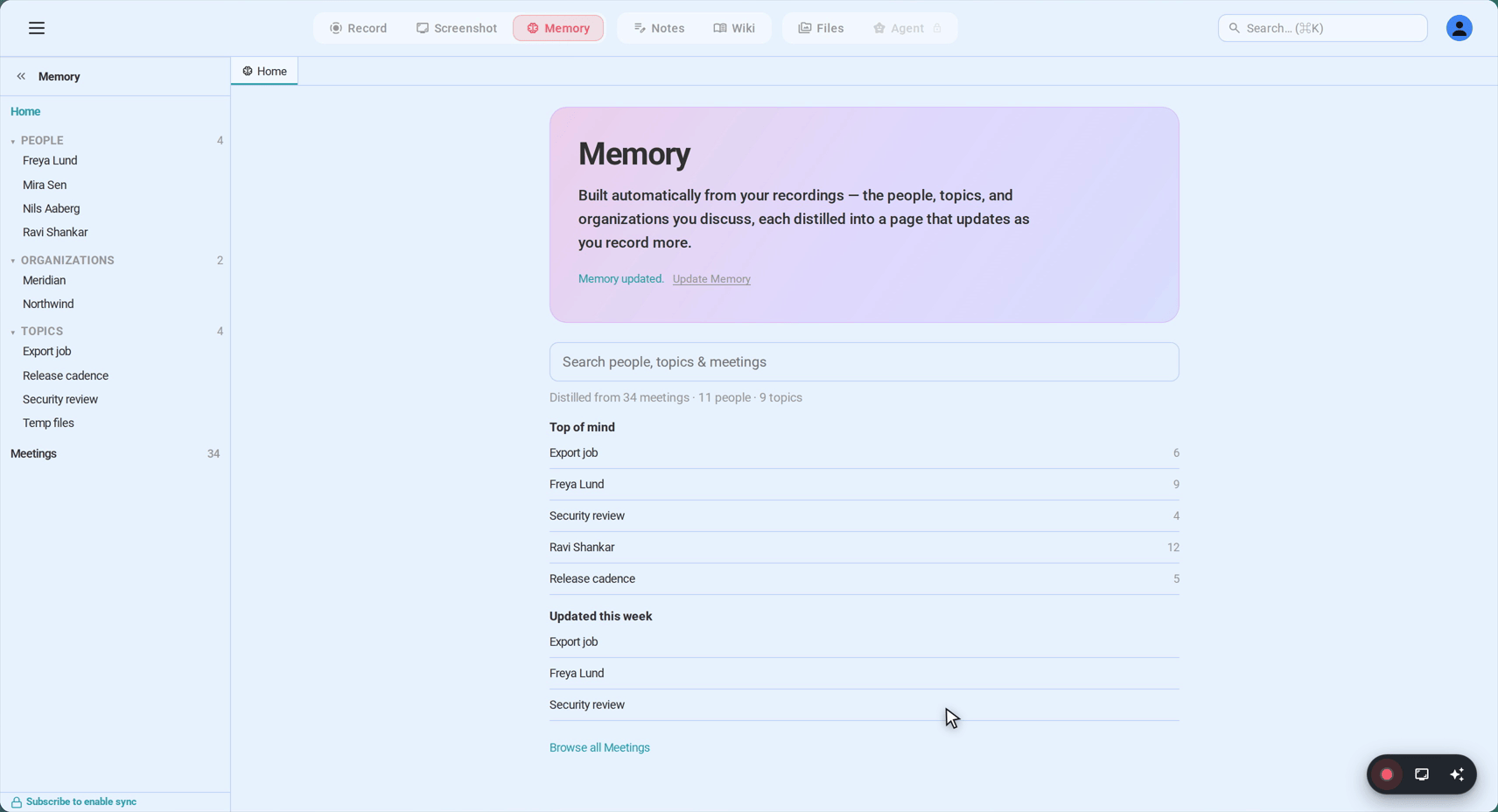
جایی در کتابخانه شما. هر تماس خودش را زیر افراد و سازمانِ درگیرش بایگانی میکند، تا در پنجمین گفتگو با همان طرف، بهجای کندنِ پنج فایل ضبط، یک رشته انباشته و جمعشده را بخوانید.
و فایلها مال شما میمانند — ضبط و رونوشت به قالبهای ساده صادر میشوند و روی دیسک خودتان مینشینند؛ برای اپلیکیشنی مثل Signal، از میان همه اپها، تنها پایانی است که منطقی است.
بخش پولی کوتاه است: ۱۵ دقیقه اول هر ضبط بدون ثبتنام باز میشود، پلن رایگان شش ساعت پیادهسازی متن دارد که هرگز منقضی نمیشود، و بعد از آن Sync Pro ماهانه $15.99 است یا با پرداخت سالانه $12.99 در ماه.
حریم خصوصی اصل ماجراست — رضایت را هم به همان اندازه جدی بگیرید
ضبط به رمزنگاری دست نمیزند. رمز کردن، تماس را در مسیر — از دستگاه تا دستگاه — محافظت میکند؛ این جریان صدا را بعد از رمزگشایی توسط دستگاه شما برمیدارد — همان صدایی که بلندگوهای شما در شرف پخشش بودند. به خود جریان هیچوقت دست نمیزند، و هیچکس دیگر روی تماس هیچ تفاوتی حس نمیکند.
Signal هرگز اعلامش نمیکند. شما باید اعلام کنید. هیچ نشانگری هیچجا روشن نمیشود و هیچ شرکتکنندهای ظاهر نمیگردد — تا جایی که Signal میداند، هیچ ضبطی وجود ندارد. مخاطبانی که این اپلیکیشن را بهخاطرِ خصوصیبودنش انتخاب کردهاند، لایقاند این جمله بلند گفته شود. قانون رضایت خطوطش را بر اساس حوزه قضایی میکشد: حوزههای تکطرفه به یکی از طرفها اجازه ضبط میدهند، حوزههای همهطرفه موافقت همه صداها را میخواهند، و کارفرماها قواعد خودشان را روی آن میچینند. یک جمله در ابتدای کار — «من از این گفتگو ضبط نگه میدارم تا چیزی گم نشود؛ اگر مشکلی هست بگویید.» — همه نسخهها را یکجا برآورده میکند. در Signal، این شفافسازی بیشتر از یک ظرافت حقوقی است: تفاوت میان نگه داشتن یک سند شخصی و انجام همان کاری است که این اپلیکیشن برای جلوگیری ازش ساخته شده.
FAQ
آیا Signal ضبط تماس داخلی دارد؟
نه — هرگز نداشته، در هیچ پلتفرمی، و بهعنوان طراحی، نه سهوی. رمزنگاری سرتاسری دلیل وجودی Signal است و یک ضبطکننده داخلی با آن میجنگید. هر روش کارآمدی از بیرون اپلیکیشن ضبط میکند، و همین است که ضبط در دسکتاپ را به شکل طبیعی راهحل تبدیل میکند.
آیا طرف مقابل میفهمد که من ضبط میکنم؟
نه. هیچ نشانگری برای روشن شدن و هیچ شرکتکنندهای برای ظاهر شدن وجود ندارد — Signal نمیداند ضبطکنندهای در حال اجراست، پس اعلامش با شماست. بخش رضایت در بالا کل نقشه راه است، و برای مخاطبان Signal مهمترین بخش ماجرا.
آیا ضبط، رمزنگاری Signal را میشکند؟
به هیچ وجه. رمزنگاری ویژگی اتصال است در حالی که تماس میان دستگاهها سفر میکند؛ چیزی که ضبط میشود پخش دستگاه خودتان است — صدایی که رمزگشایی شده و در راه بلندگوهای شماست. پروتکل هرگز دور زده نمیشود و به طرف مقابل هیچوقت دست نمیزند.
آیا میتوانم تماس گروهی Signal را ضبط کنم؟
بله — دقیقاً به همان روش. تماسهای گروهی تا پنجاه شرکتکننده میروند و ضبط، مستقل از تعداد نفرات، کل صدای مخلوط را میگیرد؛ برچسبهای گوینده از روی صدا تعیین میشوند و بعداً در کتابخانه قابل تغییر ناماند.
پس پیامهای ناپدیدشونده چه — آیا ضبط من را حذف میکنند؟
اصلاً وارد ماجرا نمیشوند. تایمرهای ناپدیدشدن به پیامهای چت مربوطاند؛ تماس از اساس هیچجا ذخیره نمیشود، نه داخل Signal و نه بیرونش. ضبطی که روی کامپیوتر شما انجام شده، فایل شما روی دیسک شماست — خارج از دسترس Signal، در هر دو جهت.
آیا پیامهای صوتی Signal را میتوان به متن تبدیل کرد؟
نه توسط Signal — این اپلیکیشن اصلاً پیادهسازی متن پیام صوتی ندارد. اما فایلها بهراحتی به SeaMeet وارد میشوند، جایی که تماسها و پیامهای صوتی در همان کتابخانه قابل جستجو میشوند. با توجه به اینکه چه بخش بزرگی از ترافیک روزانه Signal پیام صوتی است، این معمولاً به اندازه خودِ پیادهسازی متن تماس اهمیت دارد.
آیا میتوانم تماس Signal را روی گوشی ضبط کنم؟
ضبط صفحه راه جایگزین است: Control Center در iOS یا کاشی سریع Android ویدیو و صدای خودِ شما را قابل اعتماد میگیرند، اما صدای طرف مقابل به گوشی بستگی دارد. اگر در نهایت یک ضبط گوشی در دست دارید، فایل را به SeaMeet وارد کنید تا رونوشت کامل برگردد.
آیا ضبط تماس Signal قانونی است؟
جغرافیا تصمیم میگیرد — برخی حوزههای قضایی رضایت یک طرف را میپذیرند، برخی دیگر موافقت همه را لازم میدانند، و کارفرماها اغلب قواعد سختگیرانهتری از خودشان اضافه میکنند. کاربران Signal بیشتر به سمت مشاغلی متمایلاند که این سؤال در آنها دندان دارد، و همین کافی است که ضبط را در ابتدای کار بلند بگویید. پنج ثانیه شفافسازی، همه قوانین را یکجا پوشش میدهد.
See it in 60 seconds
مقالات مرتبط
برچسبها
آماده آزمایش SeaMeet هستید؟
به هزاران تیمی بپیوندید که از هوش مصنوعی برای بهرهور و عملیتر کردن جلساتشان استفاده میکنند.
رایگان: ۶ ساعت پیادهسازی مادامالعمر · ۱۵ دقیقه اول نمایان است