Cómo transcribir audio a texto en Word gratis
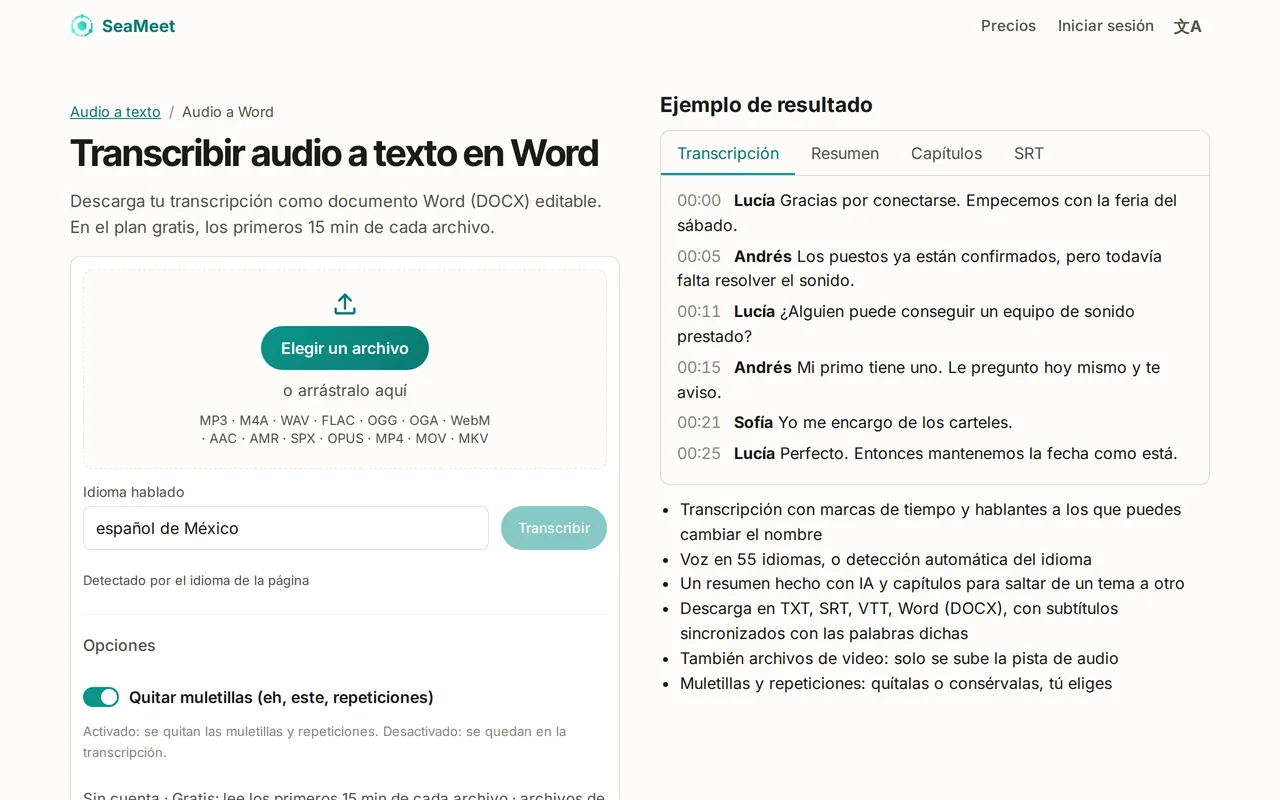
Para pasar una grabación a Word, primero transcribes el audio y luego descargas la transcripción como archivo DOCX. Con SeaMeet subes el audio, abres la transcripción y eliges “Descargar” y después “Word (.docx)”: obtienes un documento editable con el nombre de cada hablante y marcas de tiempo. Los primeros 15 minutos de cada archivo son gratis.
Transcribe audio a Word en cinco pasos
Funciona con MP3, M4A, WAV, FLAC, OGG, OPUS, AAC, AMR y archivos de video, de hasta 5 horas cada uno.
- 01
Abre la herramienta de audio a Word
Abre la página de SeaMeet para transcribir audio a texto en Word y pulsa “Elegir un archivo”, o arrastra tu grabación al recuadro.
- 02
Elige el idioma hablado
En “Idioma hablado”, elige el idioma de la grabación entre los 55 de la lista, o selecciona “Detectar automáticamente”.
- 03
Pulsa “Transcribir”
El audio se sube y se prepara la transcripción. Si el botón dice “Inicia sesión gratis para transcribir”, inicia sesión primero; tu archivo se conserva. Puedes cerrar la pestaña: la transcripción quedará en tu biblioteca.
- 04
Abre la transcripción y pulsa “Descargar”
Cuando la transcripción esté lista, ábrela y pulsa “Descargar”, arriba del texto.
- 05
Elige “Word (.docx)”
El archivo de Word se crea en tu navegador y se guarda con el título y la fecha de la grabación, listo para editar.
Qué incluye el documento de Word
El documento empieza con el título y la fecha de la grabación. Después, cada fragmento va en su propia línea: la hora en que empieza, el nombre del hablante en negrita y lo que dijo. Las transcripciones en árabe y persa se maquetan de derecha a izquierda.
¿Necesitas algo más que la transcripción? En el menú “Opciones de descarga” de la grabación está “Documento de Word (todo)”: el resumen, las tareas, los capítulos y las notas, seguidos de la transcripción, en un solo archivo.
Qué obtienes gratis
Con una cuenta gratis, el archivo de Word trae los primeros 15 minutos de cada grabación y termina con una línea que explica cómo desbloquear el resto. Puedes transcribir hasta 10 archivos al día y 6 horas en total. Con Sync Pro tienes la transcripción completa en Word, en todos tus archivos.
Pruébalo
Convierte tu grabación en un documento de Word
Sube el audio y descarga la transcripción como DOCX editable, con hablantes y marcas de tiempo. Los primeros 15 minutos de cada archivo son gratis.
Preguntas frecuentes
Preguntas frecuentes
¿Cómo transcribo un archivo de audio a Word? +
¿El archivo de Word incluye hablantes y marcas de tiempo? +
¿La descarga en Word es gratis? +
¿Qué archivos de audio puedo convertir en un documento de Word? +
Más guías y herramientas