Función AI
OCR de capturas de pantalla
Toma una captura de pantalla, obtén el texto. SeaMeet extrae automáticamente todo el texto visible y lo copia a tu portapapeles — en segundos.
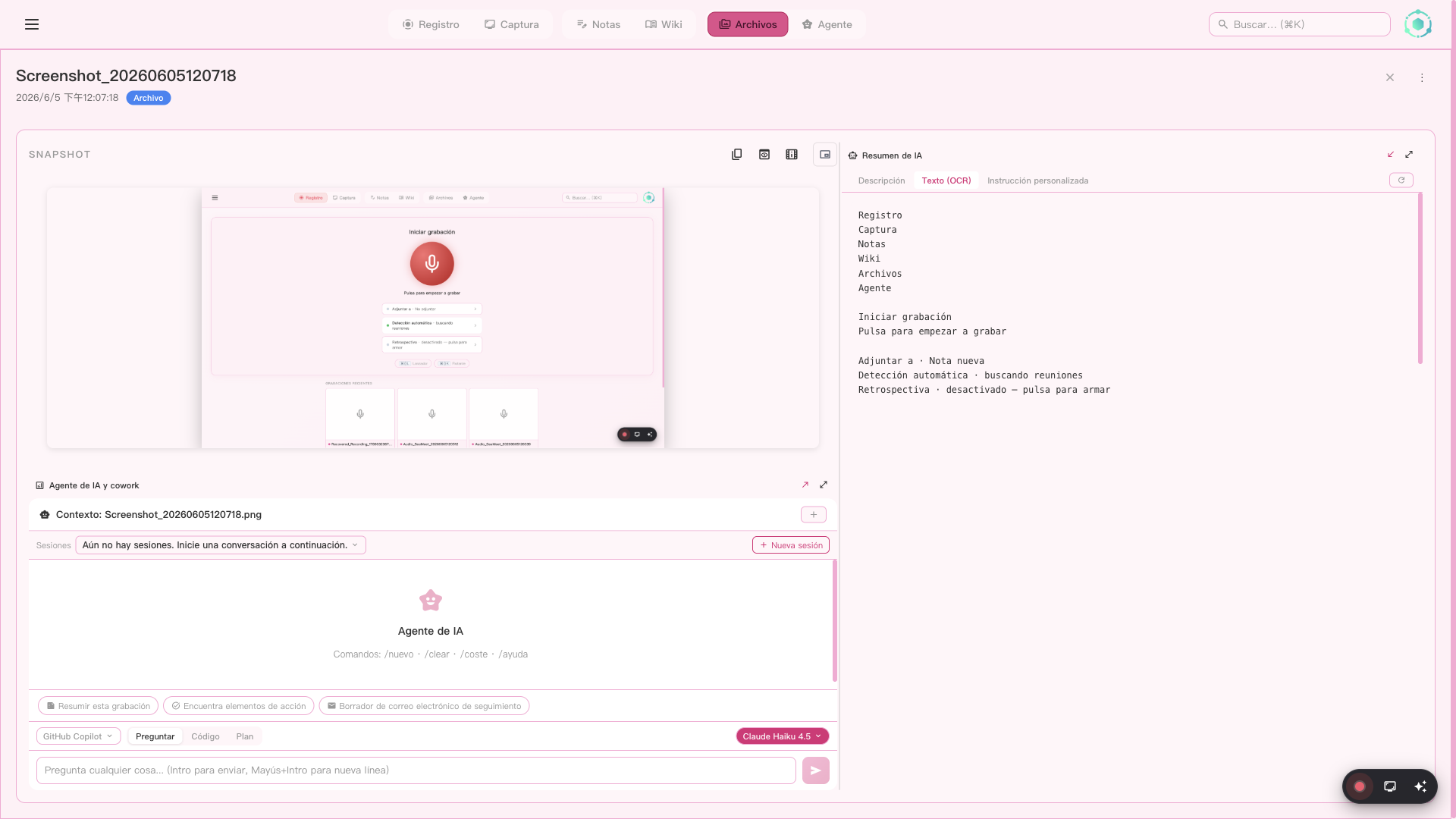
Toma una captura de pantalla y SeaMeet extrae todo el texto visible a tu portapapeles
Cómo funciona
No más reescribir texto de imágenes. Toma una captura de pantalla y la AI de SeaMeet extrae cada palabra — etiquetas de interfaz, mensajes de error, documentos, código — y lo pone directo en tu portapapeles.
Activa OCR antes de capturar
Marca la casilla "Extraer texto (OCR) y copiar al portapapeles" en el Hub de Captura o el overlay del Selector de Región. La configuración se mantiene sincronizada en ambos lugares.
Toma una captura de pantalla
Captura pantalla completa o selecciona un área específica. La captura se guarda instantáneamente mientras el procesamiento OCR comienza en segundo plano.
La AI extrae todo el texto visible
Impulsada por Gemini, la pipeline OCR procesa la imagen en 15-30 segundos. Puedes seguir trabajando — no necesitas esperar.
El texto se copia a tu portapapeles
Una notificación confirma "Texto extraído copiado al portapapeles." Solo Cmd+V / Ctrl+V para pegar en cualquier lugar — documentos, chat, editores de código.
Qué se extrae
La pipeline OCR extrae todo el texto visible de la captura de pantalla — todo lo que puedes leer, la AI también puede leerlo.
Etiquetas de interfaz y menús
Texto de botones, elementos de menú, contenido de diálogos de cualquier aplicación
Documentos y páginas web
Artículos, PDFs, contenido web — cualquier texto visible en pantalla
Mensajes de error
Stack traces, cuadros de diálogo, texto de notificación para depuración
Código y salida de terminal
Código fuente, logs de terminal, salida de comandos
Texto manuscrito
Notas de pizarra, anotaciones manuscritas (si son legibles)
Texto multiidioma
Texto en cualquier idioma — CJK, árabe, cirílico y más
Dónde encontrar la configuración
El botón de OCR aparece en tres lugares — todos se mantienen sincronizados:
Hub de Captura — Panel de capturas de pantalla
Casilla de verificación por captura debajo del selector de modo de captura
Overlay del Selector de Región
Casilla de verificación por captura cerca de "Capturar Pantalla o Presiona Enter"
Configuración → Extracción y Resumen AI
Activar/desactivar por defecto — "Extraer texto automáticamente (OCR) en capturas de pantalla"
Casos de uso
Copia mensajes de error al instante
Captura de pantalla de un diálogo de error o stack trace → pega en un reporte de bug o buscador. No más reescribir códigos de error.
Extrae texto de interfaces no seleccionables
Algunas apps renderizan texto como imágenes (PDFs, software heredado, escritorios remotos). Captura de pantalla → OCR → portapapeles. Listo.
Obtén contenido de videollamadas
¿Alguien comparte su pantalla con un documento o diapositiva? Captura de pantalla → obtén el texto inmediatamente.
Traduce texto en idiomas extranjeros
Captura de pantalla de texto en cualquier idioma → OCR lo extrae → pega en un traductor. Funciona con CJK, árabe, cirílico y más.
Guardado para después: El texto extraído también se guarda en el panel de Extracción AI de la captura de pantalla bajo la pestaña Texto (OCR). Puedes revisarlo o volver a copiarlo en cualquier momento — nada se pierde.
Auto-copia OCR
Extrae automáticamente texto de las capturas de pantalla y copia al portapapeles. Sin selección manual necesaria — SeaMeet identifica regiones de texto y copia el contenido al instante.
Descripciones generadas por AI
Obtén descripciones generadas por AI de tus capturas de pantalla. Útil para accesibilidad, documentación y entender rápidamente el contenido capturado sin verlo.
Análisis con prompt personalizado
Haz preguntas personalizadas a la AI sobre tus capturas de pantalla. Extrae datos específicos, analiza gráficos, describe elementos de UI o cualquier otra cosa — solo escribe tu prompt.