Live undertekster og live noter
Kapitel 4: Live undertekster og live noter
To ting sker i sidepanelet, mens du optager, som gør extension'en til mere end en ren optager: live undertekster strømmer ind, efterhånden som talerne taler, og live noter lader dig skrive sideløbende og sende det, du har skrevet, afsted sammen med lyden.
Live undertekster
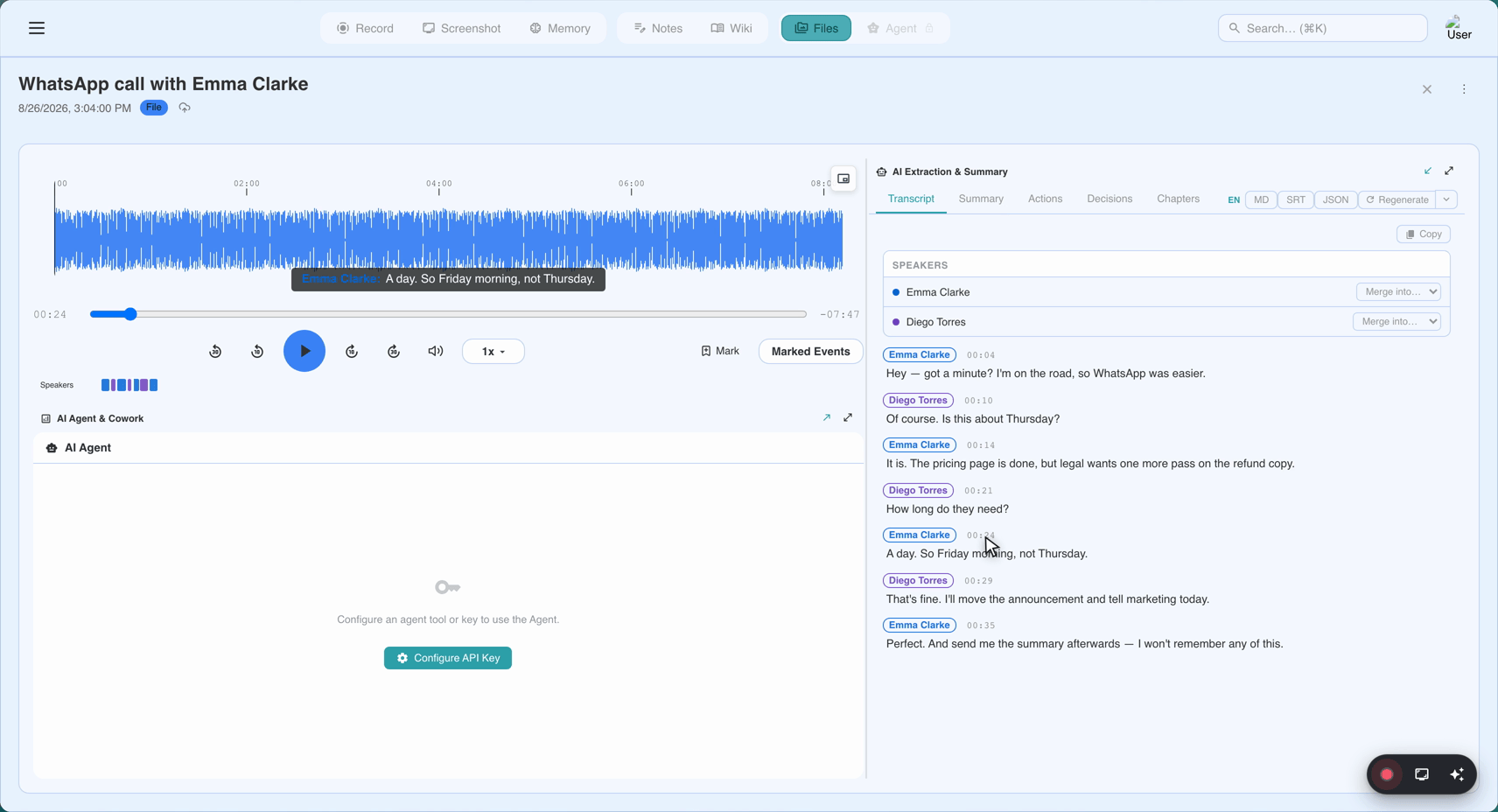
Underteksterne kommer fra SeaMeets live tale-til-tekst-tjeneste. Extension'en streamer fanens lyd ud til tjenesten og streamer undertekstsegmenter tilbage ind, hvor de tilføjes til transskriptionspanelet, efterhånden som de ankommer.
Det, du ser:
- Tidsstemplede segmenter (
[00:03:12]-præfiks), der viser, hvornår hver undertekst startede. - Taler-etiketter, når SeaMeet har genkendt forskellige stemmer — typisk efter mødets første minut.
- En kort forsinkelse mellem talt ord og trykt undertekst — normalt 1–3 sekunder — fordi tjenesten arbejder på rullende vinduer af lyd.
Når underteksterne ikke kommer:
- Tjenesten er midlertidigt utilgængelig — panelet viser en Retry captions-knap fastgjort over transskriptionen, så du kan genstarte strømmen uden at skulle scrolle for at finde den. Den findes, fordi knappen i et langt møde kunne scrolle ud af syne.
- Fanen er slået fra for lyd eller har ingen lyd overhovedet.
- Du er offline. Live undertekster er en cloudtjeneste; selve optagelsen fortsætter, og transskriptionen gengenereres fra lyden efter upload.
Spring til den seneste undertekst. I et langt møde scroller du tilbage for at genlæse noget og mister halen. En Jump to latest-pille vises nær bunden af transskriptionsruden, når du har scrollet op — klik på den for at hoppe tilbage. (Den hed tidligere "Resume", men det var for nemt at forveksle med optagelsens Pause/Resume, så den blev omdøbt.)
Live noter (loggede brugere)
Notekortet vises under transskriptionen i sidepanelet, men kun når du er logget ind. Der er en grund — noterne uploades sammen med optagelsen, og optagelser lavet uden login har ingen server-side-identitet at knytte noterne til.
Det, du kan skrive:
Almindelig markdown. Der er en lille insert-only-værktøjslinje til de tre mest almindelige formateringer:
- Fed (
**fed**) - Kursiv (
*kursiv*) - Punktliste (
- punkt)
Alt mere komplekst — overskrifter, tabeller, kode — skriver du i markdown i hånden, og det renderes korrekt i forhåndsvisningen og i de uploadede noter.
Tidsstempel-tokens. Skriv [mm:ss] (for eksempel [02:15]), og det bliver et klikbart tidsstempel, der deler underteksternes ur. I det uploadede møde bliver de links, der springer afspilleren til det øjeblik. Skriv dem indimellem, mens du tager noter — "[04:22] beslutning om at udskyde Q3-udrulningen" — og dit fremtidige jeg vil takke dig.
Skrivebeskyttet forhåndsvisning. Under editoren renderes det samme indhold, som det vil se ud efter upload. Det er her, værktøjslinjens markdown bliver til rigtig formatering.
Den trækbare skillelinje. Et vandret håndtag mellem transskriptionen og noterne lader dig bytte deres højder. Læser du mest undertekster, så træk noterne ned; skriver du mest, så træk den op.
Hvad der sker med noterne, når optagelsen stopper
Når du trykker Stop:
- Udkastet skrives som Notes-sektionen i optagelsen, før transskriptionen.
- Optagelsen — lyd + noter — uploades til
app.seameet.ai. - AI-oversigten køres, og fordi noterne kommer før transskriptionen i inputtet, inkluderer oversigten dine noter som førsteklasses kontekst. Det, du har skrevet, former faktisk oversigten.
Hvad der sker med noterne, når noget går galt
Noterne-udkastet gemmes i browserens IndexedDB, hele tiden mens du skriver. Det betyder:
- Det er sikkert at lukke sidepanelet midt i en optagelse. Åbn det igen; noterne er der stadig.
- Det er sikkert at lukke fanen, så længe det ikke er optagefanen. Er det det, så se Kapitel 6 om genopretning.
- Sletning af en lokal optagelse, der har uuploadede noter, viser en advarsel: "This will discard the notes too." Du skal bekræfte.
Intet skrives til clouden, før optagelsen stopper og uploades.
Når noter er det forkerte værktøj
Extension'ens noter er med vilje enkle. Hvis du vil have:
- Wikilinks, hurtig-åbn, træk-og-slip medier eller en fuld editor med slash-menu — det er skrivebordsappens noter-flade. Se skrivebordsmanualen, Kapitel 17.
- En separat notatapp (Notion, Obsidian, Apple Notes) — tag noter der, og lad extension'en optage lyden. AI-oversigten bliver stadig stærk; du går bare glip af "noter før transskription"-boostet.
Hurtig reference
| Opgave | Sådan |
|---|---|
| Prøv underteksterne igen, hvis de stopper | Retry captions-banneret over transskriptionen |
| Vend tilbage til den live hale efter scroll | Jump to latest-pillen |
| Indsæt et tidsstempel linket til optagelsen | Skriv [mm:ss] i noterne |
| Fed / kursiv / liste i noterne | Insert-only-værktøjslinjen over notes-editoren |
| Byt transskriptions-/notes-højde | Træk i det vandrette håndtag mellem dem |
Sidst opdateret: 2026-08-27
← Kapitel 3: Optagelse af et møde | Kapitel 5: Log ind og synkroniser med webappen →
Published: