วิธีถอดเสียงเป็นข้อความ Word ฟรี
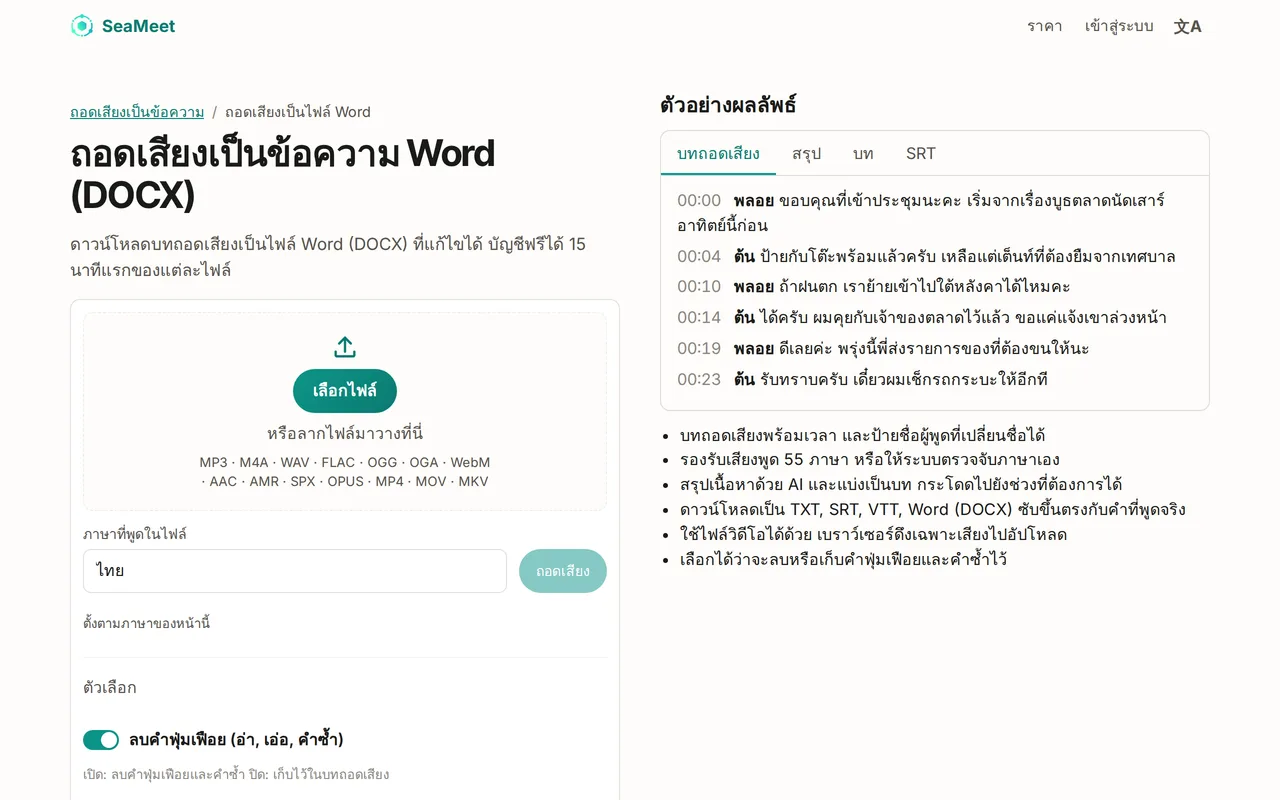
อยากได้ไฟล์เสียงเป็นเอกสาร Word ให้ถอดเสียงก่อน แล้วดาวน์โหลดบทถอดเสียงเป็นไฟล์ DOCX ใน SeaMeet คุณแค่อัปโหลดไฟล์เสียง เปิดบทถอดเสียง กด "ดาวน์โหลด" แล้วเลือก "Word (.docx)" ก็จะได้เอกสารที่แก้ไขได้ พร้อมชื่อผู้พูดและเวลากำกับ ใช้ฟรีได้ 15 นาทีแรกของแต่ละไฟล์
ถอดเสียงเป็น Word ใน 5 ขั้นตอน
ใช้ได้กับ MP3, M4A, WAV, FLAC, OGG, OPUS, AAC, AMR และไฟล์วิดีโอ ยาวได้ไฟล์ละไม่เกิน 5 ชั่วโมง
- 01
เปิดหน้าถอดเสียงเป็น Word
เปิดหน้าถอดเสียงเป็นข้อความ Word ของ SeaMeet แล้วกด "เลือกไฟล์" หรือลากไฟล์เสียงมาวางในกรอบ
- 02
เลือกภาษาที่พูด
ที่ "ภาษาที่พูดในไฟล์" เลือกภาษาของเสียงจาก 55 ภาษา หรือเลือก "ตรวจจับอัตโนมัติ"
- 03
กด "ถอดเสียง"
ระบบจะอัปโหลดไฟล์เสียงและเริ่มถอดเสียง ถ้าปุ่มขึ้นว่า "ลงชื่อเข้าใช้ฟรีเพื่อถอดเสียง" ให้ลงชื่อเข้าใช้ก่อน ไฟล์ที่เลือกไว้ไม่หายไป ระหว่างรอปิดแท็บได้เลย บทถอดเสียงจะอยู่ในคลังของคุณ
- 04
เปิดบทถอดเสียงแล้วกด "ดาวน์โหลด"
เมื่อถอดเสียงเสร็จ ให้เปิดบทถอดเสียง แล้วกด "ดาวน์โหลด" ที่อยู่เหนือข้อความ
- 05
เลือก "Word (.docx)"
ไฟล์ Word จะสร้างขึ้นในเบราว์เซอร์ของคุณ ตั้งชื่อตามชื่อและวันที่ของการบันทึก พร้อมเปิดแก้ไขต่อ
ในเอกสาร Word มีอะไรบ้าง
เอกสารเริ่มด้วยชื่อและวันที่ของการบันทึก ตามด้วยช่วงคำพูดทีละบรรทัด แต่ละช่วงมีเวลาเริ่ม ชื่อผู้พูดเป็นตัวหนา และสิ่งที่พูด บทถอดเสียงภาษาอาหรับและเปอร์เซียจะจัดหน้าจากขวาไปซ้าย
อยากได้มากกว่าบทถอดเสียง? ในเมนู "ตัวเลือกการดาวน์โหลด" ของการบันทึกมี "เอกสาร Word (ทั้งหมด)" ซึ่งรวมสรุป รายการสิ่งที่ต้องทำ บท และโน้ต ตามด้วยบทถอดเสียง ไว้ในไฟล์เดียว
บัญชีฟรีได้อะไรบ้าง
บัญชีฟรีจะได้ไฟล์ Word ที่มี 15 นาทีแรกของแต่ละการบันทึก และปิดท้ายด้วยบรรทัดที่บอกวิธีปลดล็อกส่วนที่เหลือ ถอดเสียงได้วันละไม่เกิน 10 ไฟล์ และรวมทั้งหมด 6 ชั่วโมง ถ้าใช้ Sync Pro จะได้บทถอดเสียงฉบับเต็มในไฟล์ Word ทุกไฟล์
ลองใช้
เปลี่ยนไฟล์เสียงของคุณเป็นเอกสาร Word
อัปโหลดไฟล์เสียง แล้วดาวน์โหลดบทถอดเสียงเป็นไฟล์ DOCX ที่แก้ไขได้ พร้อมชื่อผู้พูดและเวลา ใช้ฟรี 15 นาทีแรกของแต่ละไฟล์
คำถามที่พบบ่อย
คำถามที่พบบ่อย
ถอดไฟล์เสียงเป็นข้อความ Word ยังไง +
ไฟล์ Word มีชื่อผู้พูดและเวลาไหม +
ดาวน์โหลดเป็น Word ฟรีไหม +
ไฟล์เสียงแบบไหนทำเป็นเอกสาร Word ได้บ้าง +
คู่มือและเครื่องมืออื่น ๆ