ฟีเจอร์ AI
Screenshot OCR
จับภาพหน้าจอ รับข้อความ SeaMeet สกัดข้อความที่มองเห็นทั้งหมดและคัดลอกไปคลิปบอร์ดอัตโนมัติ — ในไม่กี่วินาที
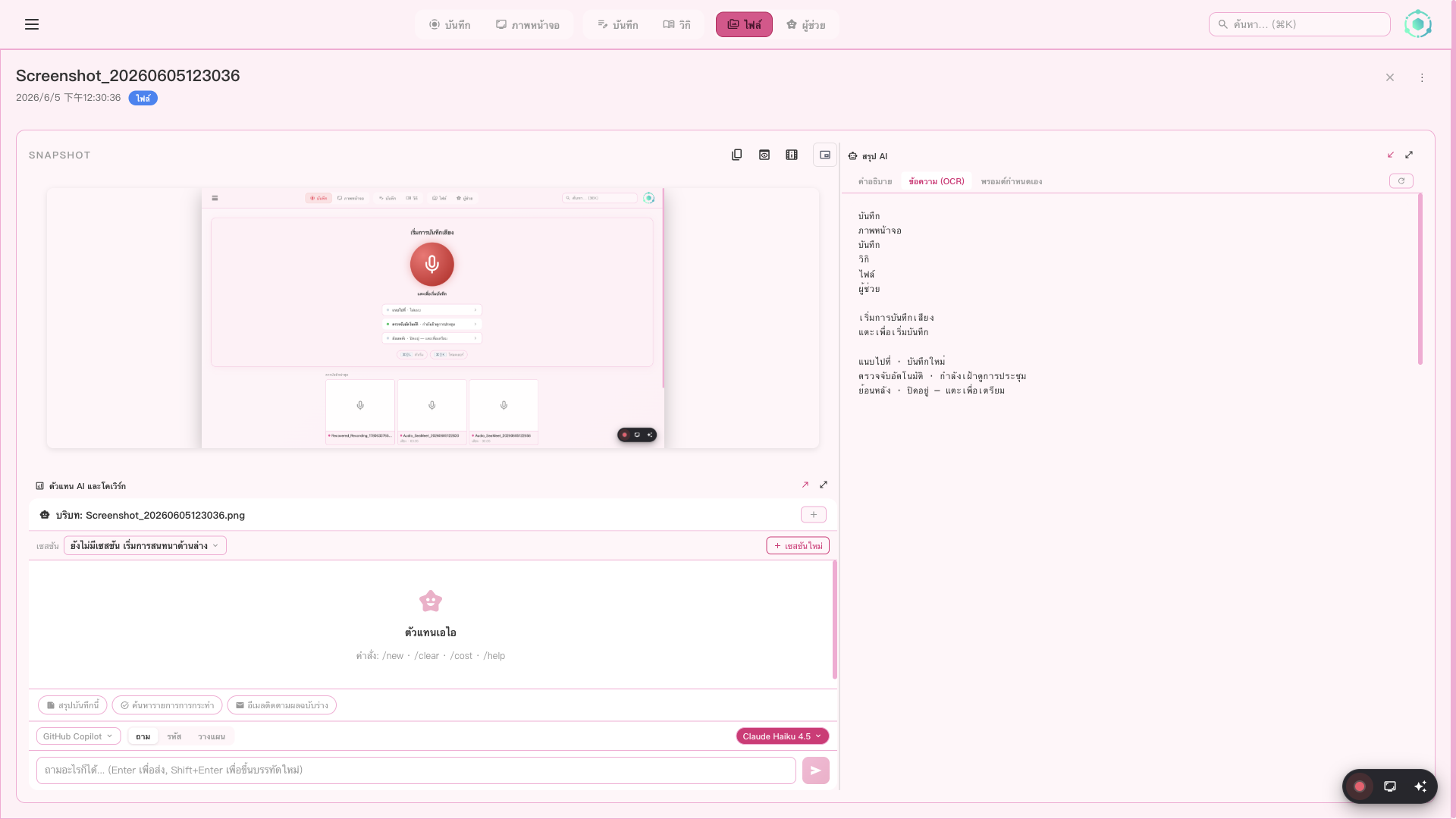
จับภาพหน้าจอแล้ว SeaMeet สกัดข้อความที่มองเห็นทั้งหมดไปคลิปบอร์ด
วิธีการทำงาน
ไม่ต้องพิมพ์ข้อความจากรูปภาพอีกต่อไป จับภาพหน้าจอแล้ว AI ของ SeaMeet สกัดทุกคำ — ป้าย UI ข้อความผิดพลาด เอกสาร โค้ด — แล้ววางลงคลิปบอร์ดทันที
เปิด OCR ก่อนจับภาพ
เลือกช่อง "สกัดข้อความ (OCR) และคัดลอกไปคลิปบอร์ด" ใน Capture Hub หรือตัวเลือกพื้นที่ การตั้งค่าจะซิงค์กันทั้งสองที่
จับภาพหน้าจอ
จับภาพเต็มจอหรือเลือกพื้นที่เฉพาะ ภาพหน้าจอถูกบันทึกทันทีขณะ OCR ประมวลผลเบื้องหลัง
AI สกัดข้อความที่มองเห็นทั้งหมด
ขับเคลื่อนโดย Gemini ระบบ OCR ประมวลผลภาพใน 15-30 วินาที คุณทำงานต่อได้ — ไม่ต้องรอ
ข้อความถูกคัดลอกไปคลิปบอร์ด
การแจ้งเตือนยืนยัน "ข้อความที่สกัดถูกคัดลอกไปคลิปบอร์ดแล้ว" แค่ Cmd+V / Ctrl+V เพื่อวางที่ไหนก็ได้ — เอกสาร แชท โปรแกรมแก้โค้ด
สิ่งที่สกัดได้
ระบบ OCR สกัดข้อความที่มองเห็นทั้งหมดจากภาพหน้าจอ — อะไรก็ตามที่คุณอ่านได้ AI ก็อ่านได้
ป้าย UI และเมนู
ข้อความปุ่ม รายการเมนู เนื้อหาไดอะล็อกจากแอปพลิเคชันใด ๆ
เอกสารและหน้าเว็บ
บทความ PDF เนื้อหาเว็บ — ข้อความที่มองเห็นบนหน้าจอทั้งหมด
ข้อความผิดพลาด
Stack trace กล่องไดอะล็อก ข้อความแจ้งเตือนสำหรับการดีบัก
โค้ดและผลลัพธ์เทอร์มินัล
ซอร์สโค้ด บันทึกเทอร์มินัล ผลลัพธ์คำสั่ง
ข้อความที่เขียนด้วยมือ
บันทึกบนไวท์บอร์ด หมายเหตุที่เขียนด้วยมือ (ถ้าอ่านออก)
ข้อความหลายภาษา
ข้อความในภาษาใด ๆ — CJK อาหรับ ซีริลลิก และอื่น ๆ
ตั้งค่าได้ที่ไหน
ตัวเลือก OCR ปรากฏใน 3 ที่ — ทั้งหมดซิงค์กัน:
Capture Hub — แผง Screenshot
ช่องเลือกต่อการจับภาพด้านล่างตัวเลือกโหมดจับภาพ
ตัวเลือกพื้นที่แบบซ้อนทับ
ช่องเลือกต่อการจับภาพใกล้ "จับภาพหน้าจอหรือกด Enter"
การตั้งค่า → การสกัดข้อมูลและสรุป AI
ตัวเลือกเปิด/ปิดค่าเริ่มต้น — "สกัดข้อความ (OCR) อัตโนมัติจากภาพหน้าจอ"
กรณีใช้งาน
คัดลอกข้อความผิดพลาดทันที
จับภาพหน้าจอไดอะล็อกขัดข้องหรือ Stack trace → วางในรายงานบั๊กหรือเครื่องมือค้นหา ไม่ต้องพิมพ์โค้ดข้อผิดพลาดอีกต่อไป
สกัดข้อความจาก UI ที่เลือกไม่ได้
บางแอปแสดงข้อความเป็นรูปภาพ (PDF ซอฟต์แวร์เก่า Remote Desktop) จับภาพหน้าจอ → OCR → คลิปบอร์ด เสร็จ
จับเนื้อหาจากวิดีโอคอล
มีคนแชร์หน้าจอพร้อมเอกสารหรือสไลด์? จับภาพหน้าจอ → รับข้อความทันที
แปลข้อความภาษาต่างประเทศ
จับภาพหน้าจอข้อความภาษาใด ๆ → OCR สกัด → วางในตัวแปล ใช้ได้กับ CJK อาหรับ ซีริลลิก และอื่น ๆ
บันทึกไว้ดูภายหลัง: ข้อความที่สกัดยังถูกบันทึกในแผง AI Extraction ของภาพหน้าจอใต้แท็บ Text (OCR) คุณสามารถทบทวนหรือคัดลอกอีกครั้งเมื่อไหร่ก็ได้ — ไม่มีอะไรหาย
OCR auto-copy
Automatically extract text from screenshots and copy to clipboard. No manual selection needed — SeaMeet identifies text regions and copies the content instantly.
AI-generated descriptions
Get AI-generated descriptions of your screenshots. Useful for accessibility, documentation, and quickly understanding captured content without viewing it.
Custom prompt analysis
Ask AI custom questions about your screenshots. Extract specific data, analyze charts, describe UI elements, or anything else — just type your prompt.