AI-функция
OCR скриншотов
Сделайте скриншот — получите текст. SeaMeet автоматически извлекает весь видимый текст и копирует его в буфер обмена — за секунды.
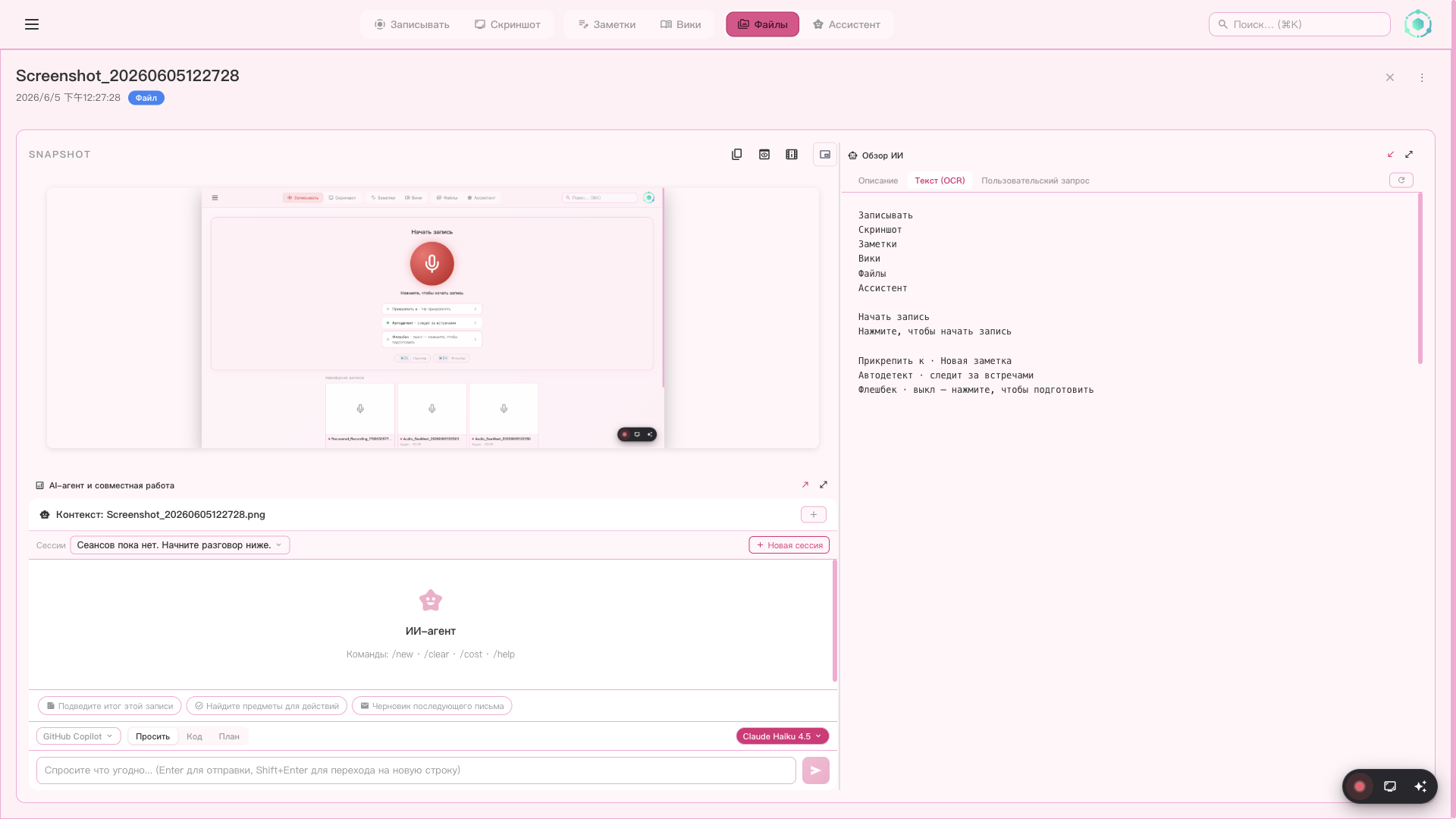
Сделайте скриншот, и SeaMeet извлечёт весь видимый текст в буфер обмена
Как это работает
Больше не нужно перепечатывать текст с изображений. Сделайте скриншот, и AI SeaMeet извлечёт каждое слово — элементы интерфейса, сообщения об ошибках, документы, код — и поместит прямо в буфер обмена.
Включите OCR перед захватом
Установите флажок «Извлечь текст (OCR) и скопировать в буфер обмена» в Центре захвата или в оверлее выбора области. Настройка синхронизируется между обоими расположениями.
Сделайте скриншот
Захватите весь экран или выберите конкретную область. Скриншот сохраняется мгновенно, а OCR-обработка начинается в фоне.
AI извлекает весь видимый текст
На базе Gemini OCR-конвейер обрабатывает изображение за 15-30 секунд. Вы можете продолжать работать — ждать не нужно.
Текст копируется в буфер обмена
Уведомление подтверждает «Извлечённый текст скопирован в буфер обмена». Просто нажмите Cmd+V / Ctrl+V для вставки куда угодно — документы, чат, редакторы кода.
Что извлекается
OCR-конвейер извлекает весь видимый текст из скриншота — всё, что вы можете прочитать, AI тоже может.
Элементы интерфейса и меню
Текст кнопок, пункты меню, содержимое диалогов из любого приложения
Документы и веб-страницы
Статьи, PDF, веб-контент — любой текст, видимый на экране
Сообщения об ошибках
Стек-трейсы, диалоговые окна, текст уведомлений для отладки
Код и вывод терминала
Исходный код, логи терминала, вывод команд
Рукописный текст
Заметки на доске, рукописные аннотации (если разборчивы)
Многоязычный текст
Текст на любом языке — CJK, арабский, кириллица и другие
Где найти настройку
Переключатель OCR отображается в трёх местах — все синхронизированы:
Центр захвата — панель скриншотов
Флажок для каждого захвата под выбором режима захвата
Оверлей выбора области
Флажок для каждого захвата рядом с «Захватить экран или нажмите Enter»
Настройки → AI-извлечение и резюме
Переключатель по умолчанию — «Автоматически извлекать текст (OCR) при скриншоте»
Сценарии использования
Мгновенное копирование сообщений об ошибках
Сделайте скриншот диалога с ошибкой или стек-трейса → вставьте в баг-репорт или поисковик. Больше не нужно перепечатывать коды ошибок.
Извлечение текста из невыделяемого интерфейса
Некоторые приложения отрисовывают текст как изображения (PDF, устаревшее ПО, удалённые рабочие столы). Скриншот → OCR → буфер обмена. Готово.
Захват контента из видеозвонков
Кто-то показывает экран с документом или слайдом? Сделайте скриншот → получите текст мгновенно.
Перевод текста на иностранном языке
Скриншот текста на любом языке → OCR извлекает его → вставьте в переводчик. Работает с CJK, арабским, кириллицей и другими.
Сохранено на потом: Извлечённый текст также сохраняется на панели AI-извлечения скриншота во вкладке Текст (OCR). Вы можете просмотреть или повторно скопировать его в любое время — ничего не теряется.
Авто-копирование OCR
Автоматически извлекайте текст со скриншотов и копируйте в буфер обмена. Без ручного выделения — SeaMeet определяет текстовые области и мгновенно копирует.
AI-генерируемые описания
Получайте AI-генерируемые описания ваших скриншотов. Полезно для доступности, документации и быстрого понимания захваченного контента.
Анализ с пользовательским промптом
Задавайте AI нестандартные вопросы о ваших скриншотах. Извлекайте конкретные данные, анализируйте графики, описывайте элементы UI — просто введите свой промпт.. Extract specific data, analyze charts, describe UI elements, or anything else — just type your prompt.