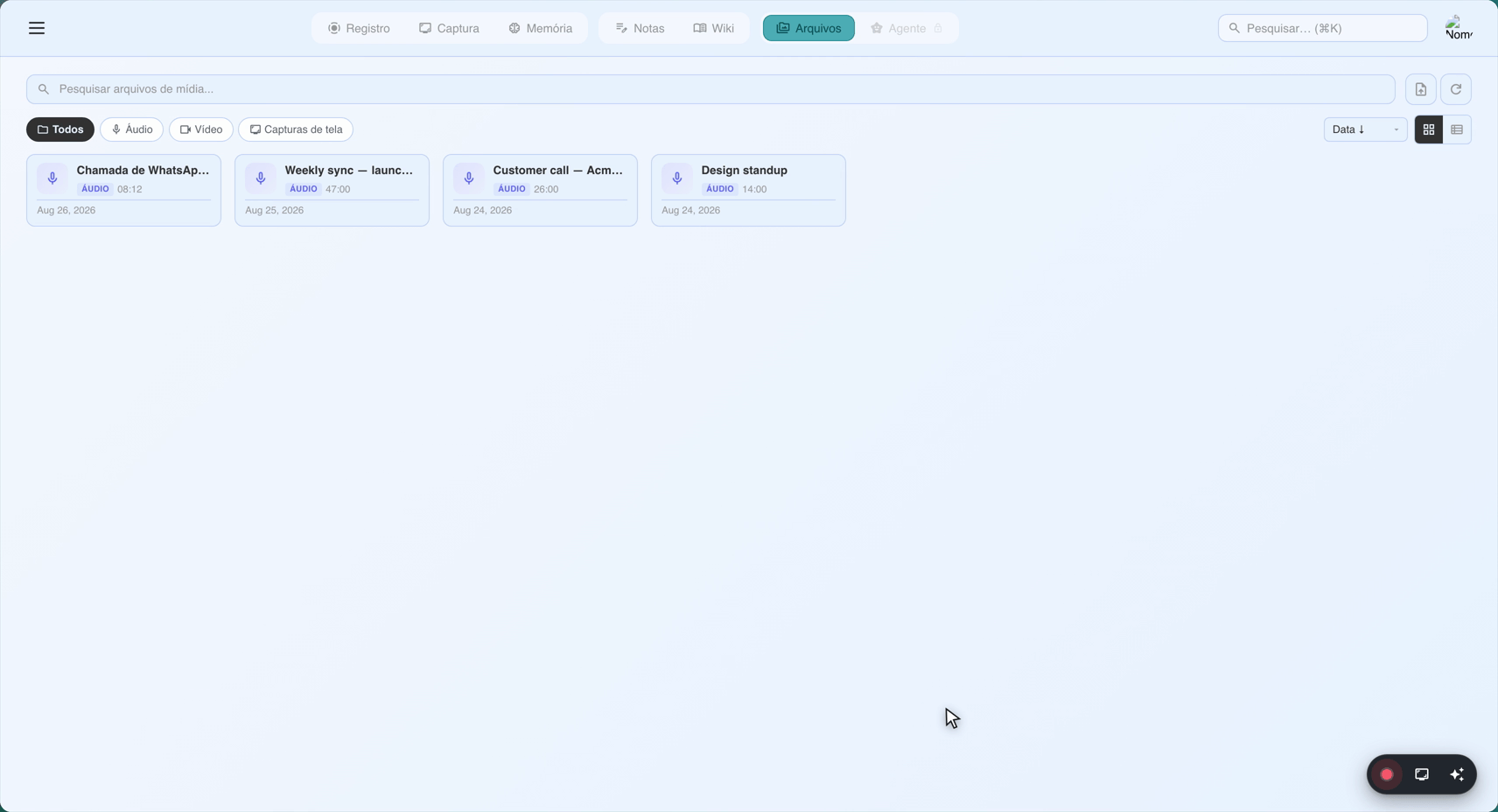
Grave e transcreva uma chamada do WhatsApp
Índice
Para bilhões de pessoas, o WhatsApp é o telefone. O fornecedor em Guangzhou, o comprador em São Paulo, os parentes organizando um casamento em três fusos horários diferentes — quando uma conversa importa, metade do mundo a conduz por uma chamada do WhatsApp. E no instante em que você desliga, tudo evapora. Nenhuma gravação chega ao chat. Nenhuma anotação em que alguém confie. Apenas uma mensagem de acompanhamento dizendo “ok, como combinamos” sobre detalhes que ninguém consegue reconstruir uma semana depois.
Gravar resolve isso, e o caminho mais limpo em 2026 passa pelo seu computador. Faça a chamada na máquina à sua frente, capture o áudio que ela já está reproduzindo e deixe uma transcrição se construir sozinha enquanto você fala. Este guia percorre os dois caminhos de desktop — o WhatsApp Web no navegador e o app WhatsApp Desktop — usando o gravador de WhatsApp do SeaMeet, que captura a chamada localmente e nunca envia um bot para dentro dela.
Por que as chamadas do WhatsApp resistem à gravação
Pergunte como gravar uma chamada e você vai receber três respostas padrão. No WhatsApp, as três chegam quebradas.
O próprio app não faz isso. O WhatsApp não oferece gravação de chamadas em lugar nenhum — nem no celular, nem no navegador, nem no app de desktop. Essa posição é deliberada, não um esquecimento: a criptografia de ponta a ponta é a promessa central do produto, e um gravador embutido a minaria. Toda gravação precisa acontecer fora do app.
Os anotadores com IA não têm porta de entrada. Otter, Fireflies e o restante dessa categoria foram feitos para entrar em reuniões do calendário como um participante extra — o convite ou o link da reunião é a forma de entrar, e eles transcrevem de dentro. Uma chamada do WhatsApp não tem nem um nem outro. Ela começa direto de um chat, individual ou em grupo, então não há lugar nenhum onde um bot possa ficar. O gênero inteiro de anotadores fica de fora por design.
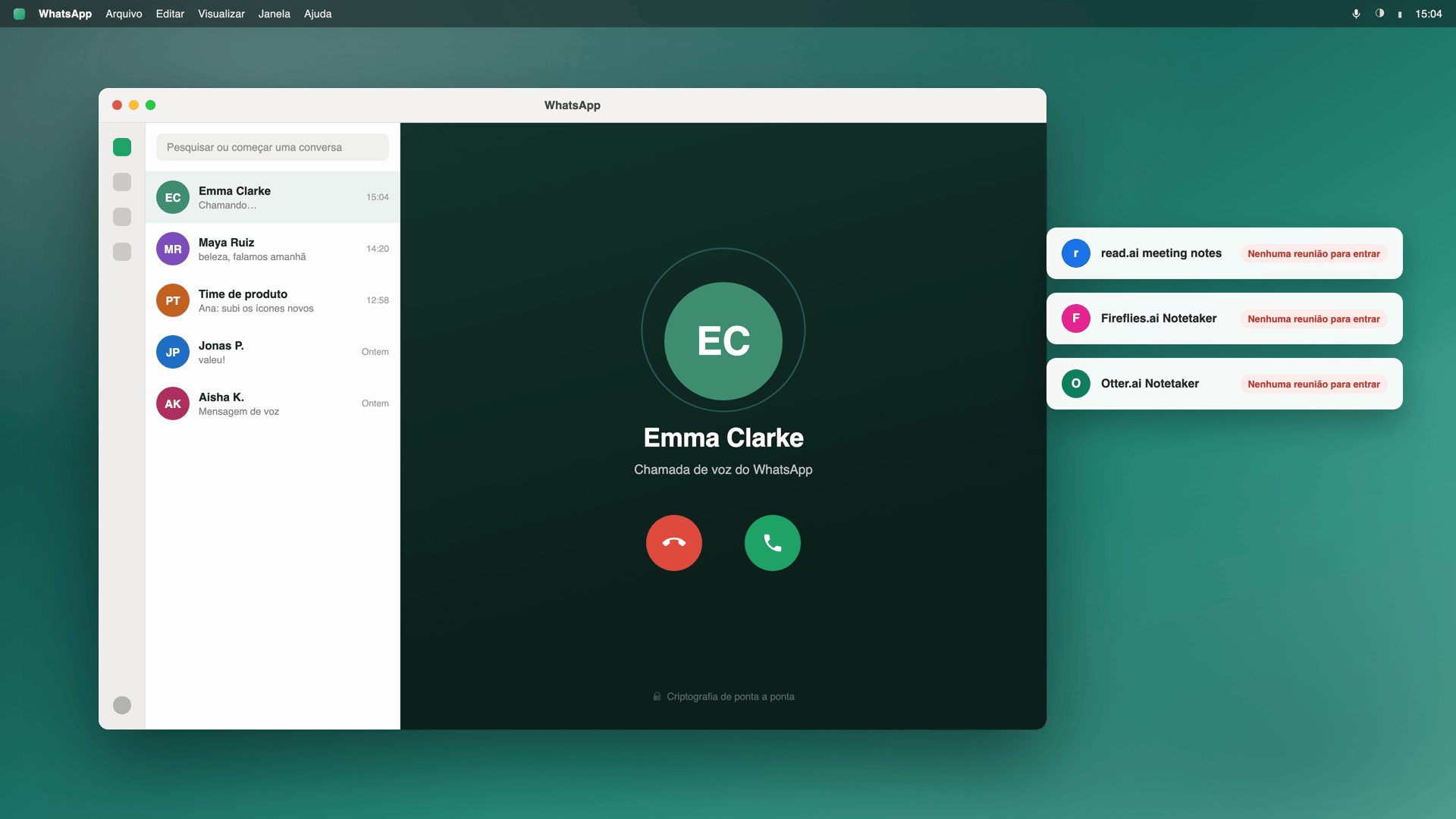
Os gravadores de tela do celular perdem a outra voz. Essa é a alternativa que todo mundo tenta primeiro, e ela funciona pela metade. No iPhone e no Android, o gravador de tela embutido geralmente captura o seu microfone, mas não o áudio que chega — o WhatsApp roteia a voz do outro lado por caminhos que o gravador não alcança, e os resultados variam drasticamente entre aparelhos. Um vídeo de chamada em que só um lado tem som não é registro de nada.
Três becos sem saída, uma saída em comum: leve a chamada para o computador, onde ela se torna um áudio comum que a sua máquina está reproduzindo. E áudio que a sua máquina reproduz é áudio que você pode capturar — localmente, sem tocar na criptografia.
O que o desktop muda
O WhatsApp oferece oficialmente duas formas de fazer uma chamada no computador:
- WhatsApp Web — web.whatsapp.com no Chrome, Edge ou Safari de desktop. Você o pareia com o celular escaneando um código QR (Configurações → Aparelhos conectados), e o celular precisa permanecer online para retransmitir a sessão. Chamadas de voz e vídeo rodam dentro da aba do navegador.
- WhatsApp Desktop — o app nativo para macOS e Windows, com chamadas integradas.
Nenhum dos dois grava nada por si só. O que eles fazem é colocar a chamada em algum lugar que um gravador possa vê-la — e a partir daí, o SeaMeet te dá duas superfícies que a transformam em transcrição.
Método 1: o gravador no navegador — nada para instalar
O caminho mais rápido, e o que a página de gravar uma chamada do WhatsApp entrega de bandeja:
- Abra web.whatsapp.com e pareie o seu celular. Escaneie o código QR em Configurações → Aparelhos conectados no app do WhatsApp no celular; ele permanece online durante a sessão.
- Inicie ou atenda a chamada no navegador. Voz ou vídeo, individual ou em grupo — a chamada vive na aba do WhatsApp Web.
- Abra o app.seameet.ai em uma segunda aba. Mesmo navegador. Nada para baixar.
- Escolha “Uma aba do navegador” e selecione a aba do WhatsApp Web — depois marque “Compartilhar áudio da aba”. Essa caixinha é o que carrega o outro lado da conversa. Sem ela, você fica com um vídeo mudo de uma janela de chat.
- Clique em Iniciar. A transcrição vai chegando enquanto a chamada continua — mais de 20 idiomas, detectados automaticamente. Pare quando desligar.
Sem download, sem cadastro para começar: os primeiros 15 minutos de uma gravação abrem sem conta, e o plano gratuito traz 6 horas de transcrição vitalícias.
Uma variação para quem vive no Chrome: a mesma captura de aba também existe como extensão do Chrome. Uma chamada do WhatsApp Web é uma aba comum do navegador, e a extensão grava qualquer aba — áudio e vídeo juntos — direto do painel lateral, então não há uma segunda aba de app para manter aberta. Instale uma vez e o gravador fica na sua barra de ferramentas, pronto no momento em que uma chamada começa. A transcrição sai idêntica nos dois casos.
Para as chamadas que acontecem toda semana, o Método 2 elimina completamente essa coreografia de abas.
Método 2: o app de desktop — para as chamadas que acontecem toda semana
Se chamadas do WhatsApp fazem parte da sua rotina semanal — uma chamada recorrente com um cliente, um fornecedor que prefere voz a e-mail — instale o app de desktop do SeaMeet para Mac ou Windows uma única vez, e o seletor de compartilhamento desaparece por completo:
- Instale e abra. Conceda as permissões de tela e microfone pedidas na primeira execução.
- Deixe-o rodando. Ele observa o áudio do sistema e não grava nada até você mandar.
- Faça a chamada do WhatsApp — WhatsApp Desktop ou navegador, você escolhe. O SeaMeet percebe que uma chamada do WhatsApp está em andamento e oferece gravar: um clique, e está gravando.
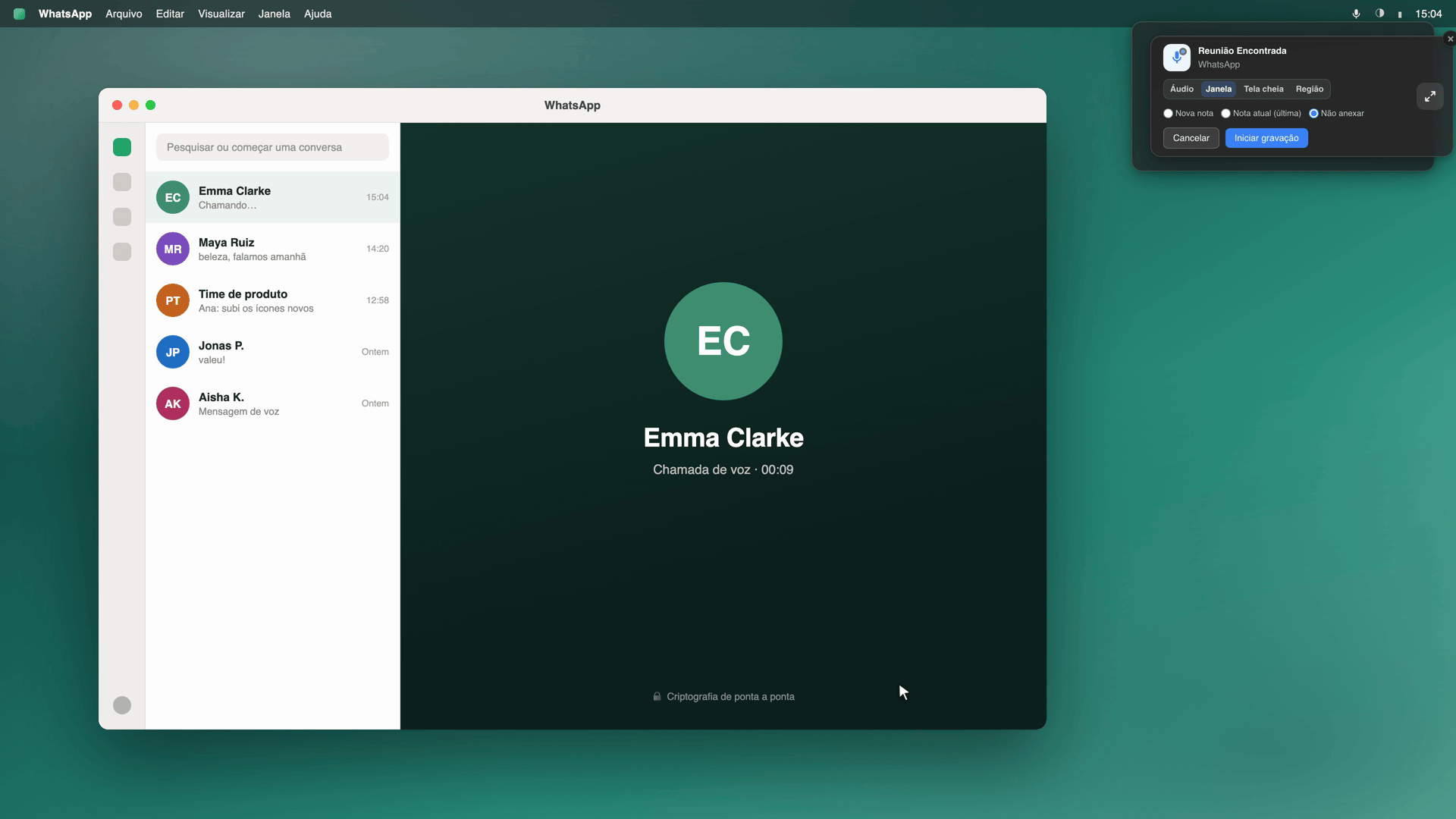
A captura acontece no nível do áudio do sistema, então os dois lados da conversa chegam sem um diálogo de compartilhamento interrompendo nada, nada entra na chamada como participante, e a gravação termina junto com a chamada. Ele ainda traz o Flashback: os últimos dois minutos antes de você apertar gravar são salvos retroativamente — exatamente o que você quer na chamada em que só percebeu que valia guardá-la noventa segundos depois.
O que realmente chega depois
A gravação é o meio. O que você guarda é isto:
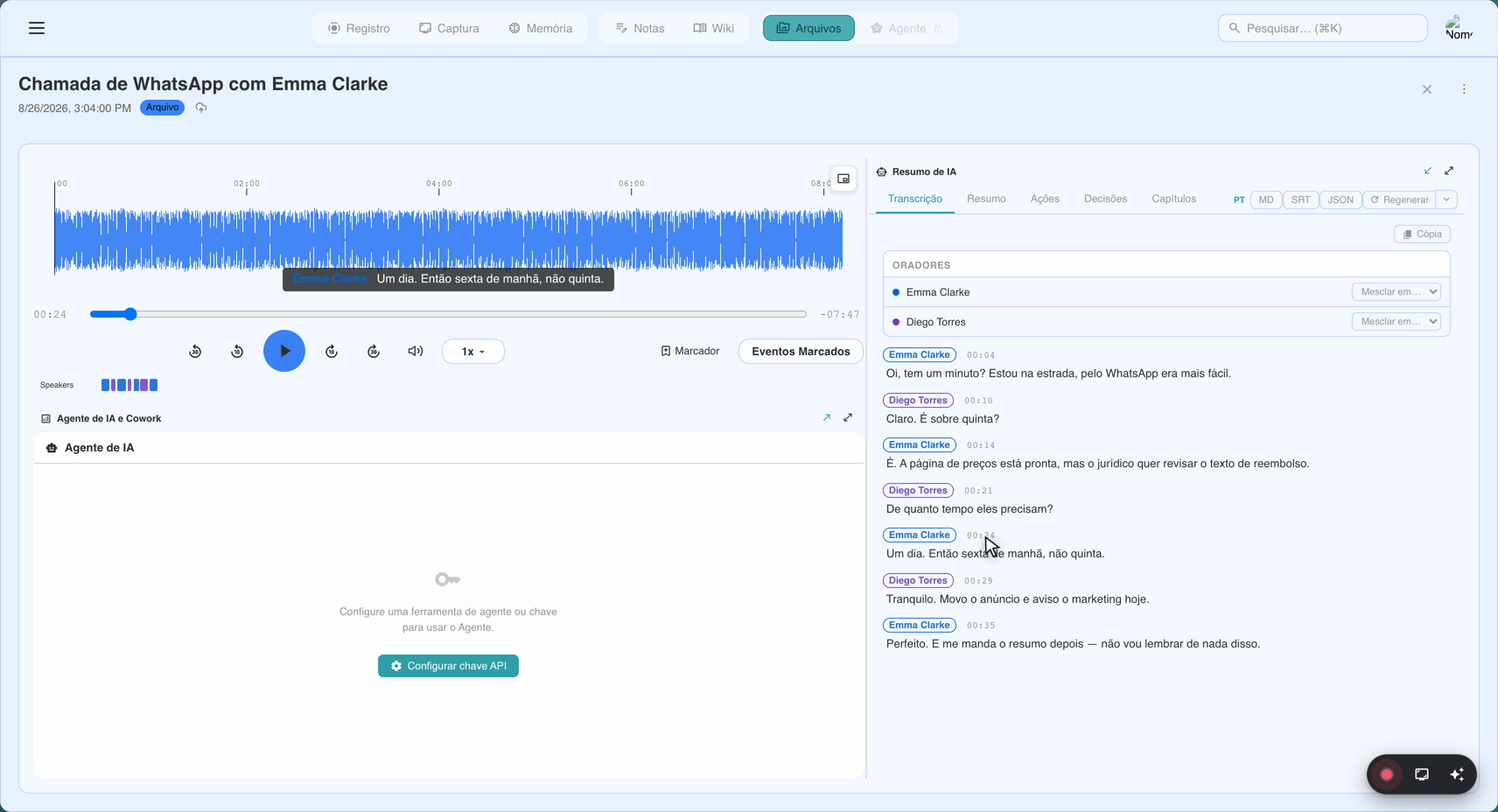
Uma transcrição ao vivo com os falantes separados. Ela se constrói enquanto a chamada ainda está rolando — marcações de tempo, rótulos de falante, tudo corrigível depois. O WhatsApp atravessa mais de 180 países, e a transcrição foi construída para essa realidade: mais de 20 idiomas detectados automaticamente, incluindo chamadas em que duas pessoas oscilam entre espanhol e português, ou hindi e inglês, na mesma frase.
Um resumo pronto para colar. O que foi decidido, quais ações saíram daí, quem deve o quê a quem — pronto um minuto depois de desligar e formatado para cair direto em um e-mail ou uma nota no CRM.
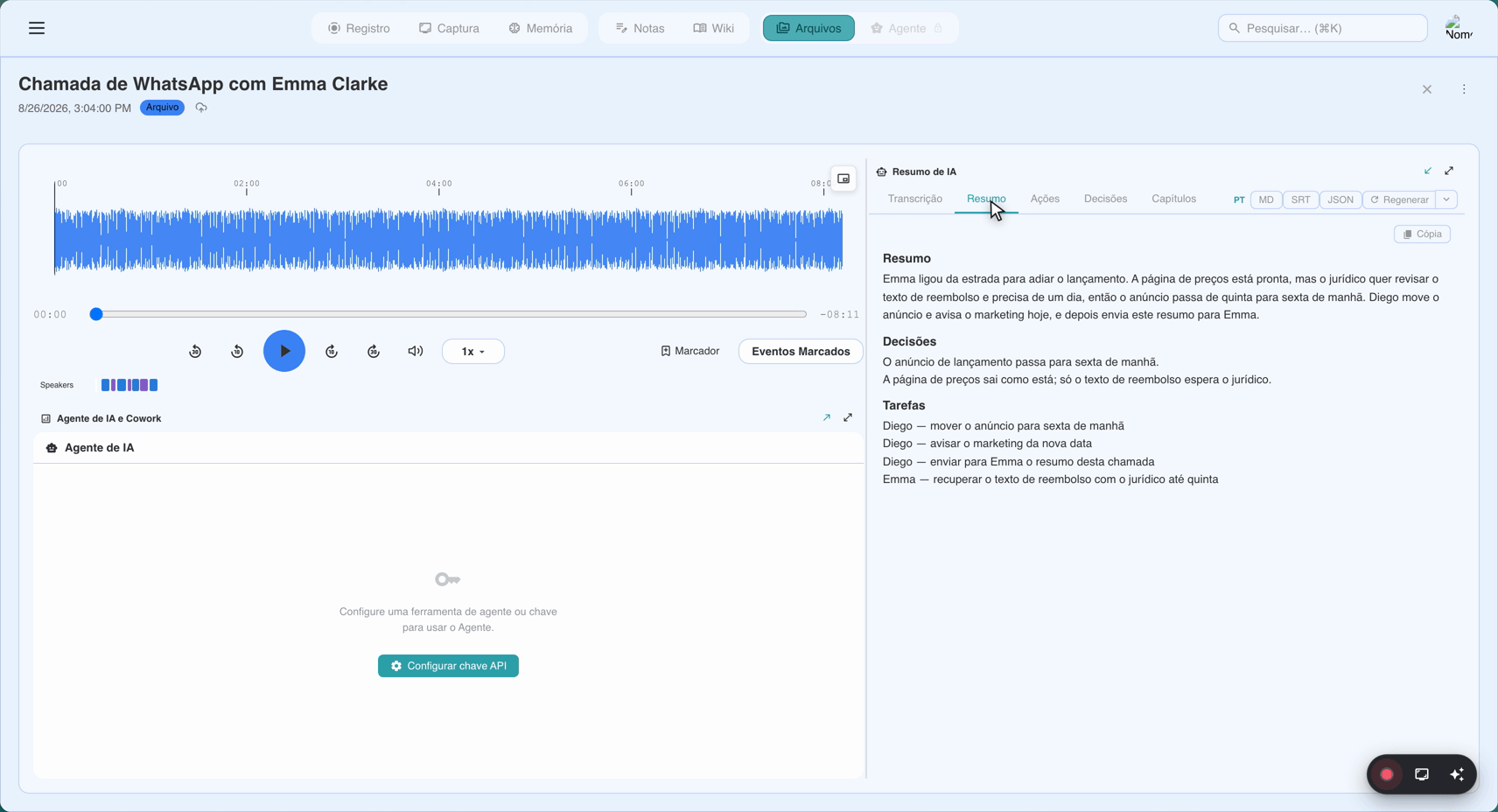
Um registro no Memory. A chamada se vincula sozinha às pessoas e à empresa presentes, então a décima chamada com o mesmo fornecedor deixa de ser o décimo arquivo e se torna um único fio pesquisável.
As chamadas em grupo entram na mesma jogada — até 32 participantes no WhatsApp Web — com falantes separados da melhor forma possível pela voz, e renomeáveis na biblioteca depois que a chamada acaba.
E tudo isso chega como markdown local e simples na sua máquina. Seus arquivos, suas chaves, seu computador — não um espaço na estante alugado no jardim murado de alguém. Se as 6 horas gratuitas acabarem, o Sync Pro custa $15.99/mês, ou $12.99/mês no plano anual.
Criptografia e consentimento: as duas perguntas que valem ser esclarecidas
Gravar quebra a criptografia? Não. A criptografia de ponta a ponta é uma propriedade do cabo: a chamada é embaralhada entre o seu dispositivo e o deles. O SeaMeet grava o que a sua própria máquina já descriptografou e está reproduzindo nos seus alto-falantes — o mesmo áudio que você já estava ouvindo. Nada é interceptado em trânsito, e nada muda na chamada para a pessoa do outro lado.
Eles vão saber? Não — o que torna avisá-los a sua tarefa. O WhatsApp não mostra nenhum indicador de gravação, porque, para o WhatsApp, nenhuma gravação está acontecendo. Esse silêncio é justamente o que faz do aviso uma responsabilidade sua. Jurisdições de consentimento de uma parte geralmente permitem gravar uma chamada da qual você participa; muitos lugares — vários estados dos EUA entre eles — esperam que todos os participantes concordem antes de qualquer captura. A frase que funciona bem nos dois casos, dita nos primeiros dez segundos: “Estou gravando para que os detalhes não se percam — fale se isso for um problema.”
FAQ
O WhatsApp tem gravação de chamadas integrada?
Não, em nenhuma plataforma — iOS, Android, desktop ou web — e por design: a criptografia é a promessa, então um gravador nativo está deliberadamente ausente. Todo método viável captura a chamada de fora, e é exatamente isso que faz do caminho do desktop o prático.
Consigo gravar uma chamada do WhatsApp pelo celular?
O gravador ao vivo precisa de um navegador de desktop, então um computador precisa entrar na história em algum lugar. Se o que você já tem é uma gravação de tela do celular, importe o arquivo para o SeaMeet depois — nos trechos em que as duas vozes chegaram ao arquivo, você recebe a transcrição completa de qualquer forma. O guia completo pelo lado do celular cobre o que gravadores móveis conseguem — e não conseguem — capturar.
Chamadas de vídeo e em grupo funcionam?
Ambas. O vídeo é capturado na resolução da transmissão da chamada, e chamadas em grupo de até 32 pessoas rodam no WhatsApp Web. Na transcrição, os falantes são separados pela voz da melhor forma possível, e você pode renomear qualquer um na biblioteca depois da chamada.
O WhatsApp já não transcreve mensagens de voz sozinho?
Sim — nativamente, em um conjunto crescente de idiomas — mas esse recurso para nas mensagens de voz. Chamadas ao vivo ainda não têm transcrição integrada, e é essa lacuna que este guia preenche. E se você quiser suas mensagens de voz no mesmo lugar pesquisável das suas chamadas, importar os arquivos para o SeaMeet continua sendo um único clique.
Gravar quebra a criptografia de ponta a ponta do WhatsApp?
Não. A criptografia protege a chamada enquanto ela viaja, entre o seu dispositivo e o deles, e nada neste fluxo a toca. O SeaMeet captura a reprodução depois que o seu computador já a descriptografou — áudio simples chegando aos seus próprios alto-falantes, sem nada interceptado no caminho.
É legal gravar uma chamada do WhatsApp?
Depende de onde os participantes estão. Lugares de consentimento de uma parte permitem gravar uma chamada da qual você participa; lugares de consentimento de todas as partes exigem o acordo de todos, e “ninguém percebeu” não é defesa neles. Dizer em voz alta no começo satisfaz os dois — e é boa educação em qualquer lugar.
Veja em 60 segundos
Artigos relacionados
Tags
Pronto para experimentar o SeaMeet?
Junte-se a milhares de equipes que usam IA para tornar suas reuniões mais produtivas e acionáveis.
Grátis: 6 h de transcrição vitalícia · primeiros 15 min revelados