Como gravar uma chamada do Viber com transcrição
Índice
Em algum ponto além da beira de todo aplicativo de mensagens, a internet acaba. A tia num telefone fixo no interior, o fornecedor cujo “escritório” é um telefone de teclas, o cliente que nunca instalou nada — para esses números, quem usa Viber aperta o único botão que transforma uma chamada de app numa ligação de telefone: o Viber Out. E esse botão é também onde o registro desaparece. Uma chamada entre duas contas do Viber pelo menos vive num thread de conversa; uma chamada que cai num número de telefone comum não produz nada — sem histórico, sem anotação, só minutos cobrados e perdidos.
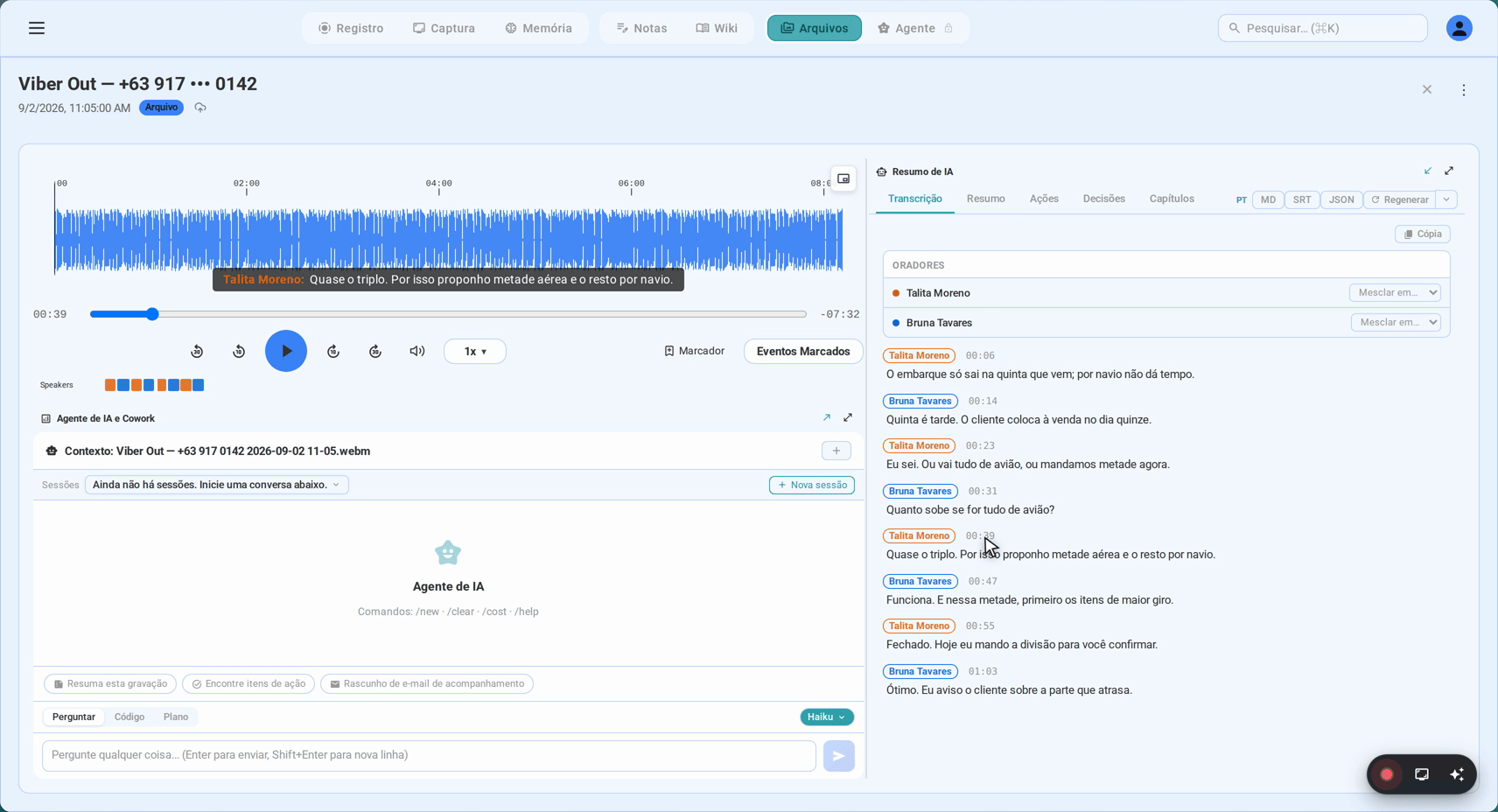
Esse é o problema silencioso que este guia resolve para 2026: gravar chamadas de voz e vídeo do Viber no seu computador — Viber Out incluído — enquanto o gravador de Viber da SeaMeet escreve uma transcrição ao vivo com falantes identificados enquanto você fala, nos idiomas que o mundo do Viber realmente fala.
Por que uma chamada do Viber é desconfortável de guardar
O Viber não grava nada. Nenhum cliente, em nenhuma plataforma, traz gravação de chamadas. Existe o histórico de conversas; as chamadas não entram nele. Pergunte aos buscadores “o Viber grava chamadas?” e você recebe uma década de gambiarras — nenhuma vinda do Viber.
O Viber que importa aqui é o app de desktop. O Viber não tem cliente de navegador de verdade; a chamada que você quer existe no celular ou no app nativo de Mac e Windows, e em nenhum outro lugar. Todos os caminhos de gravação, portanto, desaguam naquela janela de desktop — o que é bom, desde que o gravador saiba o que fazer com ela.
As respostas padrão param num arquivo. A primeira página de resultados para gravar uma chamada do Viber é vendedora de gravadores de tela: as ferramentas deles produzem um vídeo de janela com prazer e torcem pela sua sorte no resto. O que vem depois — achar a frase em que o preço foi combinado, uma hora dentro da chamada, num idioma que o seu app de notas não digita — é problema seu. Essa parte do depois é exatamente o ponto de tudo aqui.
Método 1: o app de desktop, detectando o Viber sozinho
O caminho principal, e o fluxo por trás da página de gravar uma chamada do Viber:
- Instale o app de desktop da SeaMeet para Mac ou Windows. Uma rodada de permissões de tela e microfone na primeira abertura, depois ele some da vista.
- Faça ou atenda a chamada no Viber Desktop. Voz e vídeo entre contas, chamadas em grupo, uma chamada de Viber Out tocando num fixo — o app reproduz todas pelo mesmo áudio do sistema, e todas são detectadas.
- Clique em Record quando a notificação deslizar. Uma transcrição ao vivo começa a se encher enquanto a chamada segue.
- Desligue. Áudio, transcrição e um resumo escrito já estão na sua biblioteca. A captura rodou localmente; nada foi enviado enquanto você falava.
A captação acontece no nível do áudio do sistema, e isso tem duas consequências que valem a pena conhecer. O outro lado da chamada chega sem nenhum diálogo de compartilhamento interrompendo alguém. E uma chamada de Viber Out é só mais áudio para o gravador — o número que você discou não muda o que a sua máquina toca, então a ligação para um fixo recebe a mesma transcrição de uma entre apps. Se a chamada só revela a importância no minuto vinte, o Flashback já guardou os dois minutos anteriores ao clique em Record.
Método 2: o gravador de navegador, zero instalações
O app web grava a mesma chamada sem baixar nada — gravação de tela no sentido mais simples, apontada para a janela do Viber:
- Abra a página de gravação do Viber no Chrome ou Edge. Ela mostra os passos do seletor de compartilhamento para este app exato.
- Escolha a janela do Viber Desktop (Entire Screen também serve) e mantenha “Share system audio” ligado — desmarcou, gravou um filme mudo.
- Deixe o microfone habilitado para que a sua metade da conversa também chegue à transcrição.
- Iniciar, conversar, parar. Transcrição, resumo e gravação se arquivam juntos na biblioteca.
Num Mac, o botão de áudio do sistema depende de um Chrome atual — Windows, ChromeOS e o Chrome atualizado no macOS todos o expõem. Seletor antigo significa que o Método 1 é seu amigo no Mac, e a rota QuickTime mais BlackHole continua escrita nos guias de Mac e de Windows.
Chamadas em grupo e transmissões de Community
As chamadas de voz e vídeo em grupo do Viber chegam a 60 participantes, e a cadeira do gravador não enxerga diferença nenhuma: o áudio mixado que a sua máquina toca é o áudio que fica guardado. A separação de falantes funciona por padrões de voz, melhor esforço numa chamada cheia, corrigível com um renome por pessoa depois.
As transmissões de áudio dentro das Communities do Viber — as salas de voz penduradas em grupos grandes — chegam ao app de desktop como uma chamada comum. A captura é idêntica: se a sua Community emite avisos que merecem ata, eles saem como uma transcrição limpa como qualquer outra chamada.
O que você guarda quando a chamada acaba
Uma transcrição nos idiomas que o Viber realmente carrega. O centro de gravidade do Viber é o Leste Europeu, os Bálcãs, o Oriente Médio e o Sudeste Asiático, e a transcrição cobre esse mapa nativamente — russo, ucraniano, bielorrusso, polonês, romeno, vietnamita, filipino, indonésio e mais, 20+ idiomas com detecção automática, aguentando quando um falante pula de um para outro no meio da frase.
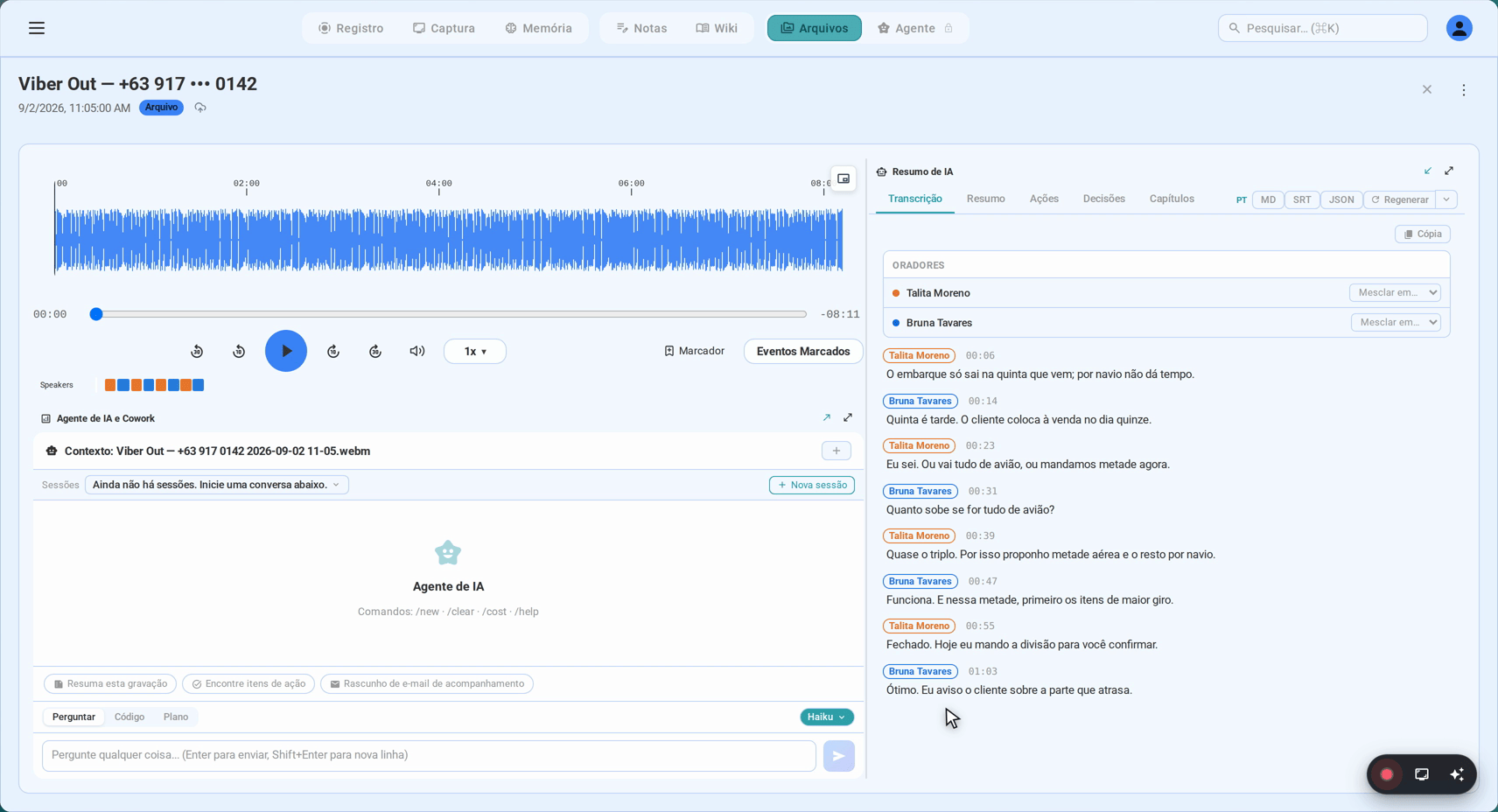
Cada linha traz uma marcação de tempo que também é controle de busca — clique, e o áudio salta para aquela palavra exata.
Um resumo escrito para ser encaminhado. Um minuto ou mais depois de desligar, decisões, tarefas e responsáveis chegam em prosa, no idioma próprio da chamada — pronto para o grupo da família, o thread do fornecedor ou a nota no CRM.
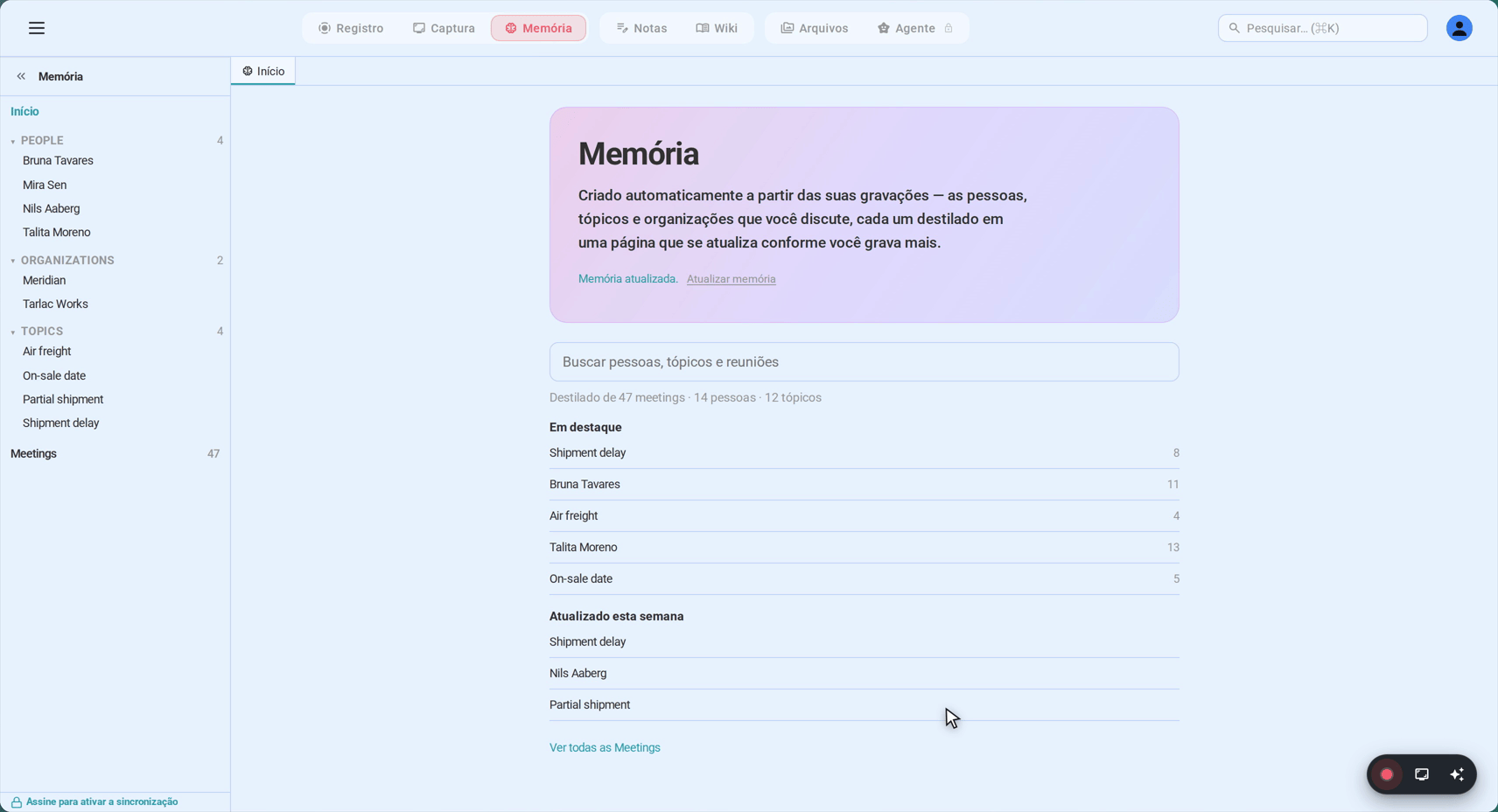
Uma biblioteca que acumula em vez de espalhar. As gravações se arquivam sozinhas sob as pessoas e organizações envolvidas. Ligue para o mesmo atacadista toda semana por uma estação e você não estará escavando vinte arquivos de áudio; estará lendo um fio com história. Enquanto os próprios backups de conversa do Viber seguem presos dentro do Viber, essas gravações exportam em formatos comuns de arquivo e vão aonde você decidir.
O quadro de preços: os primeiros 15 minutos de qualquer gravação não custam nada e não pedem cadastro, o nível gratuito guarda seis horas de transcrição sem prazo de validade, e o Sync Pro levanta o limite a $15.99 mês a mês ou $12.99 por mês no plano anual.
O consentimento, numa rede que cruza fronteiras
Uma chamada do Viber pode ter um participante em Atenas e outro em Manila — e é exatamente por isso que gravá-la merece um aviso dito em voz alta: a lei de consentimento muda de jurisdição para jurisdição, a UE pende para o consentimento de todos, e uma frase no começo — “Estou gravando para que os dois fiquemos com as anotações” — passa o limite de todo lugar de uma vez. O próprio Viber nunca anunciará o gravador; sem indicador, sem participante, sem rastro. Esse silêncio torna a revelação assunto seu, e o caso do Viber Out é o mais afiado: a pessoa do outro lado do fixo não tem janela de conversa onde ver um aviso, então dizer em voz alta é o único canal que chega até ela.
FAQ
O Viber tem gravação de chamadas nativa?
Não. Nenhum cliente do Viber grava chamadas, em nenhuma plataforma, e nunca gravou — uma década de resultados de busca é feita inteiramente de gambiarras externas. O histórico de conversa é tudo que o Viber guarda, e por isso as chamadas precisam de um gravador que escute fora do app.
A outra pessoa vai saber que estou gravando?
O Viber não mostra indicador e não adiciona participante — do ponto de vista do app, nenhum gravador existe. A revelação é inteiramente seu lance, e a seção de consentimento acima é o manual inteiro, com peso extra quando há um fixo na linha.
Posso gravar chamadas do Viber Out para fixos e celulares?
Sim — é um caso de vitrine da rota de desktop. Uma chamada de Viber Out é só mais áudio tocado pelo Viber Desktop como qualquer outro, então a captação no nível do sistema a pega da mesma forma, e a transcrição volta igual. Avisa o outro lado que está gravando: quem está num telefone comum não tem outro jeito de saber.
E chamadas em grupo — quantas pessoas?
Chamadas de voz e vídeo em grupo chegam a 60 participantes e gravam limpas pelo mesmo método; o áudio mixado completo fica guardado não importa a quantidade. As etiquetas de falante vêm dos padrões de voz, então espere algumas renomeações em chamadas cheias — são segundos por pessoa na biblioteca.
Posso gravar uma transmissão de áudio de uma Community do Viber?
Sim. As salas de voz de Community chegam ao app de desktop como áudio de chamada comum, então se capturam exatamente como uma chamada privada. Para Communities que emitem avisos ou fazem AMAs, essa é a diferença entre uma lembrança e uma ata.
As mensagens de voz do Viber podem ser transcritas?
Recados de voz são arquivos, não chamadas, então a via ao vivo não serve — salve a mensagem e jogue no fluxo de importação da SeaMeet, e ela volta como transcrição arquivada ao lado das suas chamadas. O voice-to-text do próprio Viber, onde sua região ou plano oferece, é também para mensagens de voz; chamadas nunca tiveram botão de transcrição, e essa é a lacuna que este guia preenche.
É legal gravar uma chamada do Viber?
Depende de onde cada participante está. Jurisdições de consentimento de uma parte deixam o participante gravar livremente; lugares de consentimento de todos — boa parte da UE incluída — querem que cada voz concorde, e ambientes de trabalho adicionam regras próprias por cima. Um aviso dito no começo satisfaz a versão mais rigorosa que você provavelmente vai encontrar.
Posso gravar uma chamada do Viber no celular?
Os caminhos da SeaMeet são de desktop, e o Viber também não oferece nada no celular. O socorro que sempre existe: o gravador de tela do iPhone ou do Android capta seu lado com confiabilidade e o lado de lá depende do sistema; o que ele produz importa na SeaMeet para a transcrição — a mesma rota de resgate de todo mensageiro.
Veja em 60 segundos
Artigos relacionados
Tags
Pronto para experimentar o SeaMeet?
Junte-se a milhares de equipes que usam IA para tornar suas reuniões mais produtivas e acionáveis.
Grátis: 6 h de transcrição vitalícia · primeiros 15 min revelados