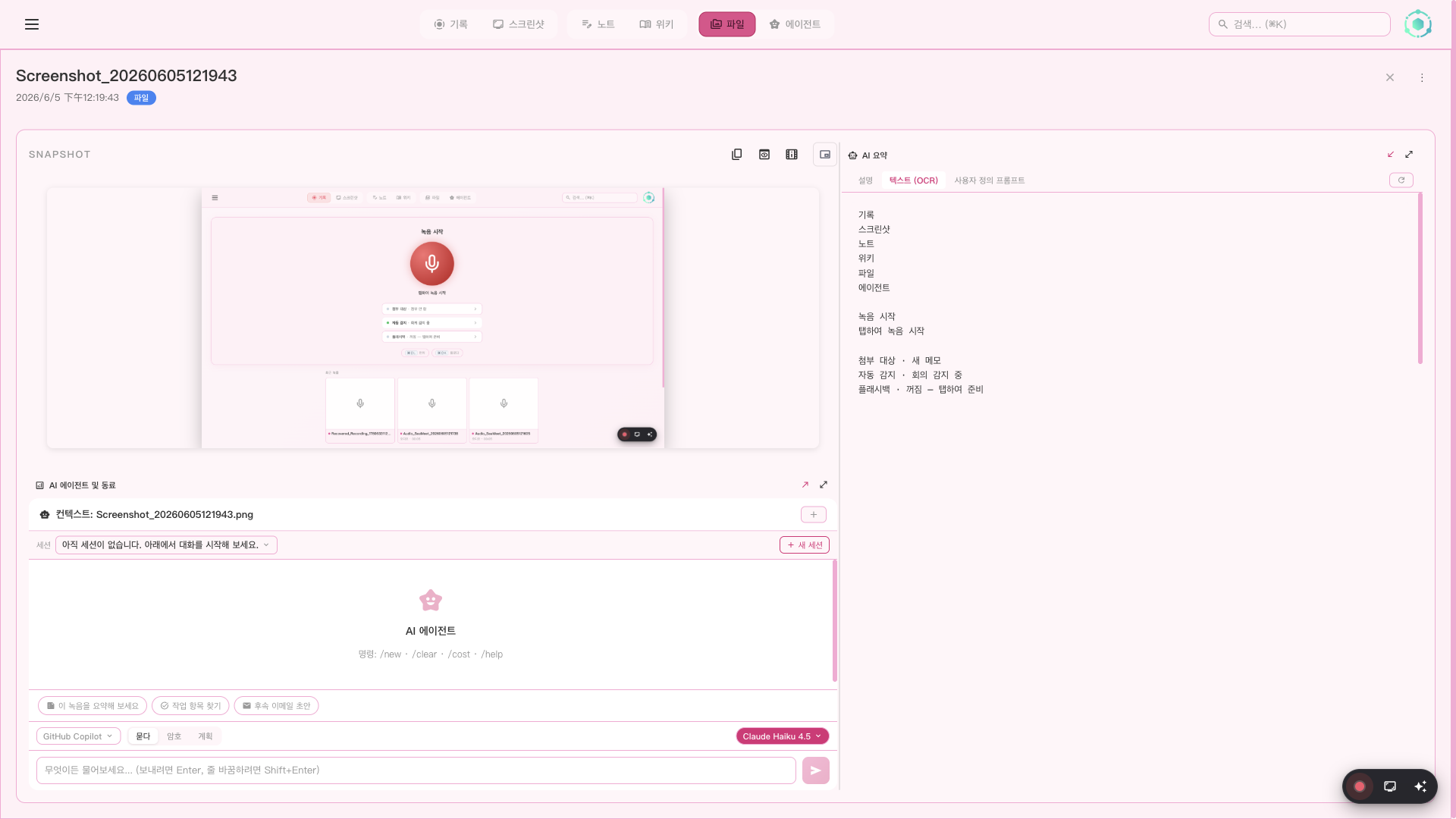
스크린샷을 찍으면 SeaMeet이 보이는 텍스트를 모두 클립보드에 추출
작동 방식
이미지에서 텍스트를 다시 타이핑할 필요가 없습니다. 스크린샷을 찍으면 SeaMeet의 AI가 UI 라벨, 에러 메시지, 문서, 코드까지 모든 글자를 추출하여 클립보드에 바로 복사합니다.
캡처 전에 OCR 활성화
캡처 허브 또는 영역 선택 오버레이에서 "텍스트 추출 (OCR) 후 클립보드에 복사" 체크박스를 선택합니다. 설정은 두 위치에서 동기화됩니다.
스크린샷 촬영
전체 화면 또는 특정 영역을 선택하여 캡처. 스크린샷은 즉시 저장되고 OCR 처리가 백그라운드에서 시작됩니다.
AI가 보이는 텍스트를 모두 추출
Gemini 기반의 OCR 파이프라인이 15~30초 내에 이미지를 처리합니다. 작업을 계속할 수 있습니다 — 기다릴 필요 없음.
텍스트가 클립보드에 복사
"추출된 텍스트가 클립보드에 복사되었습니다"라는 알림이 나타납니다. Cmd+V / Ctrl+V로 어디든 붙여넣기 — 문서, 채팅, 코드 에디터 등.
추출되는 것
OCR 파이프라인은 스크린샷에서 보이는 텍스트를 모두 추출합니다 — 사용자가 읽을 수 있으면 AI도 읽을 수 있습니다.
UI 라벨 & 메뉴
버튼 텍스트, 메뉴 항목, 모든 앱의 대화상자 콘텐츠
문서 & 웹페이지
기사, PDF, 웹 콘텐츠 — 화면에 보이는 모든 텍스트
에러 메시지
스택 트레이스, 대화상자, 디버깅을 위한 알림 텍스트
코드 & 터미널 출력
소스 코드, 터미널 로그, 명령어 출력
수기 텍스트
화이트보드 메모, 수기 주석 (판독 가능한 경우)
다국어 텍스트
모든 언어의 텍스트 — CJK, 아랍어, 키릴 문자 등
설정 위치
OCR 토글은 3곳에 나타나며 모두 동기화됩니다:
캡처 허브 — 스크린샷 패널
캡처 모드 선택기 아래의 캡처별 체크박스
영역 선택 오버레이
"화면 캡처 또는 Enter 키 누르기" 근처의 캡처별 체크박스
설정 → AI 추출 & 요약
기본 켜기/끄기 토글 — "스크린샷 시 텍스트 자동 추출 (OCR)"
사용 사례
에러 메시지를 즉시 복사
크래시 대화상자나 스택 트레이스를 스크린샷 → 버그 리포트나 검색 엔진에 붙여넣기. 에러 코드 재입력은 더 이상 필요 없음.
선택 불가 UI에서 텍스트 추출
텍스트를 이미지로 렌더링하는 앱(PDF, 레거시 소프트웨어, 원격 데스크톱)이 있습니다. 스크린샷 → OCR → 클립보드. 완료.
비디오 통화에서 콘텐츠 가져오기
누군가 문서나 슬라이드를 화면 공유하고 있나요? 스크린샷 찍기 → 텍스트를 즉시 가져옴.
외국어 텍스트 번역
원하는 언어의 텍스트를 스크린샷 → OCR로 추출 → 번역기에 붙여넣기. CJK, 아랍어, 키릴 문자 등 지원.
나중에 확인: 추출된 텍스트는 스크린샷의 AI 추출 패널 텍스트 (OCR) 탭에도 저장됩니다. 언제든 확인하거나 다시 복사 가능 — 아무것도 사라지지 않습니다.
OCR 자동 복사
스크린샷에서 텍스트를 자동 추출하여 클립보드에 복사합니다. 수동 선택 불필요 — SeaMeet이 텍스트 영역을 식별하고 즉시 내용을 복사합니다.
AI 생성 설명
스크린샷에 대한 AI 생성 설명을 제공합니다. 접근성, 문서화, 캡처된 콘텐츠를 보지 않고도 빠르게 파악하는 데 유용합니다.
맞춤형 프롬프트 분석
스크린샷에 대해 AI에게 맞춤형 질문을 하세요. 특정 데이터 추출, 차트 분석, UI 요소 설명 등 — 프롬프트를 입력하기만 하면 됩니다.