動画の音声を文字起こしする方法
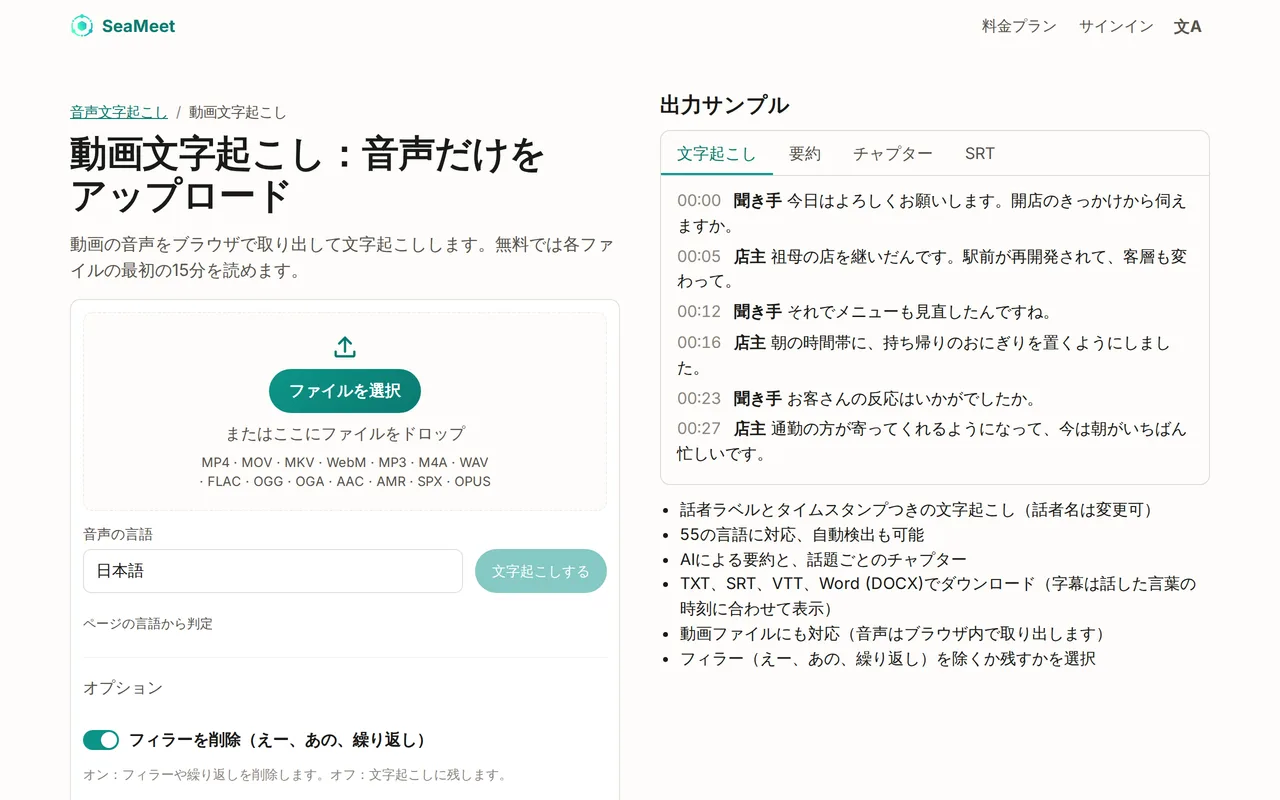
動画を文字起こしするには、動画ファイルを文字起こしツールにアップロードし、できあがったテキストをダウンロードします。SeaMeetなら、動画を選んで話されている言語を設定するだけで、話者ラベルとタイムスタンプつきの文字起こしが作られ、Word、テキスト、字幕ファイルとしてダウンロードできます。各ファイルの最初の15分は無料です。
5つのステップで動画を文字起こし
動画はファイル(MP4、MOV、MKV、WebM)として用意してください。動画ページのURLは使えません。
- 01
動画文字起こしツールを開く
SeaMeetの動画文字起こしページを開き、「ファイルを選択」をクリックするか、動画を枠の中にドロップします。
- 02
音声の言語を設定する
「音声の言語」で、55の言語の一覧から動画で話されている言語を選びます。わからない場合は「自動検出」を選んでください。
- 03
オプションを選ぶ
「フィラーを削除(えー、あの、繰り返し)」は最初からオンになっていて、読みやすい文章になります。話したとおりに一語一句残したい場合はオフにしてください。
- 04
「文字起こしする」を押す
ブラウザが動画から音声を取り出してアップロードし、文字起こしが始まります。ボタンが「無料でサインインして文字起こし」になっている場合は、先にサインインしてください。選んだファイルはそのまま保持されます。
- 05
テキストを読んでダウンロードする
文字起こしを開いて「ダウンロード」を選び、「Word (.docx)」「テキスト (.txt)」「字幕 (.srt)」「Web 字幕 (.vtt)」から形式を選びます。
動画はどう扱われるか
SeaMeetはブラウザの中で動画から音声トラックを再エンコードせずに取り出し、まずその音声をアップロードします。文字起こしされるのはこの音声なので、大きな動画のアップロードが終わるのを待たずに文字起こしが進みます。そのあと、MP4、MOV、WebMの動画もSeaMeetのライブラリにアップロードされ、文字起こしと並べて動画を再生できます。MKVの場合は、音声だけがアップロードされます。
512 MBの上限は動画全体ではなく音声に対してかかり、動画の長さは最長5時間までです。動画の音声がAC-3やDTSなど、ブラウザで読めない形式の場合は、音声をAACにしたMP4として書き出し直してください。
無料プランでできること
無料プランでは、各文字起こしの最初の15分を読めます。文字起こしできるのは1日10ファイルまで、合計6時間までです。どの文字起こしにも話者ラベルとタイムスタンプがつきます。Sync Proにすると、すべてのファイルの全文を読めます。
試してみる
動画をテキストにしましょう
動画を選んで言語を設定すると、話者ラベルとタイムスタンプつきの文字起こしができあがります。各ファイルの最初の15分は無料です。
FAQ
よくある質問
動画を無料で文字起こしするには? +
どの動画形式に対応していますか? +
URLから動画を文字起こしできますか? +
文字起こしの代わりに字幕ファイルを作れますか? +
ほかのガイドとツール