AI 機能
スクリーンショット OCR
スクリーンショットを撮るだけで、テキストを取得。SeaMeet が表示されているテキストをすべて自動抽出し、クリップボードにコピーします — 数秒で。
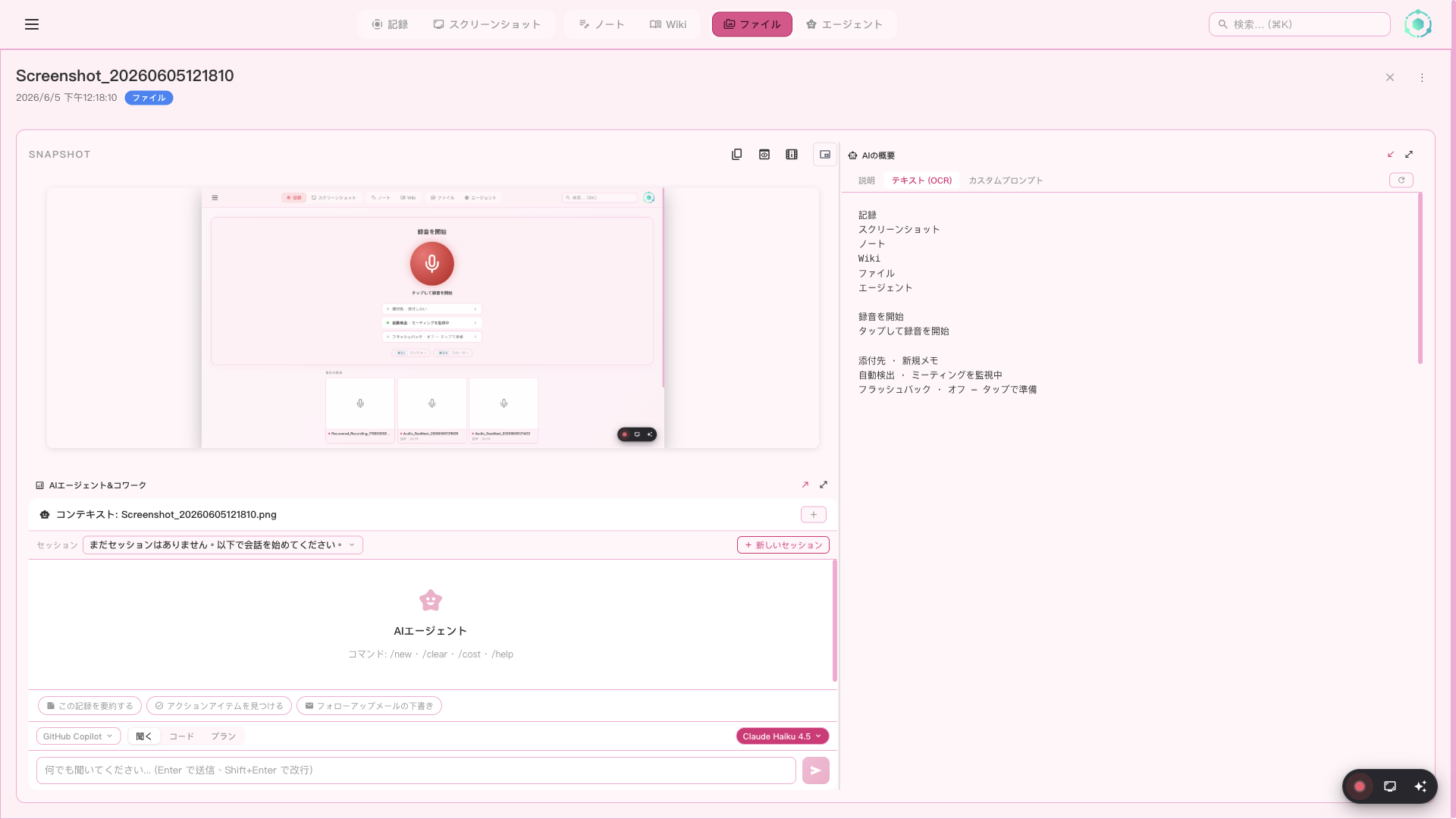
スクリーンショットを撮ると、SeaMeet が表示されているテキストをすべてクリップボードに抽出
仕組み
画像からのテキスト再入力はもう不要。スクリーンショットを撮るだけで、SeaMeet の AI が UI ラベル、エラーメッセージ、ドキュメント、コードまですべての文字を抽出し、クリップボードに直接コピーします。
キャプチャ前に OCR を有効にする
キャプチャハブまたは範囲選択オーバーレイの「テキスト抽出 (OCR) してクリップボードにコピー」チェックボックスをオンにします。設定は両方の場所で同期されます。
スクリーンショットを撮る
フルスクリーンまたは特定のエリアを選択してキャプチャ。スクリーンショットは即座に保存され、OCR 処理がバックグラウンドで開始されます。
AI が表示テキストをすべて抽出
Gemini を活用した OCR パイプラインが 15〜30 秒で画像を処理。作業を続行できます — 待つ必要はありません。
テキストがクリップボードにコピー
「抽出されたテキストがクリップボードにコピーされました」と通知が表示されます。Cmd+V / Ctrl+V で任意の場所に貼り付け — ドキュメント、チャット、コードエディターなど。
抽出されるもの
OCR パイプラインはスクリーンショットから表示されているテキストをすべて抽出します — あなたが読めるものは、AI も読めます。
UI ラベル&メニュー
ボタンテキスト、メニュー項目、あらゆるアプリのダイアログコンテンツ
ドキュメント&ウェブページ
記事、PDF、ウェブコンテンツ — 画面に表示されているあらゆるテキスト
エラーメッセージ
スタックトレース、ダイアログボックス、デバッグ用の通知テキスト
コード&ターミナル出力
ソースコード、ターミナルログ、コマンド出力
手書きテキスト
ホワイトボードメモ、手書き注釈(判読可能な場合)
多言語テキスト
あらゆる言語のテキスト — CJK、アラビア語、キリル文字など
設定の場所
OCR トグルは 3 か所に表示され、すべて同期されます:
キャプチャハブ — スクリーンショットパネル
キャプチャモードセレクターの下のキャプチャごとのチェックボックス
範囲選択オーバーレイ
「画面をキャプチャまたは Enter を押す」近くのキャプチャごとのチェックボックス
設定 → AI 抽出&要約
デフォルトのオン/オフトグル — 「スクリーンショット時にテキストを自動抽出 (OCR)」
活用例
エラーメッセージを即座にコピー
クラッシュダイアログやスタックトレースをスクリーンショット → バグレポートや検索エンジンに貼り付け。エラーコードの手入力はもう不要。
選択できない UI からテキストを抽出
テキストを画像としてレンダリングするアプリ(PDF、レガシーソフトウェア、リモートデスクトップ)があります。スクリーンショット → OCR → クリップボード。完了。
ビデオ通話のコンテンツを取得
誰かがドキュメントやスライドを画面共有していますか?スクリーンショットを撮る → テキストを即座に取得。
外国語テキストを翻訳
任意の言語のテキストをスクリーンショット → OCR で抽出 → 翻訳ツールに貼り付け。CJK、アラビア語、キリル文字など対応。
後から確認: 抽出されたテキストはスクリーンショットの AI 抽出パネルの テキスト (OCR) タブにも保存されます。いつでも確認や再コピーが可能 — 何も失われません。
OCR 自動コピー
スクリーンショットからテキストを自動抽出してクリップボードにコピー。手動選択不要 — SeaMeet がテキスト領域を識別して瞬時にコピーします。
AI 生成の説明
スクリーンショットの AI 生成説明を取得。アクセシビリティ、ドキュメント作成、キャプチャしたコンテンツの素早い理解に役立ちます。
カスタムプロンプト分析
スクリーンショットについて AI にカスタム質問が可能。特定データの抽出、チャートの分析、UI 要素の説明など — プロンプトを入力するだけ。