WhatsApp通話を文字起こし付きで録音する方法
目次
数十億人にとって、WhatsApp こそが 電話です。広州のサプライヤー、サンパウロのバイヤー、3つのタイムゾーンをまたいで結婚式を取り仕切る親戚たち——会話が重要になる瞬間、世界の半分はそれをWhatsApp通話で行っています。そして通話を切ったその瞬間、すべては蒸発します。チャットに録音が残ることも、誰もが信頼できるメモもありません。残るのは、1週間後には誰も再構成できない詳細についての「先ほど話したとおり」というフォローアップメッセージだけです。
録音はそれを解決してくれます。そして2026年時点で最もクリーンな方法は、パソコンを経由するものです。目の前のマシンで通話を行い、そのマシンがすでに再生している音声をキャプチャすれば、話している間に文字起こしが自動で組み上がります。このガイドでは、SeaMeetのWhatsApp録音ページを使って、ブラウザ上のWhatsApp WebとWhatsAppデスクトップアプリという2つのデスクトップ経路を両方解説します。SeaMeetは通話をローカルでキャプチャし、ボットを通話に参加させることは一切ありません。
なぜWhatsApp通話は録音を拒むのか
通話の録り方を尋ねれば、定番の答えが3つ返ってきます。WhatsAppでは、その3つすべてが壊れた状態で返ってきます。
アプリ自体に録音機能がない。 WhatsAppはどこにも通話録音機能を搭載していません——スマホでも、ブラウザでも、デスクトップアプリでも。これは見落としではなく意図された方針です。エンドツーエンド暗号化はこの製品の中核的な約束であり、内蔵レコーダーはそれを損なうからです。録音が行われるとすれば、それは必ずアプリの外で起こることになります。
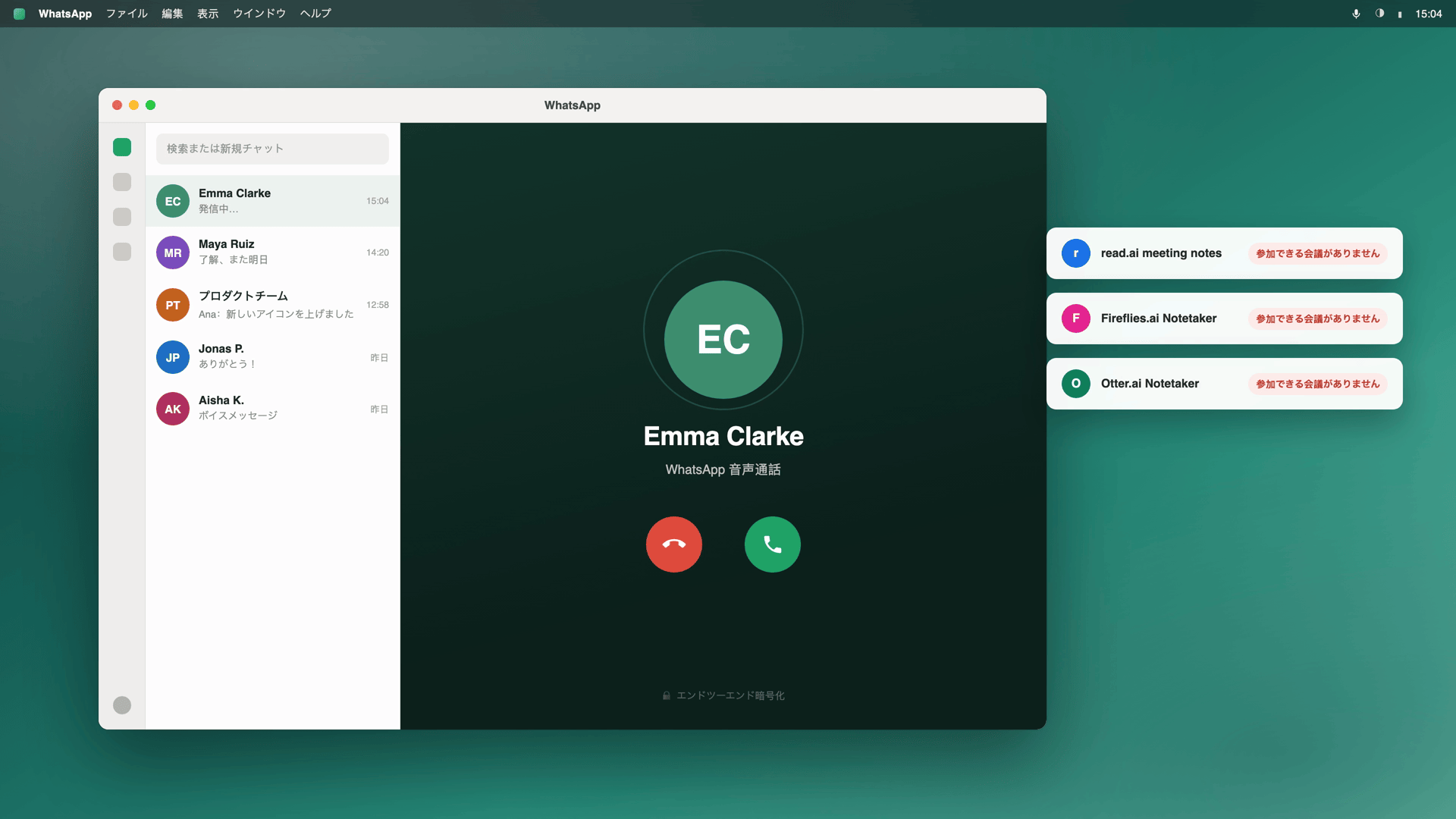
AI会議メモツールが入れない。 OtterやFirefliesをはじめとするこのカテゴリーのツールは、カレンダー会議に追加の参加者として加わる設計です——招待や会議リンクが入り口となり、会議の内側から文字起こしします。WhatsApp通話にはそのどちらもありません。1対1でもグループでも、チャットから直接始まるため、ボットが立つ場所がそもそも存在しないのです。会議メモツールというジャンル全体が、設計上締め出されています。
スマホの画面録画では相手の声が拾えない。 誰もが最初に試すのがこの方法で、半分だけ機能します。iPhoneでもAndroidでも、内蔵の画面録画機能は通常、自分のマイクは録れても着信側の音声は録れません——WhatsAppは相手の音声を録画機能が届かない経路に流しており、結果はデバイスによって大きく変わります。片側にしか音声がない通話の動画は、何の記録にもなりません。
3つの袋小路に、共通の出口はひとつ。通話をパソコンに移せば、そこでは「マシンが再生しているありふれた音声」になります。そしてマシンが再生している音声は、キャプチャできる音声です——ローカルで、暗号化に一切触れることなく。
デスクトップで変わること
WhatsAppが公式に用意している、パソコンで通話を行う方法は2つです:
- WhatsApp Web — Chrome、Edge、またはデスクトップ版Safariで使うweb.whatsapp.com。スマホアプリでQRコードをスキャンしてペアリングし(設定 → リンク済みデバイス)、セッションの間はスマホをオンラインに保つ必要があります。音声通話もビデオ通話も、ブラウザのタブの中で動きます。
- WhatsAppデスクトップアプリ — macOSとWindows向けのネイティブアプリで、通話機能を内蔵しています。
どちらも単体では何も録音しません。役割は、通話をレコーダーから見える場所に置くこと——そこから先は、SeaMeetが文字起こしへと変換するための2つの入り口を用意します。
方法1:ブラウザレコーダー — インストール不要
最速のルートで、WhatsApp通話の録音ページがそのまま案内してくれる方法です:
- web.whatsapp.comを開き、スマホをペアリングする。 WhatsAppモバイルアプリの設定 → リンク済みデバイスからQRコードをスキャンします。セッション中はスマホがオンラインである必要があります。
- ブラウザで通話を開始または受ける。 音声でもビデオでも、1対1でもグループでも——通話はWhatsApp Webのタブの中で行われます。
- 別のタブでapp.seameet.aiを開く。 同じブラウザで。ダウンロードするものは何もありません。
- 「ブラウザのタブ」を選び、WhatsApp Webのタブを指定——そして「タブの音声を共有」にチェックを入れる。 このチェックボックスこそが、会話の相手側の音声を運ぶ鍵です。忘れると、無音のチャット画面動画で終わります。
- 開始をクリック。 通話が続いている間に文字起こしがストリーミングされます——20以上の言語、自動検出。通話を切ったら停止します。
ダウンロード不要で、開始時の登録も不要です。録音の最初の15分はアカウントなしで開け、無料枠では生涯6時間の文字起こしが使えます。
Chromeを生活の中心にしている人向けのバリエーション: 同じタブキャプチャは、Chrome拡張機能としても提供されています。WhatsApp Webの通話はありふれたブラウザのタブであり、拡張機能はサイドパネルから直接、あらゆるタブを録画します(音声と動画を一緒に)。そのため、開いたままにしておく2つ目のアプリタブも不要です。一度インストールすればレコーダーはツールバーに常駐し、通話が始まった瞬間からいつでも使えます。文字起こしの結果は、どちらの方法でもまったく同じです。
毎週行われる通話には、方法2がタブの切り替え作業そのものを消し去ってくれます。
方法2:デスクトップアプリ — 毎週の通話のために
WhatsAppでの通話が毎週の習慣になっているなら——定例のクライアント通話、メールより音声を好むサプライヤー——SeaMeetのデスクトップアプリをMacまたはWindowsに一度インストールすれば、共有ピッカーは完全に姿を消します:
- インストールして起動する。 初回起動時に求められる画面とマイクの権限を許可します。
- 起動したままにしておく。 システム音声を監視しますが、あなたが指示するまで何も録音しません。
- WhatsApp通話を行う——WhatsAppデスクトップアプリでもブラウザでも、好きなほうで。 SeaMeetはWhatsApp通話が進行中のことを検知して録音を提案します。ワンクリックで録音開始です。
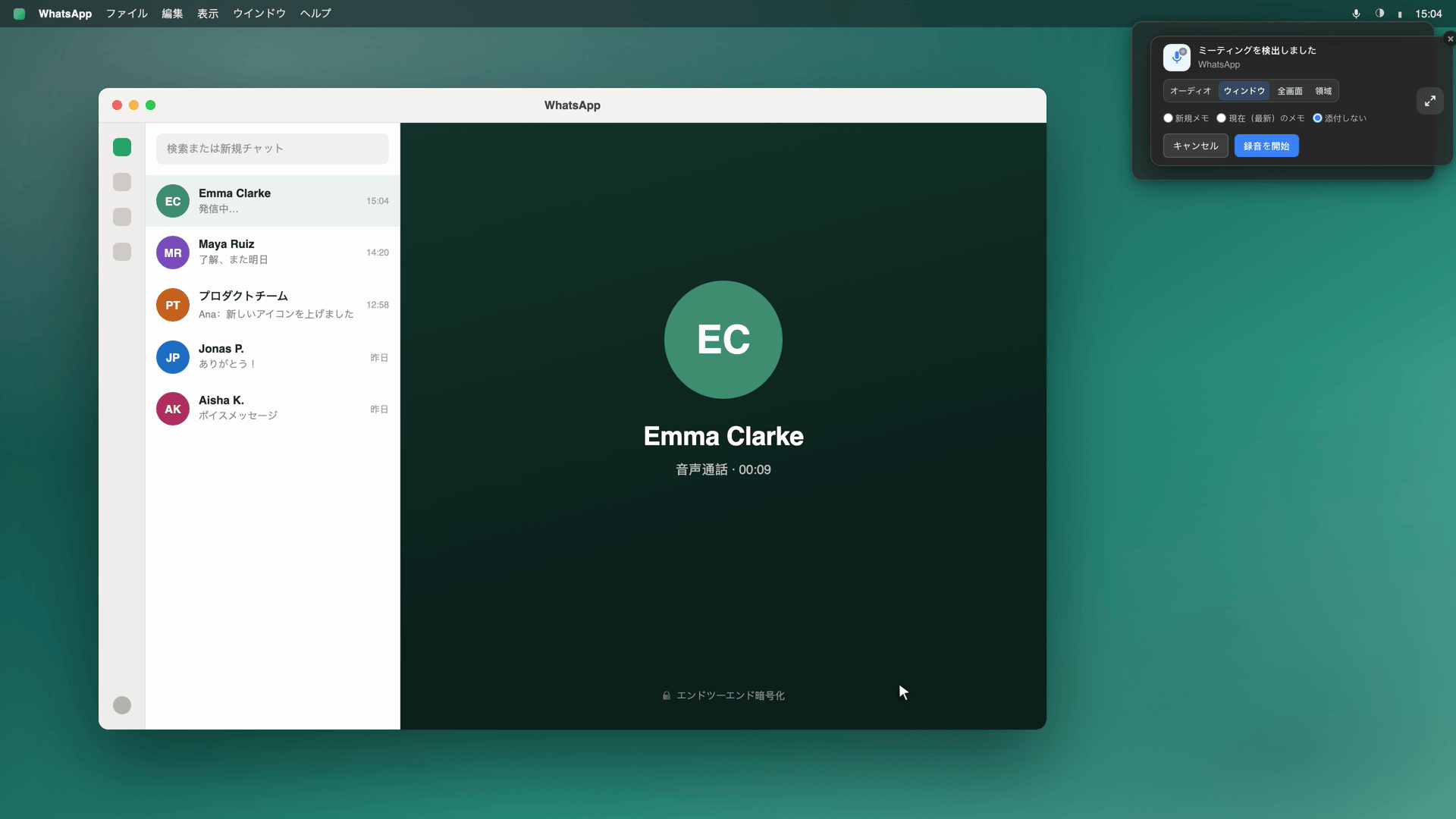
キャプチャはシステム音声レベルで行われるため、共有ダイアログに邪魔されることなく会話の両側が記録され、参加者として何かが通話に加わることもなく、録音は通話とともに終わります。さらにFlashbackも付いてきます——録音ボタンを押す前の直近2分が遡って保存されるので、90秒経って初めて「これは残しておくべき通話だ」と気づいたときにこそ役立ちます。
録音の後に実際に手元に残るもの
録音は手段にすぎません。手元に残るのはこれです:
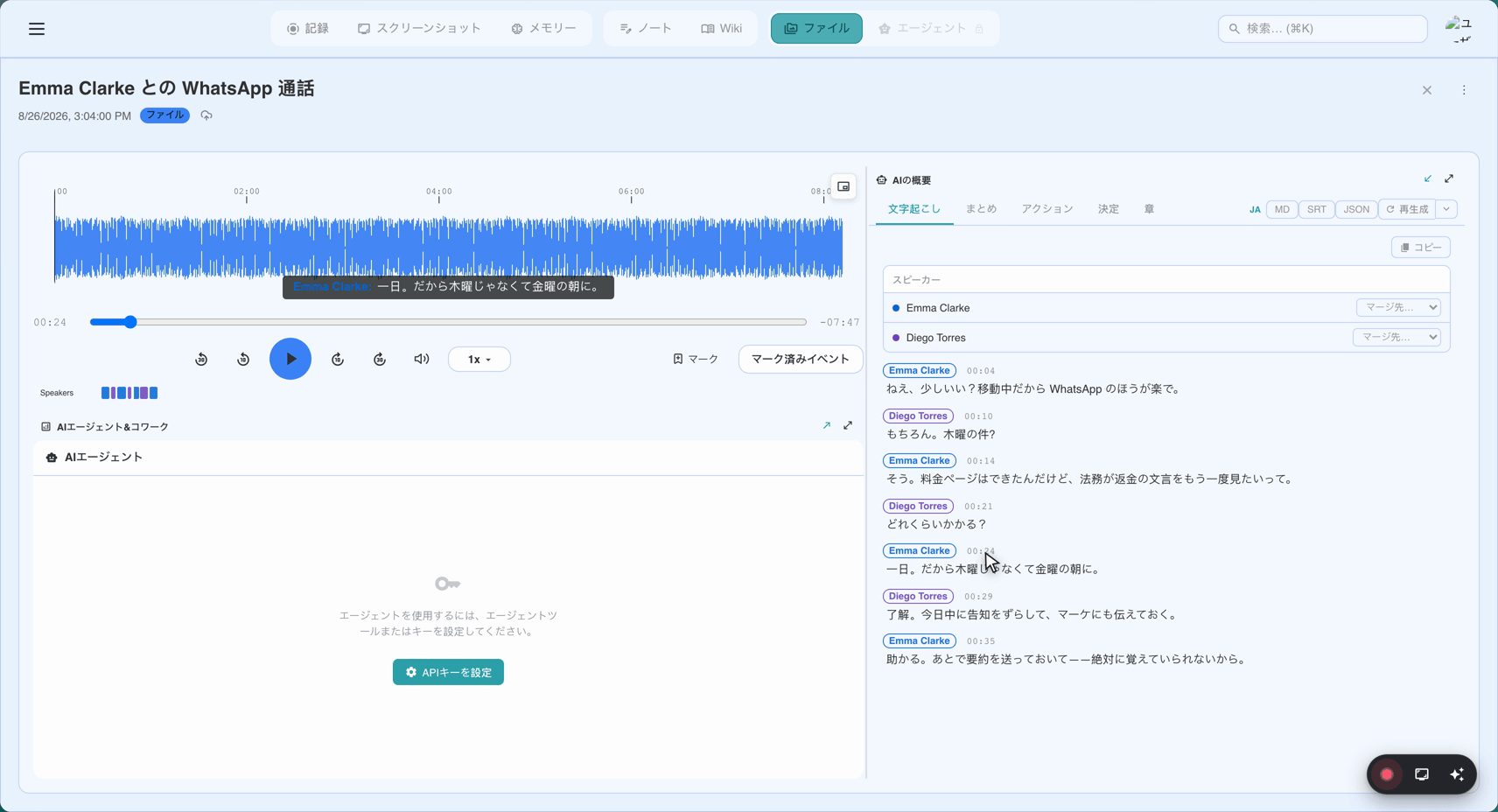
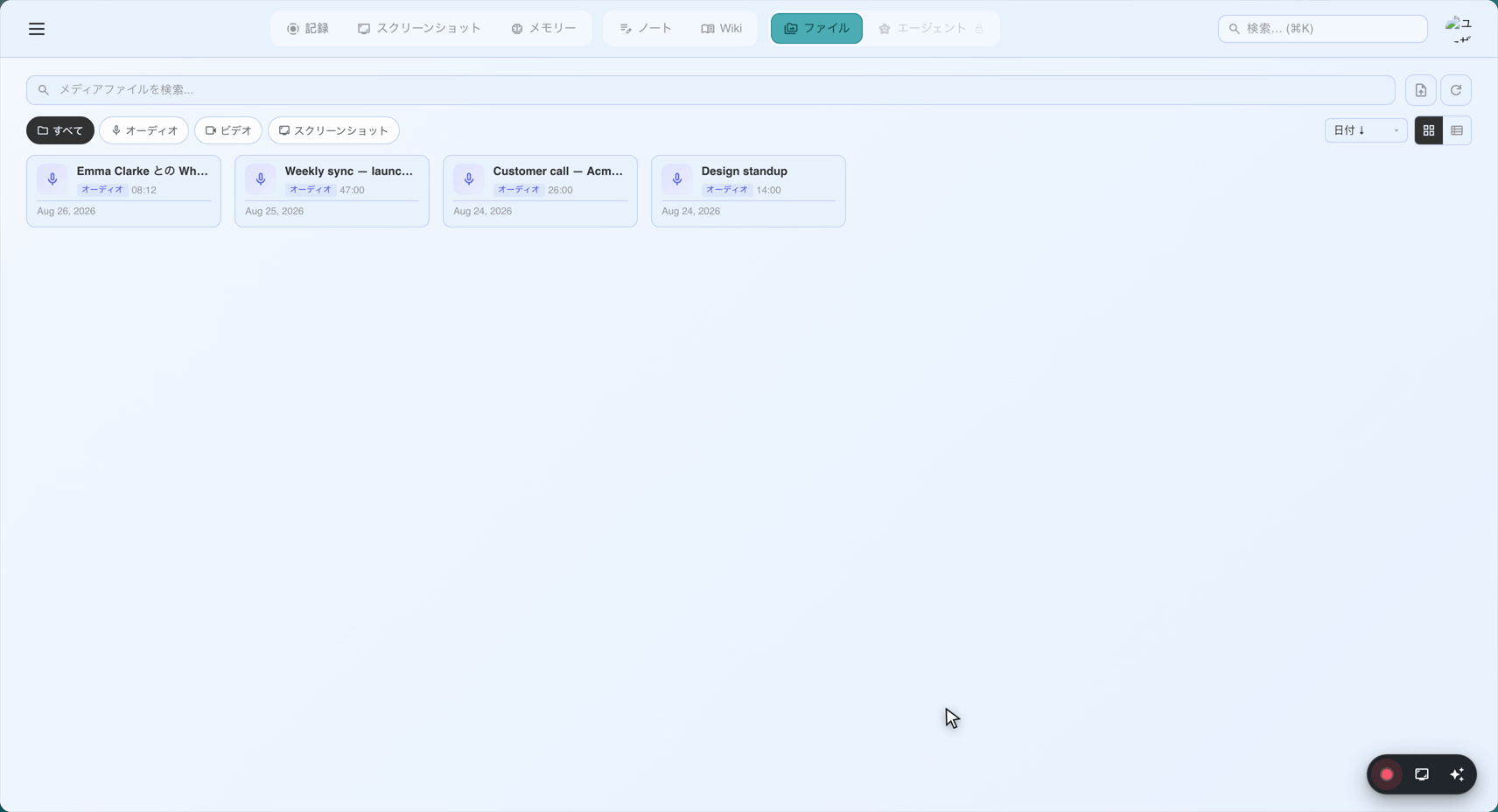
話者が分離されたライブ文字起こし。 通話がまだ続いている間に組み上がります——タイムスタンプ、話者ラベル、どれも後から修正可能です。WhatsAppは180以上の国と地域で使われており、文字起こしはその現実に合わせて作られています。20以上の言語を自動検出し、同じ文の中でスペイン語とポルトガル語、ヒンディー語と英語を行き来する通話も含まれます。
そのまま貼り付けられる要約。 何が決まり、どんなアクションが生まれ、誰が誰に何を負っているか——通話終了1分後には準備され、メールやCRMのメモにそのまま載せられる形式で出力されます。
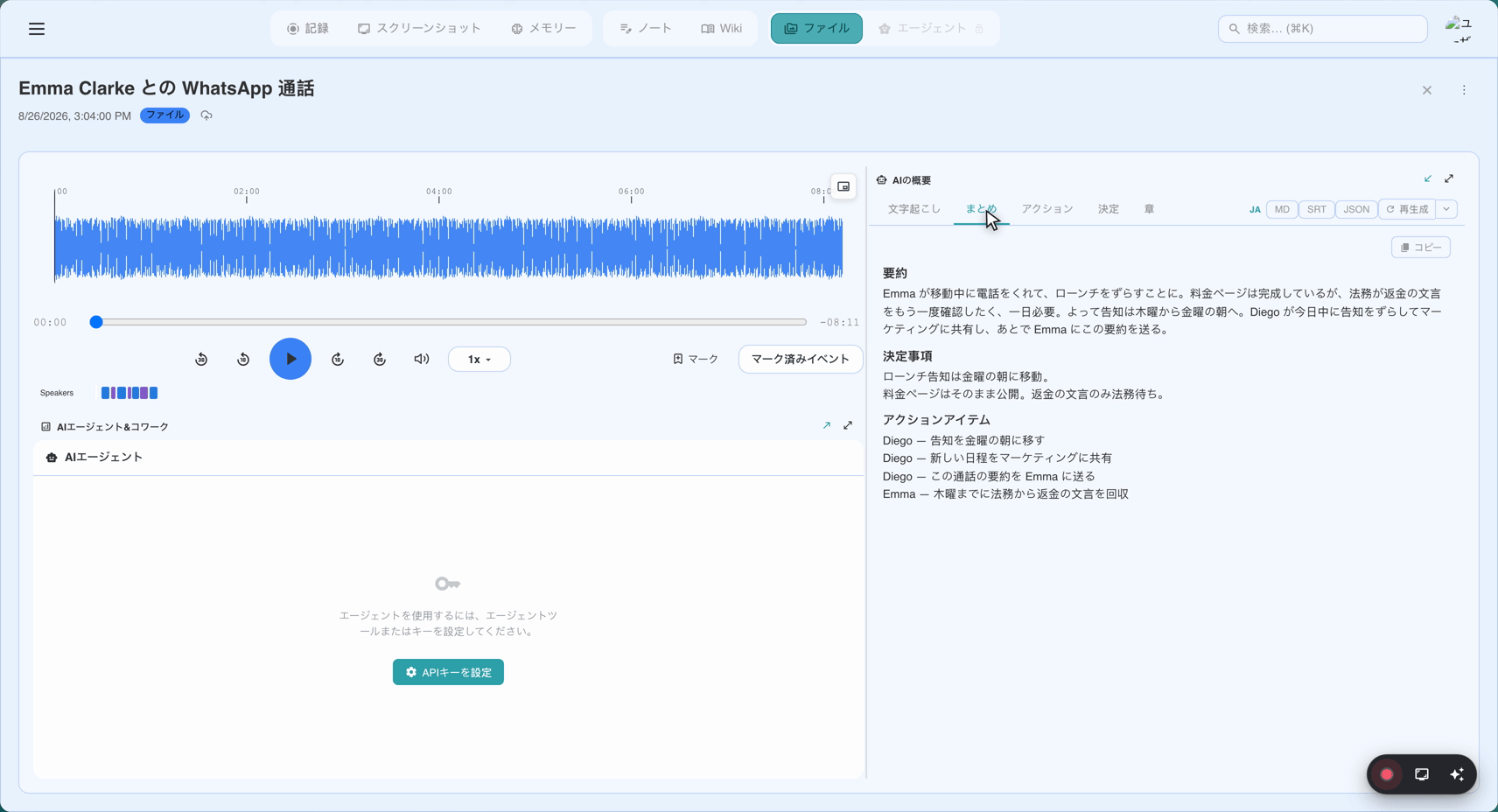
そして Memoryエントリー。 通話は、通話に参加した人物や会社に自動的に紐づきます。同じサプライヤーとの10回目の通話が、10個目のバラバラなファイルではなく、検索できる1本の筋になります。
グループ通話もそのまま対応できます——WhatsApp Webでは最大32人まで。話者は音声によるベストエフォートで分離され、通話後にはライブラリで名前を付け直せます。
そして、そのすべてはプレーンなローカルmarkdownとしてあなたのマシンに保存されます。あなたのファイル、あなたの鍵、あなたのコンピュータ——誰かの囲われた庭で借りている棚スペースではありません。無料の6時間を使い切るほど録音するなら、Sync Proは月額$15.99、年払いなら月額$12.99です。
暗号化と同意——最初に整理しておきたい2つの質問
録音すると暗号化が破られますか?いいえ。 エンドツーエンド暗号化は通信路の性質です。通話は、あなたのデバイスと相手のデバイスの間でスクランブルされています。SeaMeetが記録するのは、あなた自身のマシンがすでに復号し、スピーカーから再生している音声——つまり、あなたがもともと聞いていたのと同じ音声です。通信途中で何かを傍受することはなく、相手側にとっての通話は何も変わりません。
相手に分かりますか?分かりません——だからこそ、伝えるのはあなたの役目です。 WhatsAppには録音インジケーターが表示されません。WhatsAppにとっては、録音など起きていないも同然だからです。その沈黙こそが、告知をあなたに委ねる理由です。一方当事者の同意で足りる管轄区域では、自分が参加する通話の録音が一般的に認められています。一方で、多くの地域——いくつかの米国の州もその中に含まれます——では、録音の前にすべての参加者の同意を求められます。どちらにも通用する一言を、通話の最初の10秒で言ってしまいましょう:「詳細が失われないように、この通話は録音しています。問題があるなら声をかけてください。」
FAQ
WhatsAppには通話録音機能が組み込まれていますか?
いいえ、どのプラットフォームでも——iOS、Android、デスクトップ、Webのどこにも——ありませんし、それが設計思想です。暗号化こそが約束なので、ネイティブの録音機能は意図的に存在しません。実用的な方法はすべて、通話をアプリの外からキャプチャするものであり、それこそがデスクトップ経路が実用的である理由です。
スマートフォンからWhatsApp通話を録音できますか?
ライブレコーダーにはデスクトップブラウザが必要なため、どこかにパソコンを絡める必要があります。すでに手元にあるのがスマホの画面録画なら、そのファイルを後からSeaMeetにインポートしてください——両側の音声がファイルに収まっていれば、完全な文字起こしが得られます。モバイル側の録音で何が録れて、何が録れないのかは、スマホ側の手順を網羅したガイドで解説しています。
ビデオ通話やグループ通話にも対応していますか?
両方とも対応です。ビデオは通話フィードの解像度でキャプチャされ、WhatsApp Webでは最大32人のグループ通話が動きます。文字起こしでは、話者を音声によってベストエフォートで分離し、通話後にはライブラリで誰の名前でも変更できます。
WhatsAppはボイスメッセージを自動で文字起こしするようになったのでは?
しています——ネイティブ機能として、対応言語も増え続けています。ただしその機能は音声メッセージで止まります。ライブ通話には今も内蔵の文字起こしがなく、それこそがこのガイドが埋めるギャップです。そしてボイスメッセージも通話と同じ検索可能な場所に置きたいなら、ファイルのSeaMeetへのインポートはワンクリックで済みます。
録音するとWhatsAppのエンドツーエンド暗号化が壊れますか?
壊れません。暗号化は、通話があなたのデバイスと相手のデバイスの間を移動している間を守るものであり、このフローのどこもそれに触れません。SeaMeetがキャプチャするのは、コンピュータがすでに復号し終えた再生音——あなた自身のスピーカーに届くプレーンな音声であり、途中で傍受されるものは何もありません。
WhatsApp通話の録音は合法ですか?
参加者がどこにいるかによります。一方当事者の同意で足りる地域では、自分が参加する通話の録音が認められます。全員の同意が必要な地域では、全員の合意が求められ、「誰も気づかなかった」は弁護になりません。冒頭で声に出して伝えれば両方を満たし、どのみち礼儀としても正しい対応です。
60秒でわかる
関連記事
タグ
SeaMeetを試す準備はできましたか?
AIを使用して会議をより生産的で実行可能にしている何千ものチームに参加しましょう。
無料:生涯 6 時間の文字起こし · 最初の 15 分が表示されます