LINE通話を文字起こし付きで録音する方法
目次
生活の一部をLINEで回しているなら——台湾の営業パイプライン、東京と台北にまたがるプロジェクトグループ、いつの間にか重要な決定をしがちな家族のやり取り——このパターンはよくご存じのはずです。通話が終わり、全員が何かに合意したのに、40分後には詳細が蒸発している。誰もメモを取っていなかったのは、全員が話していたから。チャットには曖昧な「先ほどの話し合いのとおり」が残されるだけで、話は前へ進みます。
通話を録音すれば解決するはずなのに、実際にやる人はほとんどいません。ツールが存在しないからではなく、LINEがあらゆるツール共通の死角にあるからです。このガイドでは、その理由と、パソコンでLINEの音声・ビデオ通話を録音し、最後に話者ラベル付きの本格的な文字起こしを手に入れる方法を解説します。使用するのは SeaMeetのLINE録画ページ で、ボットが通話に参加することは一切ありません。
LINE通話の録音が面倒な理由
「通話を録音するには?」に対する定番の答えは2つありますが、どちらもLINEでは構造的に機能しません。
アプリ自体に録音機能がない。 LINEはモバイルでもデスクトップでも、通話録音機能を実装したことがありません。通話のどちら側にも、押すべきボタンが存在しないのです。
会議メモツールが入れない。 Otter、Fireflies、Readなどのツールは、参加者として会議に加入します——カレンダーの招待や会議リンクに紐づいてダイヤルインし、会議の内側から文字起こしします。LINE通話には招待もリンクもありません。1対1のチャットやグループから直接発信されるため、ボットが立つ場所がそもそもないのです。AI会議メモというカテゴリー全体が、構造的にLINEには入れません。
だから正直な答えは昔から同じです。パソコン側で録音し、マシンが再生している音声をキャプチャして、そこから文字起こしする。SeaMeetはそのための2つの入り口——Webレコーダーとデスクトップアプリ——を用意しており、本格的な通話が行われるLINEデスクトップ版なら、どちらも実用的です。
始める前に必要なもの
すでに持っているものが1つと、まだ押していないクリックが1つ:
- LINEデスクトップ版 — 通話は、レコーダーから見える場所で行われる必要があります。LINEのWebクライアントはテキストチャット専用のため、通話となるとデスクトップアプリ、しかもブラウザと同じパソコン上で動かすことになります。
- デスクトップブラウザ — Chrome、Edge、またはSafari。SeaMeetのWebレコーダーを開けば、共有ダイアログでのワンクリック先が録画開始です。インストール不要、最初の15分はアカウント不要です。
無料枠は生涯6時間の文字起こしで、毎回の録音の最初の15分はすぐに表示されます。トライアルのカウントダウンはありません——無料枠こそがトライアルであり、期限は切れません。
毎週LINE通話を録音するなら、SeaMeetデスクトップアプリがフロー全体を引き上げてくれます。それが方法2です。
方法1:ブラウザレコーダー — ダウンロード不要、約1分で録音開始
最速の道筋で、LINE通話の録音ページがそのまま案内してくれるルートです:
- デスクトップブラウザで app.seameet.ai/ja/record/line を開く — LINEデスクトップ版と同じパソコン上で。
- LINE通話を発信または受ける — 音声でもビデオでも、1対1でもグループでもOK。
- ブラウザの共有ピッカーでLINEのウィンドウを選び、「音声を共有」にチェック。 このチェックボックスこそが相手側の音声を拾う鍵です。忘れると、無音のチャット画面動画になるだけです。
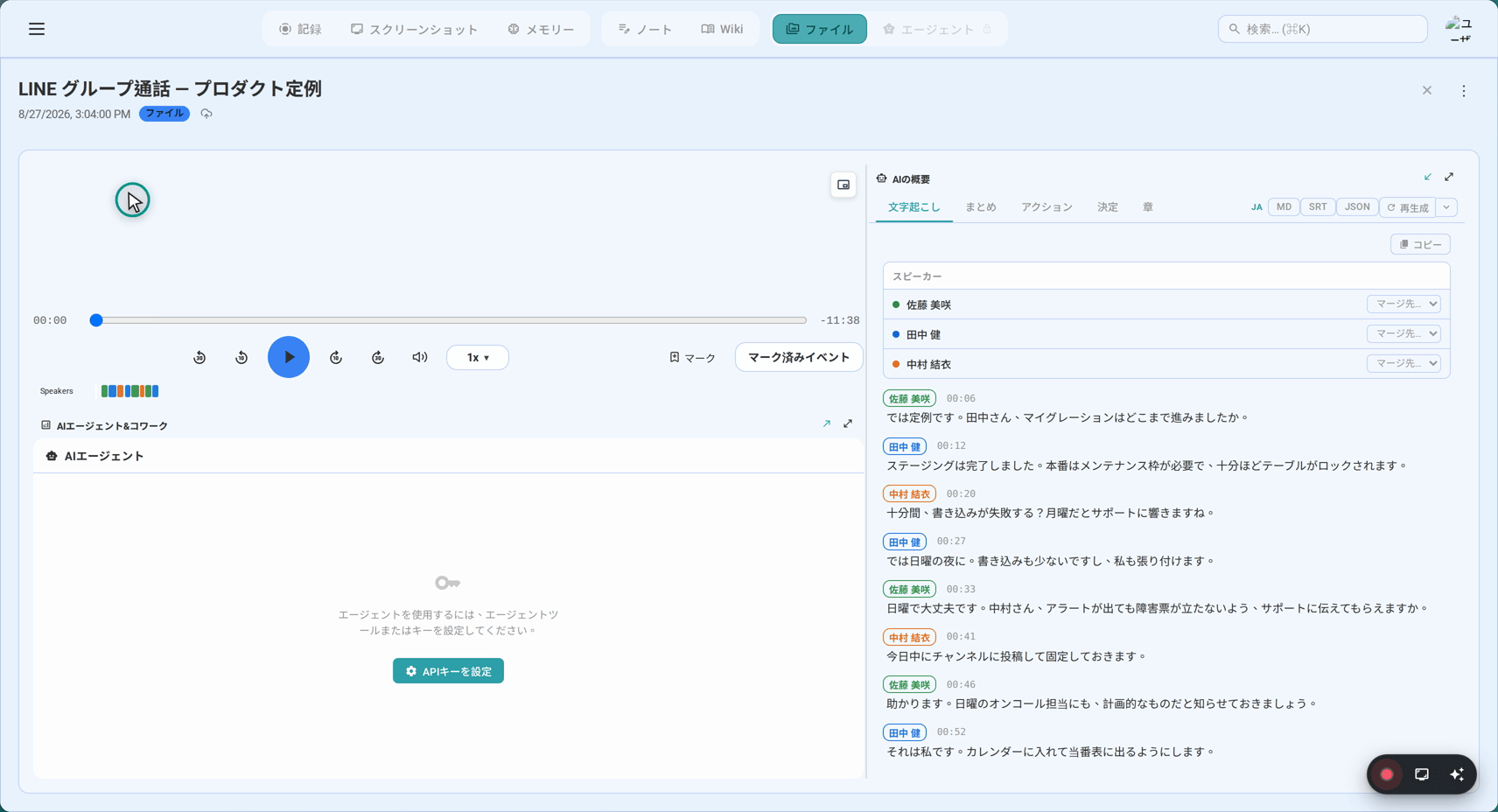
- 開始をクリック。 通話が続いている間に文字起こしがストリーミングされ、終わったら停止します。
SeaMeetのダウンロードも登録も不要で、通話が終わるころには文字起こし・要約・Memoryエントリーがすでに待っています。唯一残るダウンロードについて明確にしておくと、それはLINEデスクトップ版そのものです。LINEは通話をWebクライアントに載せないため、通話はデスクトップアプリ上で行われます。「インストール不要」というのはSeaMeetの話です。
方法2:デスクトップアプリ、毎週録音する通話のために
SeaMeetをMacまたはWindowsに一度インストールすれば、共有ダイアログは消えます:
- インストールして起動 — 初回起動時に求められる画面とマイクの権限を許可します(macOS:システム設定 → プライバシーとセキュリティ → 画面とシステム音声の録音)。
- 起動したままにしておく。 システム音声を監視しますが、あなたが指示するまで何も録音しません。
- LINE通話を発信または受ける。 SeaMeetはLINE通話が始まったことを認識して録音を提案します——ワンクリックで録音開始です。
システム音声レベルで聴いているため、通話の両側が確実に記録され、会話の途中に共有ダイアログが出ることもなく、何も通話に加わらず、録音は通話とともに終わります。さらにFlashbackも追加されます——録音ボタンを押す前の直近2分が遡って保存されるので、録り遅れた通話も安心です。
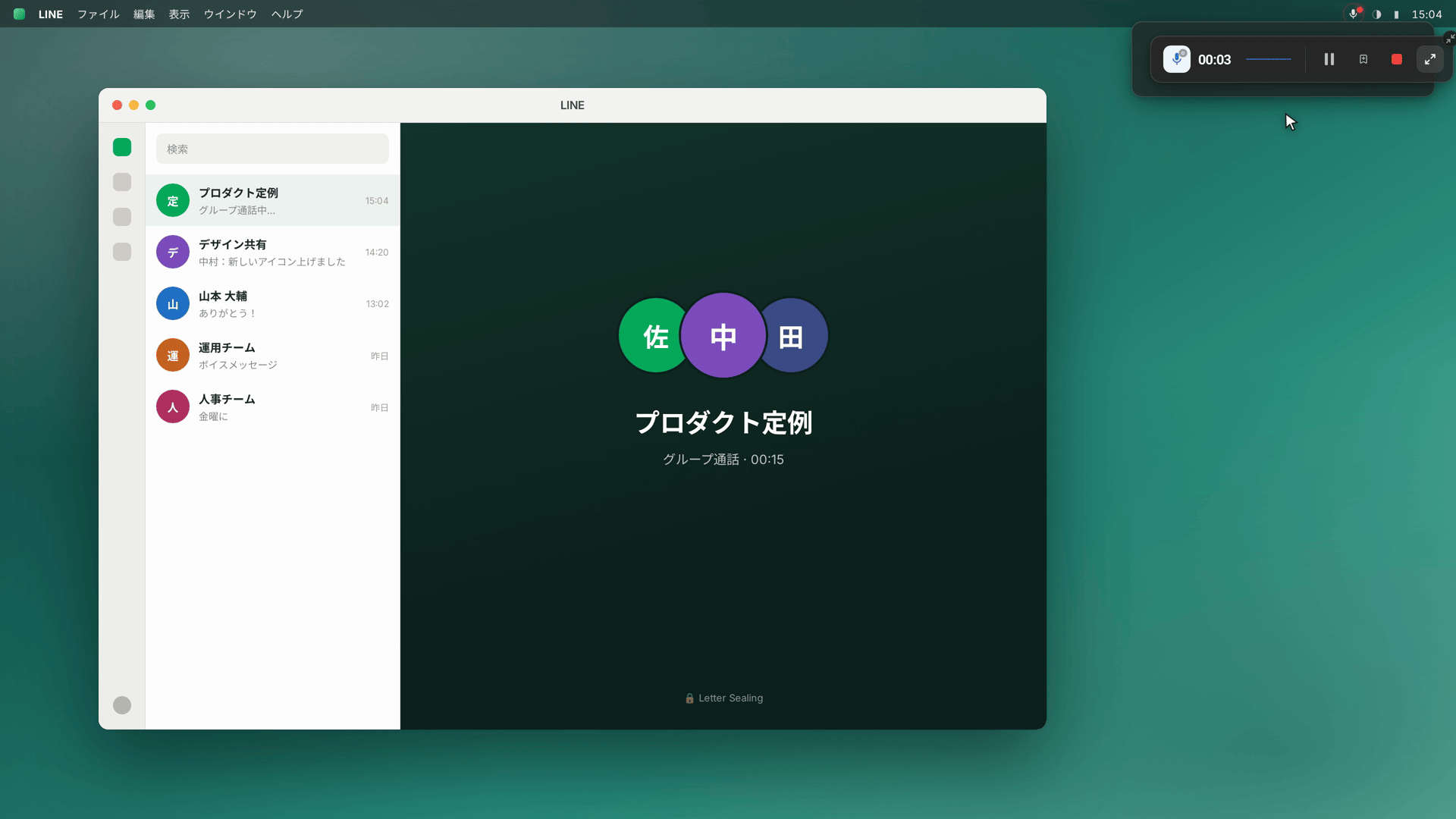
グループ通話に関して大事なポイント:これはLINE Meetingにも対応しています。LINEの複数参加モードで、最大500人まで。パソコンから見れば同じこと、つまり「マシンが再生している音声」にすぎません。
録音の後に本当に手に入るもの
録音は製品の半分です。残りの半分は、SeaMeetがそこから作り出すものです:
話者ラベルとタイムスタンプ付きのライブ文字起こしが、通話の進行と同時に流れます。アップロードして待つファイルではありません。LINEの本領は日本語・繁体字中国語・韓国語・英語であり、文字起こしはまさにそのミックスのために作られています。文の途中で言語が切り替わる通話も含みます。東京と台北を行き来して仕事をしたことがある人なら、あの通話が珍しくないことを知っているはずです。
AI要約——決定事項、アクションアイテム、各セグメントの要点——が、通話終了1分後には準備されます。
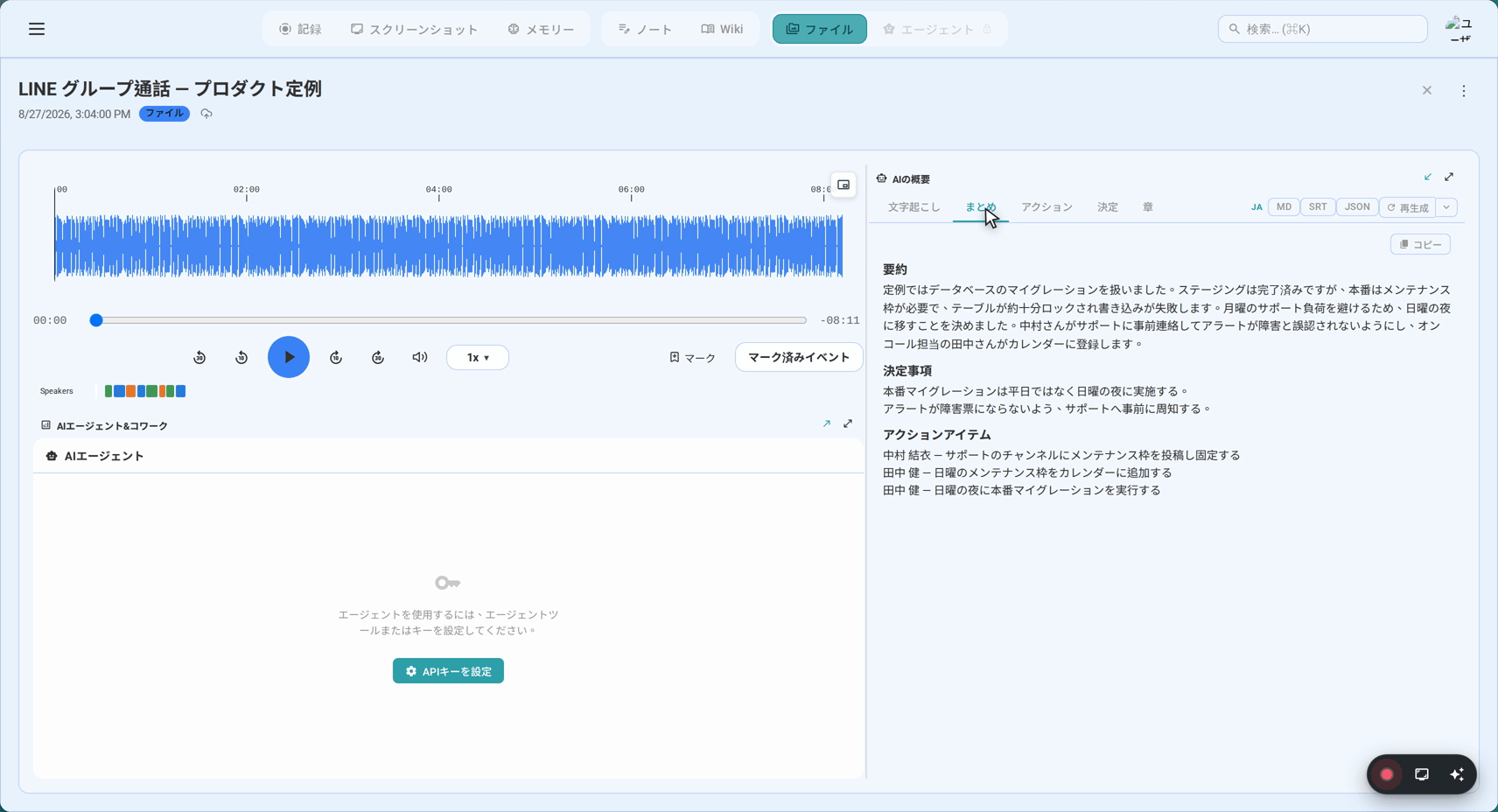
そして Meeting Memory エントリー:通話は自動的に、通話に参加した人物や会社と紐づきます。同じメンバーと次に話すときには、履歴がすでにまとまっています。
ここが、この仕組みが元を取るところです。LINEで3週間かけて進む案件——要件の通話、価格の通話、「申し訳ない、もう1か所だけ修正を」の通話——はまさに、誰も議事録を取る時間がなく、誰もが覚えておかなければならない会話です。録音しておけば、期限、合意した範囲、クライアントの正確な言葉が、通話終了後も生き残ります。同じクライアントとの10回の通話が、バラバラの10ファイルではなく、検索できる1本の筋になります。
すべてはプレーンなローカルMarkdownとしてあなたのマシンに保存されます——あなたのファイルであり、閉じられた庭ではありません。無料の6時間を使い切るほど録音するなら、Sync Proは月額$15.99、年払いなら月額$12.99です。
同意:きちんとやっておきたい部分
SeaMeetのキャプチャはネットワークからは見えません。LINEには何も表示されず、参加者にも何も見えません。だからこそ、告知するかどうかはあなたが決めることであり、毎回同じ基準で決めるべきです。
台湾と日本では、自分が参加している会話を通常のビジネス目的で録音することは広く受け入れられており、冒頭で告知するのは標準的なビジネスマナーです。一方で、一部の米国の州やEUの一部など、全員の同意を必要とする管轄区域もあり、「自分が通話にいる」ことは弁護になりません。どこでも通じるルールは、冒頭10秒以内に声に出して言うことです。「皆さんにお知らせですが、詳細を聞き違えないよう、この通話は録音していますね」。実際に反対する人はまずいませんが、50回に1回でも反対が出たとき、録音が重要になる前にそれを聞いておきたいものです。
FAQ
LINEには通話録音機能が組み込まれていますか?
いいえ。モバイルでもデスクトップでも、通話のどちら側にもありません。どんな録音もアプリの外で行う必要があり、それこそがシステムレベルでのキャプチャが自然な選択になる理由です。
通話相手は私が録音していると分かりますか?
LINEは何も表示せず、参加者も加わらないため、技術的には分かりません。だからこそ、告知するのはあなたの役目です。上記の同意セクションを参照してください。
日本語や中国語の通話の文字起こし精度は?
日本語・繁体字中国語・韓国語・英語は第一級の対応言語で、話者が言語を切り替える混在通話にも対応します。言語の自動検出が切り替わりを処理するため、言語を手動で固定するのは、通話全体が単一言語だと分かっているときだけで構いません。
グループ通話やLINE Meetingも録音できますか?
はい。1対1の通話、グループ通話、LINE Meeting(最大500人)は、すべて同じ方法で記録されます。どの形式でも、通話の音声はあなたのスピーカーから出力されているからです。
LINEのボイスメッセージは?
ボイスメッセージはライブ通話とは別に扱われます。SeaMeet内では、すでに手元にある録音済み音声を文字起こしできます。ライブ通話ではなく保存済みの音声クリップであれば、音声ファイルのインポート経路が一般的な形式をカバーします。
LINE通話の録音は合法ですか?
あなたと相手の参加者がどこにいるかによります。一方当事者の同意で足りる管轄では、自分が参加する通話の録音が可能です。全員の同意が必要な管轄では、全員の合意が求められます。冒頭で録音を告知すれば両方を満たし、どこであってもマナーとしても正しい対応です。
60秒でわかる
関連記事
タグ
SeaMeetを試す準備はできましたか?
AIを使用して会議をより生産的で実行可能にしている何千ものチームに参加しましょう。
無料:生涯 6 時間の文字起こし · 最初の 15 分が表示されます