Fitur AI
Screenshot OCR
Ambil tangkapan layar, dapatkan teksnya. SeaMeet mengekstrak semua teks yang terlihat secara otomatis dan menyalinnya ke clipboard Anda — dalam hitungan detik.
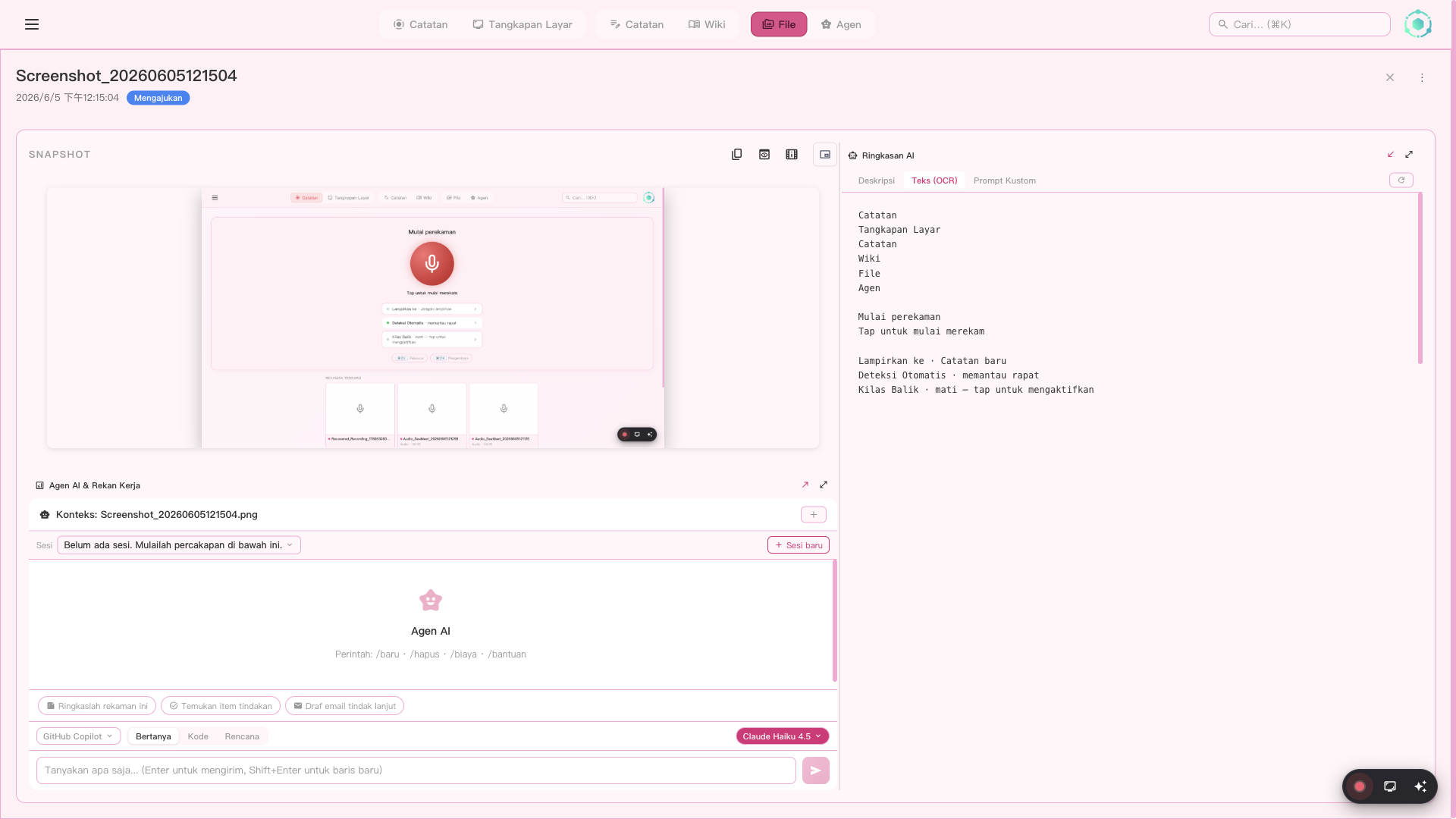
Ambil tangkapan layar, dan SeaMeet mengekstrak semua teks yang terlihat ke clipboard Anda
Cara kerjanya
Tidak perlu lagi mengetik ulang teks dari gambar. Ambil tangkapan layar, dan AI SeaMeet mengekstrak setiap kata — label UI, pesan error, dokumen, kode — dan langsung menaruhnya di clipboard Anda.
Aktifkan OCR sebelum tangkapan
Centang kotak "Ekstrak teks (OCR) dan salin ke clipboard" di Capture Hub atau overlay Region Selector. Pengaturan tetap sinkron di kedua lokasi.
Ambil tangkapan layar
Tangkap Layar Penuh atau pilih Area tertentu. Tangkapan layar disimpan langsung sementara pemrosesan OCR dimulai di latar belakang.
AI mengekstrak semua teks yang terlihat
Didukung oleh Gemini, pipeline OCR memproses gambar dalam 15-30 detik. Anda bisa melanjutkan bekerja — tidak perlu menunggu.
Teks disalin ke clipboard Anda
Notifikasi mengonfirmasi "Teks yang diekstrak disalin ke clipboard." Cukup Cmd+V / Ctrl+V untuk menempel di mana saja — dokumen, chat, editor kode.
Apa yang diekstrak
Pipeline OCR mengekstrak semua teks yang terlihat dari tangkapan layar — apa pun yang bisa Anda baca, AI juga bisa membacanya.
Label & menu UI
Teks tombol, item menu, konten dialog dari aplikasi apa pun
Dokumen & halaman web
Artikel, PDF, konten web — teks apa pun yang terlihat di layar
Pesan error
Stack trace, kotak dialog, teks notifikasi untuk debugging
Kode & output terminal
Kode sumber, log terminal, output perintah
Teks tulisan tangan
Catatan papan tulis, anotasi tulisan tangan (jika terbaca)
Teks multi-bahasa
Teks dalam bahasa apa pun — CJK, Arab, Sirilik, dan lainnya
Di mana menemukan pengaturan
Toggle OCR muncul di tiga tempat — semuanya tetap sinkron:
Capture Hub — Panel tangkapan layar
Kotak centang per tangkapan di bawah pemilih mode tangkapan
Overlay Region Selector
Kotak centang per tangkapan di dekat "Tangkap Layar atau Tekan Enter"
Pengaturan → Ekstraksi & Ringkasan AI
Toggle default aktif/nonaktif — "Ekstrak teks otomatis (OCR) pada tangkapan layar"
Kasus penggunaan
Salin pesan error secara instan
Tangkap dialog crash atau stack trace → tempel ke laporan bug atau mesin pencari. Tidak perlu lagi mengetik ulang kode error.
Ekstrak teks dari UI yang tidak dapat dipilih
Beberapa aplikasi merender teks sebagai gambar (PDF, software lama, remote desktop). Tangkapan layar → OCR → clipboard. Selesai.
Ambil konten dari panggilan video
Seseorang berbagi layar dengan dokumen atau slide? Tangkap layarnya → dapatkan teksnya langsung.
Terjemahkan teks berbahasa asing
Tangkap teks dalam bahasa apa pun → OCR mengekstraknya → tempel ke penerjemah. Berfungsi dengan CJK, Arab, Sirilik, dan lainnya.
Disimpan untuk nanti: Teks yang diekstrak juga disimpan di panel Ekstraksi AI tangkapan layar di bawah tab Teks (OCR). Anda bisa meninjau atau menyalin ulang kapan saja — tidak ada yang hilang.
OCR salin otomatis
Ekstrak teks dari tangkapan layar secara otomatis dan salin ke clipboard. Tidak perlu seleksi manual — SeaMeet mengidentifikasi wilayah teks dan menyalin konten secara instan.
Deskripsi yang dihasilkan AI
Dapatkan deskripsi tangkapan layar yang dihasilkan AI. Berguna untuk aksesibilitas, dokumentasi, dan memahami konten yang ditangkap dengan cepat tanpa melihatnya.
Analisis prompt khusus
Ajukan pertanyaan khusus tentang tangkapan layar Anda ke AI. Ekstrak data tertentu, analisis grafik, jelaskan elemen UI, atau lainnya — cukup ketik prompt Anda.