वीडियो को टेक्स्ट में कैसे बदलें
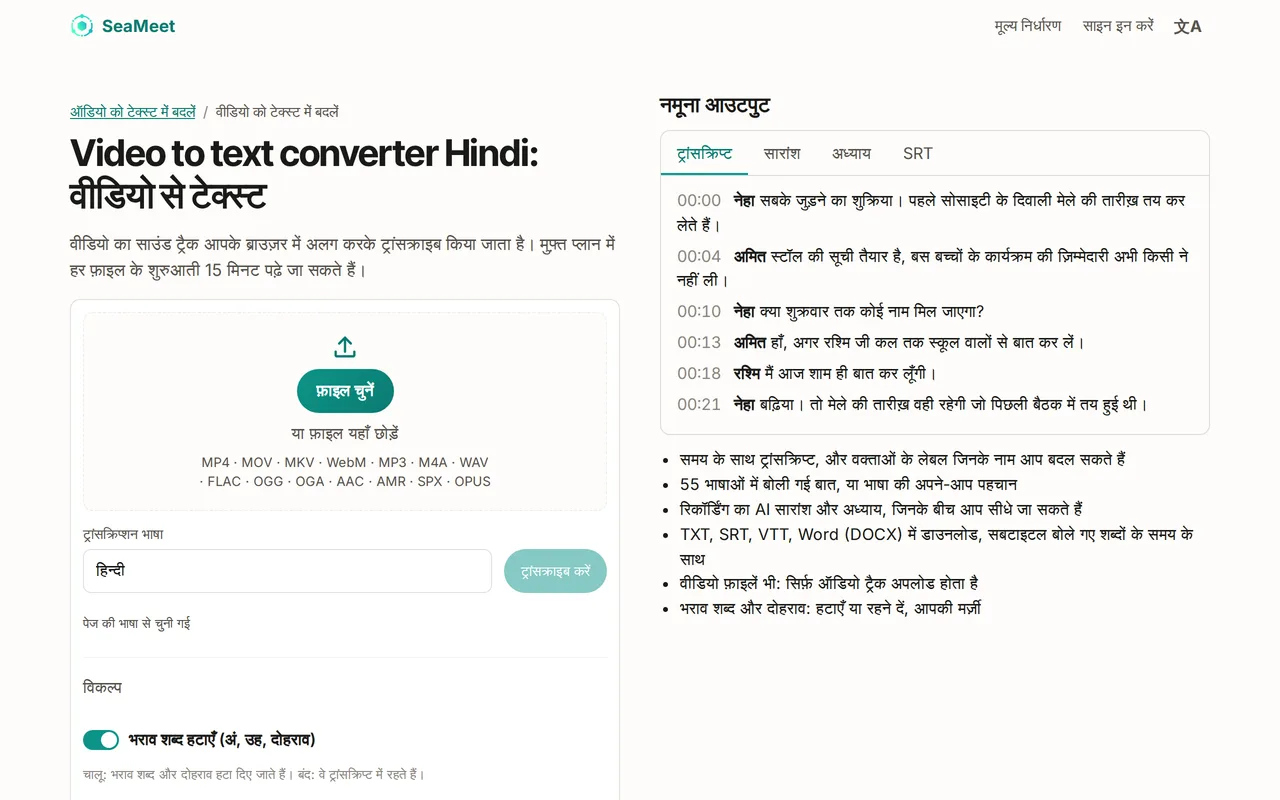
वीडियो को टेक्स्ट में बदलने के लिए उसे किसी ट्रांसक्रिप्शन टूल पर अपलोड करें और ट्रांसक्रिप्ट डाउनलोड कर लें। SeaMeet में आप वीडियो चुनते हैं, बोली गई भाषा तय करते हैं और वक्ताओं के लेबल व टाइमस्टैम्प वाला ट्रांसक्रिप्ट पाते हैं, जिसे Word, टेक्स्ट या सबटाइटल के रूप में डाउनलोड किया जा सकता है। हर फ़ाइल के शुरुआती 15 मिनट मुफ़्त हैं।
पाँच स्टेप में वीडियो को टेक्स्ट में बदलें
वीडियो आपके पास फ़ाइल के रूप में होना चाहिए (MP4, MOV, MKV या WebM)। किसी वीडियो पेज का लिंक काम नहीं करता।
- 01
वीडियो से टेक्स्ट वाला टूल खोलें
SeaMeet का Video to text converter खोलें और “फ़ाइल चुनें” पर क्लिक करें, या वीडियो को बॉक्स में खींचकर छोड़ दें।
- 02
बोली गई भाषा चुनें
“ट्रांसक्रिप्शन भाषा” में 55 भाषाओं की सूची से वीडियो की भाषा चुनें, जैसे हिंदी, या “अपने आप पहचानें” चुन लें।
- 03
विकल्प तय करें
“भराव शब्द हटाएँ (अं, उह, दोहराव)” पहले से चालू रहता है, ताकि टेक्स्ट साफ़ पढ़ा जाए। हर शब्द ज्यों का त्यों चाहिए, तो इसे बंद कर दें।
- 04
“ट्रांसक्राइब करें” दबाएँ
आपका ब्राउज़र वीडियो से आवाज़ अलग करके अपलोड करता है, फिर ट्रांसक्रिप्ट तैयार होता है। अगर बटन पर “ट्रांसक्राइब करने के लिए मुफ़्त साइन इन करें” लिखा है, तो पहले साइन इन करें; आपकी फ़ाइल बनी रहती है।
- 05
टेक्स्ट पढ़ें और डाउनलोड करें
ट्रांसक्रिप्ट खोलें, “डाउनलोड” चुनें और Word (.docx), टेक्स्ट (.txt), सबटाइटल (.srt) या वेब सबटाइटल (.vtt) में से कोई फ़ॉर्मैट चुनें।
आपके वीडियो के साथ क्या होता है
SeaMeet आपके ब्राउज़र में ही वीडियो का साउंड ट्रैक बिना दोबारा एन्कोड किए अलग करता है और सबसे पहले वही ऑडियो अपलोड करता है। ट्रांसक्राइब यही ऑडियो होता है, इसलिए ट्रांसक्रिप्ट को बड़े वीडियो के अपलोड होने का इंतज़ार नहीं करना पड़ता। इसके बाद MP4, MOV और WebM वीडियो भी आपकी SeaMeet लाइब्रेरी में अपलोड होते हैं, ताकि आप ट्रांसक्रिप्ट के साथ वीडियो चला सकें। MKV फ़ाइल का सिर्फ़ ऑडियो अपलोड होता है।
512 MB की सीमा आवाज़ पर लागू होती है, पूरे वीडियो पर नहीं, और वीडियो 5 घंटे तक लंबा हो सकता है। अगर वीडियो की आवाज़ ऐसे कोडेक में है जिसे ब्राउज़र नहीं पढ़ पाता, जैसे AC-3 या DTS, तो उसे AAC ऑडियो वाले MP4 के रूप में दोबारा एक्सपोर्ट करें।
मुफ़्त में क्या मिलता है
मुफ़्त प्लान में आप हर ट्रांसक्रिप्ट के शुरुआती 15 मिनट पढ़ सकते हैं, दिन में 10 फ़ाइलें तक ट्रांसक्राइब कर सकते हैं और कुल 6 घंटे तक। हर ट्रांसक्रिप्ट में वक्ताओं के लेबल और टाइमस्टैम्प होते हैं। Sync Pro से हर फ़ाइल का पूरा ट्रांसक्रिप्ट खुल जाता है।
आज़माएँ
अपने वीडियो को टेक्स्ट में बदलें
वीडियो चुनें, भाषा तय करें और वक्ताओं के लेबल व टाइमस्टैम्प वाला ट्रांसक्रिप्ट पाएँ। हर फ़ाइल के शुरुआती 15 मिनट मुफ़्त।
अक्सर पूछे जाने वाले सवाल
अक्सर पूछे जाने वाले सवाल
वीडियो को मुफ़्त में टेक्स्ट में कैसे बदलें? +
किन वीडियो फ़ॉर्मैट को ट्रांसक्राइब किया जा सकता है? +
क्या लिंक से वीडियो ट्रांसक्राइब हो सकता है? +
क्या ट्रांसक्रिप्ट की जगह सबटाइटल मिल सकते हैं? +
और गाइड और टूल