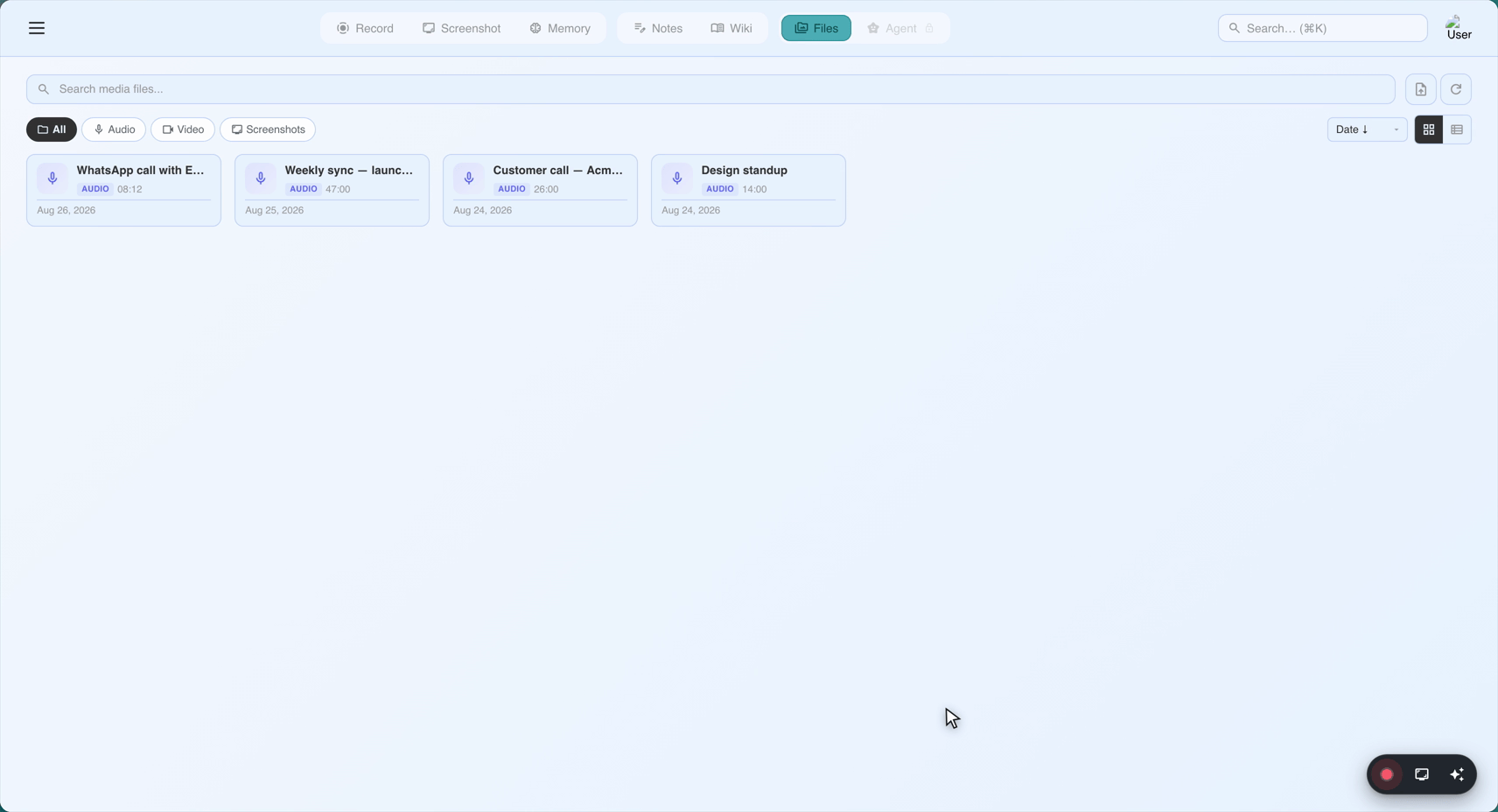
WhatsApp कॉल को रिकॉर्ड और ट्रांसक्राइब करें
विषय सूची
अरबों लोगों के लिए WhatsApp ही फ़ोन है। ग्वांगझोू का सप्लायर, साओ पाउलो का ख़रीदार, तीन टाइम ज़ोन में फैलकर कोई शादी तय कर रहे रिश्तेदार — जब बातचीत अहम होती है, तो आधी दुनिया उसे WhatsApp कॉल पर ही करती है। और जिस पल आप फ़ोन रखते हैं, वह वाष्प बन जाती है। चैट में कोई रिकॉर्डिंग नहीं आती। कोई ऐसे नोट्स नहीं जिन पर कोई भरोसा करे। बस एक फ़ॉलो-अप मैसेज जो “ठीक है, जैसा कि चर्चा हुई” कहता है — ऐसे विवरण के बारे में जिन्हें एक हफ़्ते बाद कोई दोबारा जोड़ नहीं सकता।
रिकॉर्डिंग यह ठीक कर देती है, और 2026 में इसका साफ़ तरीका आपके कंप्यूटर से गुज़रता है। कॉल सामने रखी मशीन पर लीजिए, वह ऑडियो कैप्चर कीजिए जो वह मशीन पहले से चला रही है, और ट्रांसक्रिप्ट को बातचीत के दौरान खुद बनने दीजिए। यह गाइड डेस्कटॉप के दोनों रास्तों को दिखाती है — ब्राउज़र में WhatsApp Web, और WhatsApp Desktop ऐप — SeaMeet के WhatsApp रिकॉर्डर के साथ, जो कॉल को लोकल कैप्चर करता है और उसमें कभी कोई बॉट नहीं भेजता।
WhatsApp कॉल रिकॉर्ड होने से क्यों बचती हैं
कॉल कैसे रिकॉर्ड करें पूछिए और आपको तीन मानक जवाब मिलेंगे। WhatsApp पर तीनों अधूरे निकलते हैं।
ऐप खुद यह नहीं करता। WhatsApp कहीं भी कॉल रिकॉर्डिंग शिप नहीं करता — ना फ़ोन पर, ना ब्राउज़र में, ना डेस्कटॉप ऐप में। यह रुख़ चूक नहीं, जानबूझकर का है: end-to-end एन्क्रिप्शन प्रोडक्ट का मूल वादा है, और बिल्ट-इन रिकॉर्डर उसे कमज़ोर कर देगा। जो भी रिकॉर्डिंग हो, वह ऐप के बाहर होनी पड़ेगी।
AI नोटटेकर्स के पास कोई दरवाज़ा नहीं। Otter, Fireflies और उस श्रेणी के बाकी टूल्स कैलेंडर मीटिंग्स में एक अतिरिक्त प्रतिभागी के रूप में जुड़ने के लिए बने हैं — इनवाइट या मीटिंग लिंक ही उनका प्रवेश द्वार है, और वे अंदर से ट्रांसक्राइब करते हैं। WhatsApp कॉल में दोनों में से कुछ नहीं होता। वह सीधे चैट से शुरू होती है, वन-टू-वन या ग्रुप में, यानी बॉट के खड़े होने की कोई जगह नहीं। नोटटेकर की पूरी श्रेणी डिज़ाइन के तौर पर बाहर बंद है।
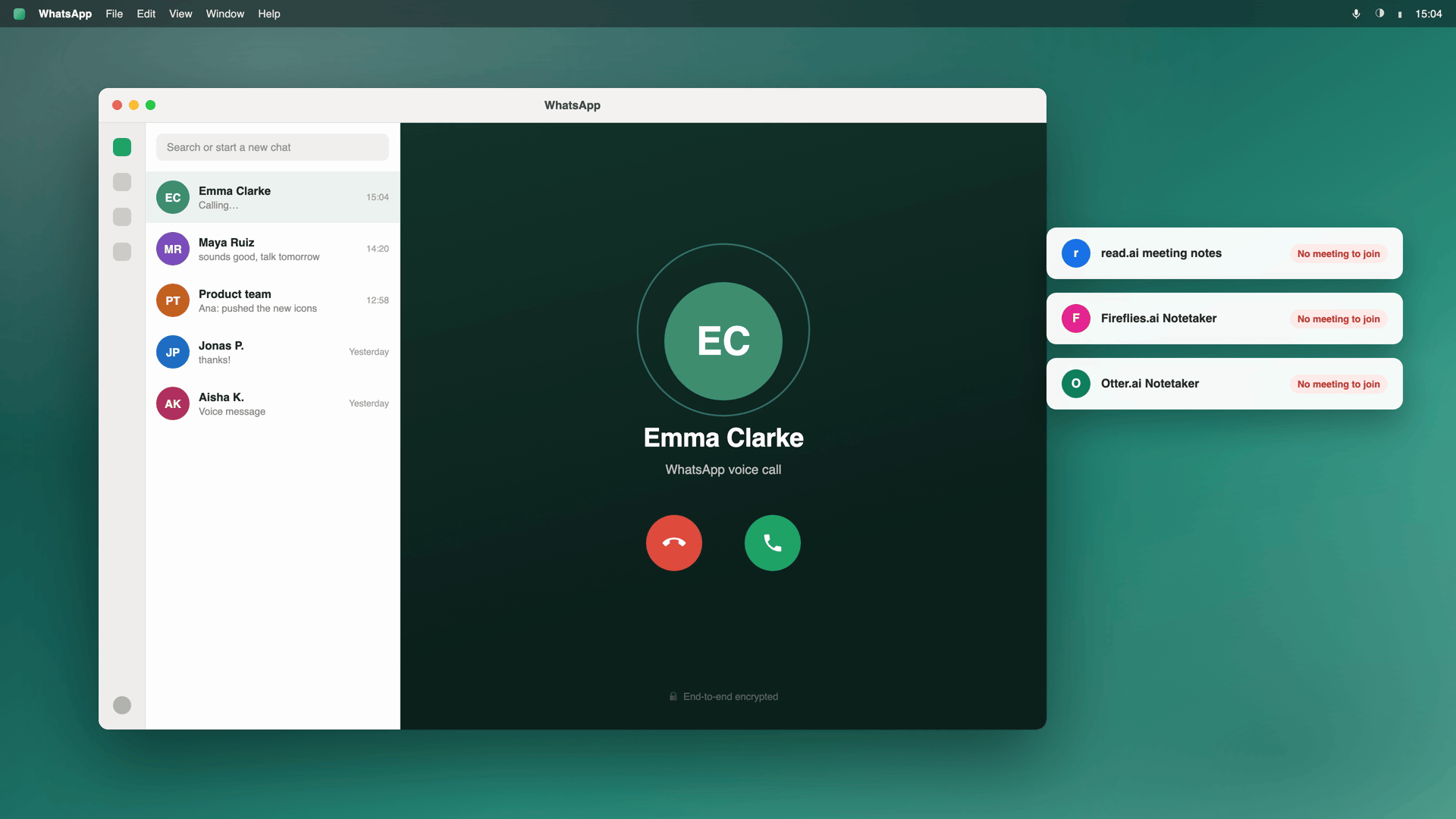
फ़ोन स्क्रीन रिकॉर्डर दूसरी आवाज़ छोड़ देते हैं। यह वह रास्ता है जिसे सबसे पहले हर कोई आज़माता है, और यह आधा काम करता है। iPhone और Android दोनों पर बिल्ट-इन स्क्रीन रिकॉर्डर आमतौर पर आपका माइक्रोफ़ोन ले लेता है लेकिन आने वाला ऑडियो नहीं — WhatsApp दूर छोर की आवाज़ उन रास्तों से ले जाता है जहाँ रिकॉर्डर पहुँच नहीं सकता, और नतीजे डिवाइस-दर-डिवाइस बदलते रहते हैं। जिस कॉल के वीडियो में सिर्फ़ एक तरफ़ आवाज़ हो, वह किसी चीज़ का रिकॉर्ड नहीं है।
तीन बंद रास्ते, एक साझा निकास: कॉल को कंप्यूटर पर ले जाइए, जहाँ वह आपकी मशीन द्वारा चलाए जा रहे साधारण ऑडियो में बदल जाती है। और मशीन जो ऑडियो चला रही है, वही ऑडियो आप कैप्चर कर सकते हैं — लोकल, एन्क्रिप्शन को बिल्कुल छुए बिना।
डेस्कटॉप क्या बदल देता है
WhatsApp आधिकारिक रूप से कंप्यूटर पर कॉल लेने के दो तरीके देता है:
- WhatsApp Web — Chrome, Edge या डेस्कटॉप Safari में web.whatsapp.com। आप इसे QR कोड स्कैन करके अपने फ़ोन से जोड़ते हैं (Settings → Linked Devices), और सेशन रिले करने के लिए फ़ोन का ऑनलाइन रहना ज़रूरी है। वॉइस और वीडियो कॉल दोनों ब्राउज़र टैब के भीतर चलती हैं।
- WhatsApp Desktop — macOS और Windows के लिए नेटिव ऐप, कॉलिंग बिल्ट-इन।
इनमें से कोई भी खुद से कुछ रिकॉर्ड नहीं करता। जो ये करते हैं वह है कॉल को किसी ऐसी जगह रखना जहाँ रिकॉर्डर उसे देख सके — और वहीं से SeaMeet आपको दो सतहें देता है जो उसे ट्रांसक्रिप्ट में बदल देती हैं।
तरीका 1: ब्राउज़र रिकॉर्डर — इंस्टॉल करने को कुछ नहीं
सबसे तेज़ रास्ता, और वही जो WhatsApp कॉल रिकॉर्ड करें पेज आपको सौंपता है:
- web.whatsapp.com खोलें और अपना फ़ोन जोड़ें। WhatsApp मोबाइल ऐप के Settings → Linked Devices से QR कोड स्कैन करें; सेशन के दौरान फ़ोन ऑनलाइन रहता है।
- ब्राउज़र में कॉल शुरू करें या उत्तर दें। वॉइस या वीडियो, वन-टू-वन या ग्रुप — कॉल WhatsApp Web टैब में ही रहती है।
- दूसरे टैब में app.seameet.ai खोलें। वही ब्राउज़र। डाउनलोड करने को कुछ नहीं।
- “A browser tab” चुनें और WhatsApp Web वाला टैब चुनें — फिर “Share tab audio” पर टिक करें। वही चेकबॉक्स बातचीत का दूसरा छोर साथ लाता है। छूट गया तो हाथ में चैट विंडो का साइलेंट वीडियो रह जाएगा।
- Start दबाएँ। कॉल चलते-चलते ट्रांसक्रिप्ट स्ट्रीम होता रहता है — 20+ भाषाएँ, ऑटो-डिटेक्टेड। फ़ोन रखते समय रोक दें।
डाउनलोड नहीं, शुरू करने के लिए साइनअप नहीं: किसी भी रिकॉर्डिंग के पहले 15 मिनट बिना अकाउंट खुल जाते हैं, और फ्री टियर उम्र भर के लिए 6 घंटे का ट्रांसक्रिप्शन देता है।
जो लोग Chrome में ही रहते हैं, उनके लिए एक रूप और है: वही टैब कैप्चर एक Chrome एक्सटेंशन के रूप में भी मिलता है। WhatsApp Web कॉल एक साधारण ब्राउज़र टैब है, और एक्सटेंशन कोई भी टैब रिकॉर्ड करता है — ऑडियो और वीडियो साथ — सीधे अपने साइड पैनल से, यानी साथ रखने को कोई दूसरा ऐप टैब नहीं। एक बार इंस्टॉल कीजिए और रिकॉर्डर आपके टूलबार में बैठा रहता है, कॉल शुरू होते ही तैयार। ट्रांसक्रिप्ट दोनों तरह से एक जैसा ही आता है।
हर हफ़्ते होने वाली कॉल्स के लिए तरीका 2 पूरे टैब-संचालन को ही हटा देता है।
तरीका 2: डेस्कटॉप ऐप — हर हफ़्ते होने वाली कॉल्स के लिए
अगर WhatsApp कॉलिंग आपकी हफ़्तेवार दिनचर्या है — क्लाइंट की तय कॉल, ईमेल से आवाज़ को तरजीह देने वाला सप्लायर — तो Mac या Windows के लिए SeaMeet का डेस्कटॉप ऐप एक बार इंस्टॉल कीजिए, और शेयर पिकर पूरी तरह गायब हो जाता है:
- इसे इंस्टॉल और लॉन्च करें। पहली बार चलाने पर पूछी गई स्क्रीन और माइक्रोफ़ोन परमिशन दें।
- इसे चलने दें। यह सिस्टम ऑडियो देखता है और जब तक आप ना कहें, कुछ भी रिकॉर्ड नहीं करता।
- WhatsApp कॉल लें — WhatsApp Desktop या ब्राउज़र, जैसा आप चाहें। SeaMeet पहचान लेता है कि WhatsApp कॉल चल रही है और रिकॉर्ड करने का प्रस्ताव देता है: एक क्लिक, रिकॉर्डिंग शुरू।
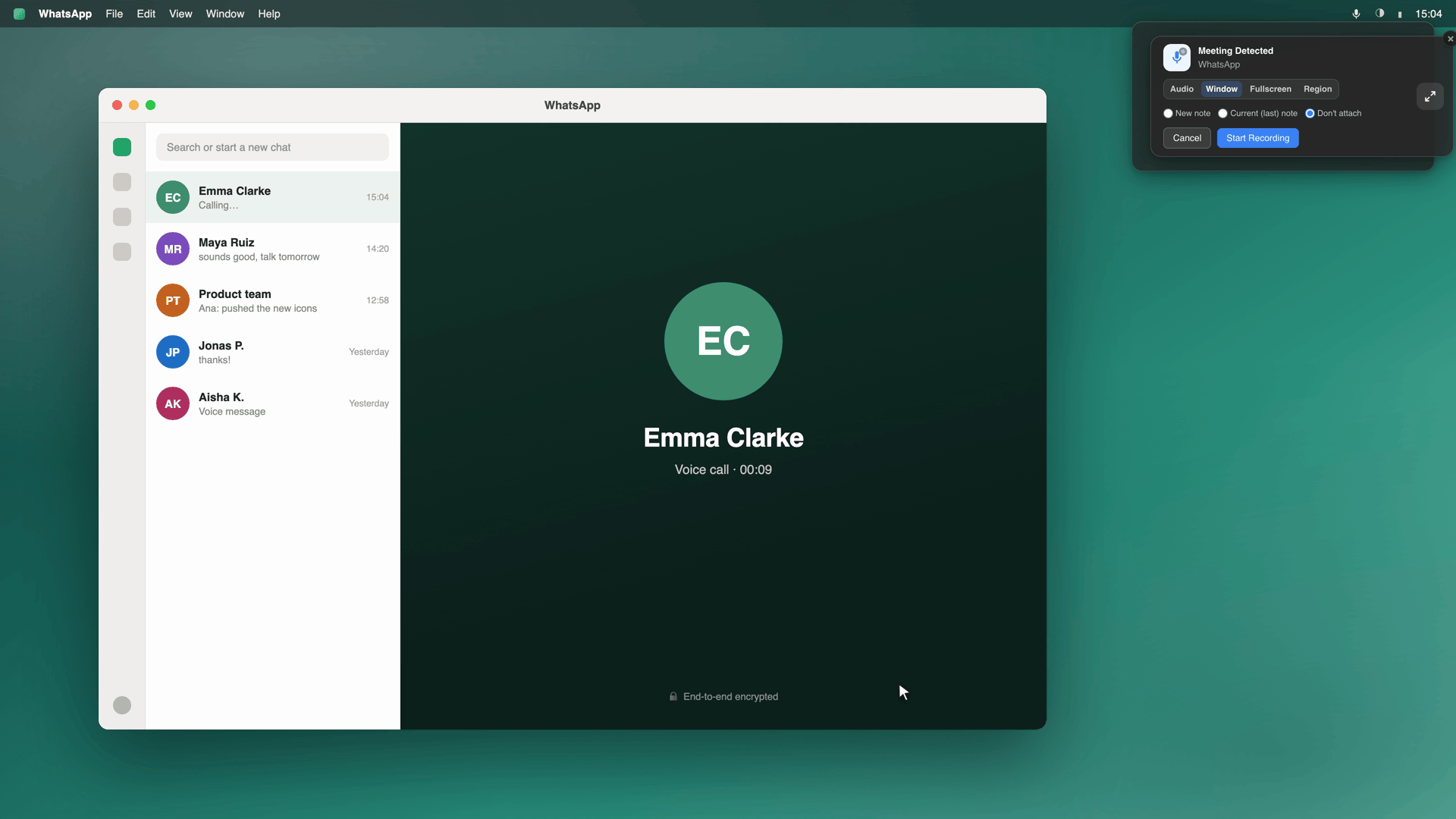
कैप्चर सिस्टम-ऑडियो स्तर पर होता है, यानी बातचीत के दोनों छोर बिना किसी शेयर डायलॉग के आते हैं, कॉल में प्रतिभागी के रूप में कुछ नहीं जुड़ता, और रिकॉर्डिंग कॉल के साथ ही समेट जाती है। इसी के साथ Flashback भी मिलता है: रिकॉर्ड दबाने से ठीक पहले के आखिरी दो मिनट रेट्रोएक्टिव रूप से सेव रहते हैं — उस कॉल के लिए बिल्कुल सही, जिसे नब्बे सेकंड बाद जाकर आपको रखने लायक समझ पड़ता है।
बाद में असल में क्या मिलता है
रिकॉर्डिंग तो ज़रिया है। जो आपके पास बचता है, वह यह है:
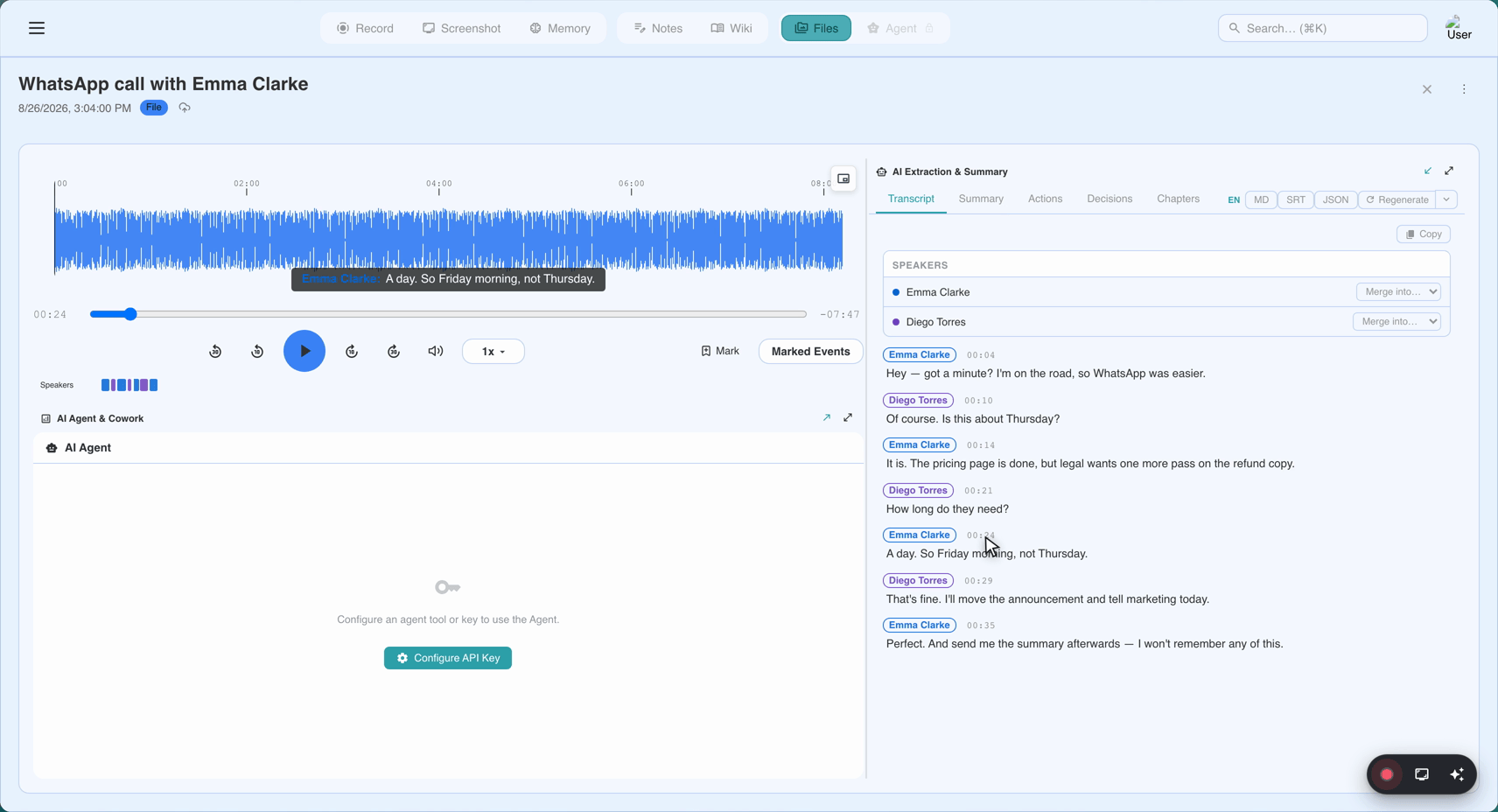
स्पीकर अलग-अलग दिखाने वाला लाइव ट्रांसक्रिप्ट। यह कॉल चलते-चलते ही बनता है — टाइमस्टैम्प, स्पीकर लेबल, सब बाद में सुधारा जा सकता है। WhatsApp 180+ देशों में चलता है, और ट्रांसक्रिप्शन ठीक उसी हक़ीक़त के लिए बनी है: 20+ भाषाएँ ऑटो-डिटेक्ट, जिनमें वे कॉल भी शामिल हैं जहाँ दो लोग एक ही वाक्य में स्पेनिश और पुर्तगाली, या हिंदी और अंग्रेज़ी के बीच घूमते रहते हैं।
एक समरी जिसे आप पेस्ट कर सकें। क्या तय हुआ, उससे क्या एक्शन निकला, किसका किस पर कितना — फ़ोन रखने के एक मिनट बाद तैयार, और ऐसे फ़ॉर्मेट में कि सीधे ईमेल या CRM नोट में उतर जाए।
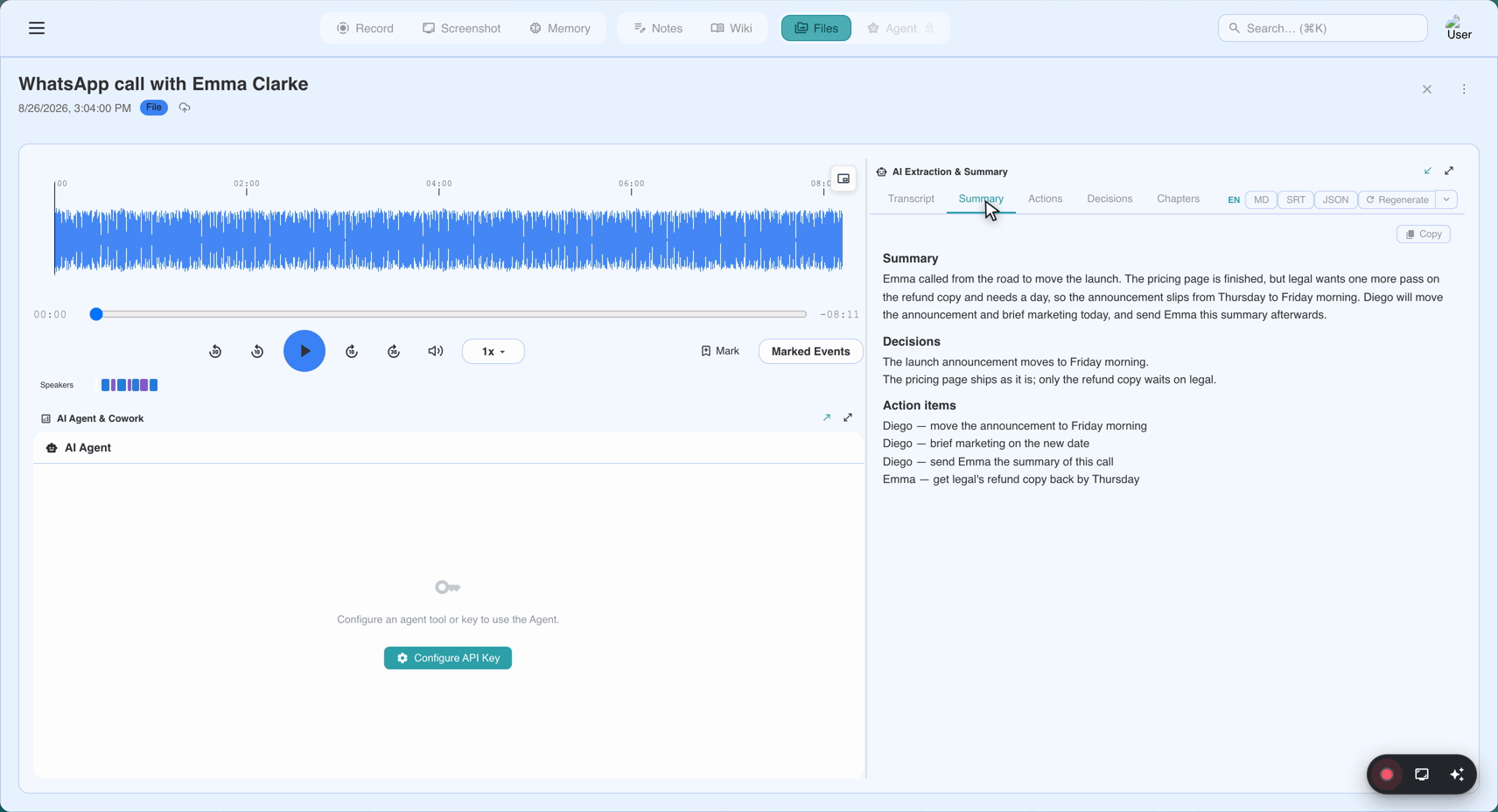
एक Memory एंट्री। कॉल खुद को उसमें शामिल लोगों और कंपनी से जोड़ लेती है, ताकि एक ही सप्लायर से दसवीं कॉल दसवीं फ़ाइल ना रहे और एक ऐसा धागा बन जाए जिसे आप खोज सकें।
ग्रुप कॉल भी साथ-साथ कैप्चर होती हैं — WhatsApp Web में 32 प्रतिभागियों तक — स्पीकर आवाज़ से बेस्ट-एफ़र्ट अलग किए गए, और कॉल खत्म होने के बाद लाइब्रेरी में उनके नाम बदले जा सकते हैं।
और यह सब आपकी मशीन पर सादे लोकल markdown के रूप में आता है। आपकी फ़ाइलें, आपकी चाबियाँ, आपका कंप्यूटर — किसी और के दीवारों से घिरे बगीचे में किराए की जगह नहीं। अगर फ्री 6 घंटे खत्म हो जाएँ, तो Sync Pro $15.99/महीना है, या सालाना बिलिंग पर $12.99/महीना।
एन्क्रिप्शन और सहमति: दो सवाल जिन्हें सुलझा लेना ज़रूरी है
क्या रिकॉर्डिंग एन्क्रिप्शन तोड़ती है? नहीं। End-to-end एन्क्रिप्शन तार की प्रॉपर्टी है: कॉल आपके डिवाइस और उनके डिवाइस के बीच स्क्रैम्बल्ड रहती है। SeaMeet वही रिकॉर्ड करता है जिसे आपकी अपनी मशीन डिक्रिप्ट कर चुकी है और स्पीकर से चला रही है — वही ऑडियो जो आप वैसे भी सुन रहे थे। रास्ते में कुछ नहीं रोका जाता, और दूसरे छोर के व्यक्ति के लिए कॉल में कुछ नहीं बदलता।
क्या उन्हें पता चलेगा? नहीं — जिसका मतलब है कि बताना आपकी ज़िम्मेदारी है। WhatsApp कोई रिकॉर्डिंग इंडिकेटर नहीं दिखाता, क्योंकि WhatsApp के लिए तो कोई रिकॉर्डिंग हो ही नहीं रही। यही सन्नाटा घोषणा को आपके ज़िम्मे डालता है। वन-पार्टी-कंसेंट क्षेत्राधिकार आमतौर पर उस कॉल को रिकॉर्ड करने की इजाज़त देते हैं जिसमें आप खुद शामिल हैं; कई जगहों पर — कुछ अमेरिकी राज्यों समेत — कुछ भी कैप्चर होने से पहले हर प्रतिभागी की सहमति अपेक्षित होती है। वह वाक्य जो दोनों ओर अच्छी तरह चलता है, पहले दस सेकंड में कहें: “मैं यह रिकॉर्ड कर रहा हूँ ताकि विवरण खोए नहीं — किसी को दिक़्क़त हो तो बता दें।“
FAQ
क्या WhatsApp में बिल्ट-इन कॉल रिकॉर्डिंग है?
नहीं, किसी भी प्लेटफ़ॉर्म पर नहीं — iOS, Android, डेस्कटॉप या वेब — और यह डिज़ाइन से है: एन्क्रिप्शन ही वादा है, इसलिए नेटिव रिकॉर्डर जानबूझकर गायब है। हर काम करने वाला तरीका कॉल को बाहर से कैप्चर करता है, और यही डेस्कटॉप वाले रास्ते को व्यावहारिक बनाता है।
क्या मैं अपने फ़ोन से WhatsApp कॉल रिकॉर्ड कर सकता हूँ?
लाइव रिकॉर्डर को डेस्कटॉप ब्राउज़र चाहिए, इसलिए कहीं न कहीं कंप्यूटर को बीच में आना पड़ता है। अगर आपके पास पहले से फ़ोन की स्क्रीन रिकॉर्डिंग है, तो फ़ाइल को बाद में SeaMeet में इंपोर्ट कर दें — जहाँ दोनों आवाज़ें फ़ाइल में आई हैं, पूरा ट्रांसक्रिप्ट फिर भी मिल जाता है। फ़ोन-साइड की पूरी गाइड बताती है कि मोबाइल रिकॉर्डर क्या कैप्चर कर सकते हैं और क्या नहीं।
क्या वीडियो कॉल और ग्रुप कॉल काम करती हैं?
दोनों। वीडियो कॉल फ़ीड के रिज़ॉल्यूशन पर कैप्चर होता है, और 32 लोगों तक की ग्रुप कॉल WhatsApp Web में चलती हैं। ट्रांसक्रिप्ट पर स्पीकर आवाज़ से बेस्ट-एफ़र्ट अलग किए जाते हैं, और कॉल के बाद आप लाइब्रेरी में किसी का भी नाम बदल सकते हैं।
क्या WhatsApp अब खुद वॉइस नोट्स को टेक्स्ट में नहीं बदलता?
बदलता है — नेटिव रूप से, बढ़ती हुई भाषाओं की सूची में — लेकिन वह फ़ीचर वॉइस मैसेज तक ही रुकता है। लाइव कॉल्स का बिल्ट-इन ट्रांसक्रिप्ट आज भी नहीं होता, और यही वह खाली जगह है जिसे यह गाइड भरती है। और अगर आप अपने वॉइस नोट्स भी उसी खोजने-योग्य जगह रखना चाहें जहाँ आपकी कॉल्स हैं, तो फ़ाइलों को SeaMeet में इंपोर्ट करना आज भी एक क्लिक की बात है।
क्या रिकॉर्डिंग WhatsApp का end-to-end एन्क्रिप्शन तोड़ती है?
नहीं। एन्क्रिप्शन कॉल को रास्ते में बचाता है, आपके डिवाइस और उनके डिवाइस के बीच, और इस पूरे फ्लो में उसे कुछ भी छुआ नहीं जाता। SeaMeet वह प्लेबैक कैप्चर करता है जिसे आपका कंप्यूटर पहले ही डिक्रिप्ट कर चुका होता है — आपके अपने स्पीकर तक पहुँचता सादा ऑडियो, रास्ते में कुछ रोके बिना।
क्या WhatsApp कॉल रिकॉर्ड करना कानूनी है?
यह इस पर निर्भर करता है कि प्रतिभागी कहाँ हैं। वन-पार्टी-कंसेंट जगहें उस कॉल की रिकॉर्डिंग की इजाज़त देती हैं जिसमें आप शामिल हैं; ऑल-पार्टी-कंसेंट जगहों पर हर किसी की सहमति चाहिए, और “किसी को पता नहीं चला” वहाँ कोई बचाव नहीं है। शुरुआत में ज़ोर से कह देना दोनों को पूरा करता है — और चाहे कहीं भी हों, यह अच्छा व्यवहार है।
See it in 60 seconds
संबंधित लेख
टैग
SeaMeet को आजमाने के लिए तैयार हैं?
हजारों टीमों के साथ जुड़ें जो अपनी मीटिंग्स को अधिक उत्पादक और कार्यान्वित करने योग्य बनाने के लिए AI का उपयोग करती हैं।
मुफ़्त: जीवन भर 6 घंटे ट्रांसक्रिप्शन · पहले 15 मिनट देखें