Fonctionnalité AI
OCR de captures d'écran
Prenez une capture d'écran, obtenez le texte. SeaMeet extrait automatiquement tout le texte visible et le copie dans votre presse-papiers — en quelques secondes.
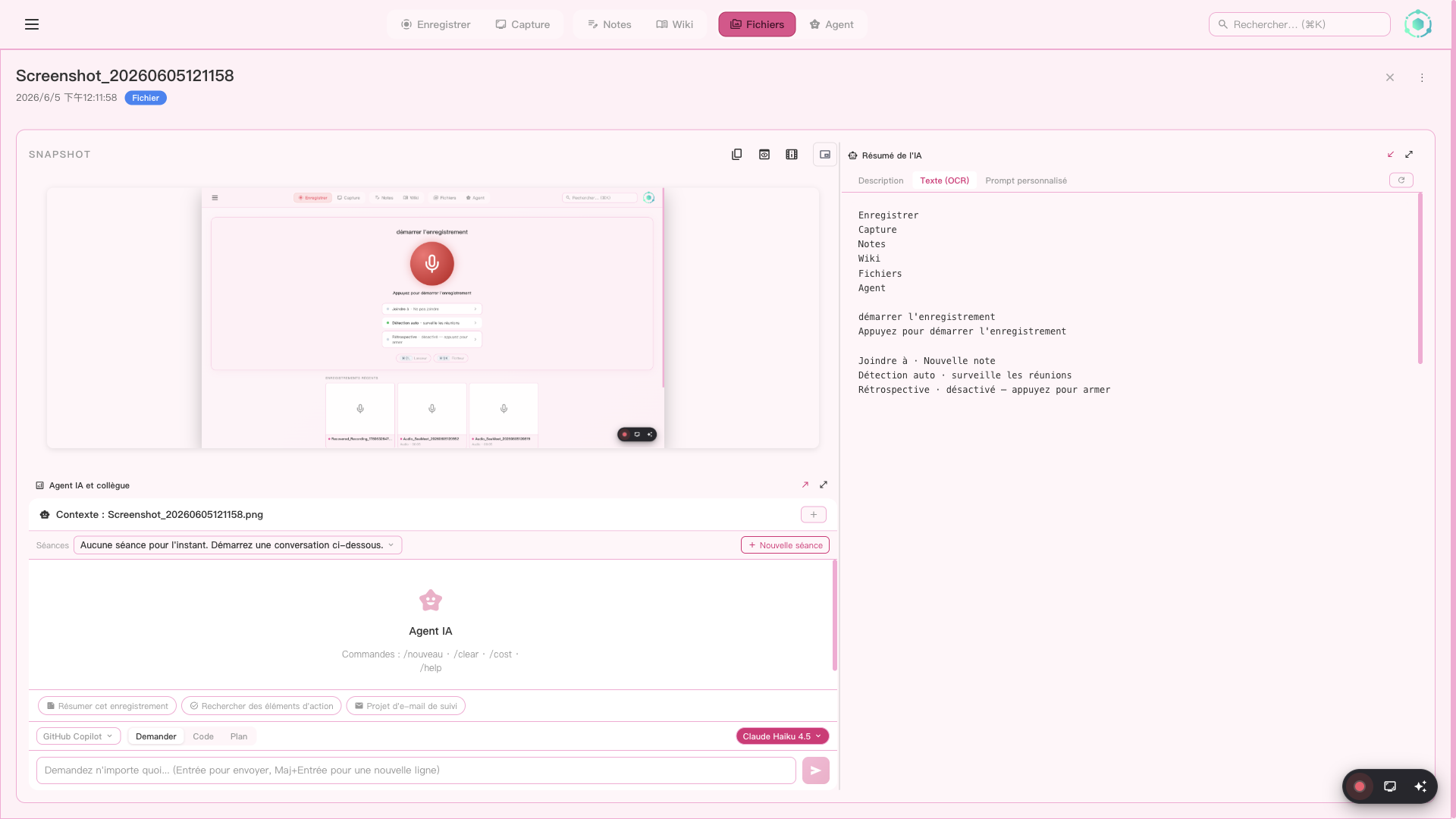
Prenez une capture d'écran et SeaMeet extrait tout le texte visible dans votre presse-papiers
Comment ça marche
Plus besoin de retaper du texte depuis des images. Prenez une capture d'écran et l'AI de SeaMeet extrait chaque mot — libellés d'interface, messages d'erreur, documents, code — et le met directement dans votre presse-papiers.
Activez l'OCR avant la capture
Cochez la case « Extraire le texte (OCR) et copier dans le presse-papiers » dans le Hub de capture ou l'overlay de sélection de zone. Le paramètre reste synchronisé entre les deux emplacements.
Prenez une capture d'écran
Capturez le plein écran ou sélectionnez une zone spécifique. La capture est sauvegardée instantanément pendant que le traitement OCR commence en arrière-plan.
L'AI extrait tout le texte visible
Alimentée par Gemini, la pipeline OCR traite l'image en 15-30 secondes. Vous pouvez continuer à travailler — pas besoin d'attendre.
Le texte est copié dans votre presse-papiers
Une notification confirme « Texte extrait copié dans le presse-papiers. » Cmd+V / Ctrl+V pour coller n'importe où — documents, chat, éditeurs de code.
Ce qui est extrait
La pipeline OCR extrait tout le texte visible de la capture d'écran — tout ce que vous pouvez lire, l'AI peut le lire aussi.
Libellés d'interface & menus
Texte de boutons, éléments de menu, contenu de dialogues de n'importe quelle application
Documents & pages web
Articles, PDF, contenu web — tout texte visible à l'écran
Messages d'erreur
Stack traces, boîtes de dialogue, texte de notification pour le débogage
Code & sortie terminal
Code source, logs terminal, sortie de commande
Texte manuscrit
Notes de tableau blanc, annotations manuscrites (si lisibles)
Texte multilingue
Texte dans n'importe quelle langue — CJK, arabe, cyrillique et plus
Où trouver le paramètre
Le bouton OCR apparaît à trois endroits — tous restent synchronisés :
Hub de capture — Panneau de capture d'écran
Case à cocher par capture sous le sélecteur de mode de capture
Overlay de sélection de zone
Case à cocher par capture près de « Capturer l'écran ou appuyez sur Entrée »
Paramètres → Extraction & Résumé AI
Bascule par défaut on/off — « Extraction automatique du texte (OCR) sur capture d'écran »
Cas d'utilisation
Copiez les messages d'erreur instantanément
Capture d'écran d'un dialogue de crash ou stack trace → collez dans un rapport de bug ou moteur de recherche. Plus jamais de retaper les codes d'erreur.
Extrayez le texte d'interfaces non sélectionnables
Certaines applications affichent le texte sous forme d'images (PDF, logiciels anciens, bureaux distants). Capture d'écran → OCR → presse-papiers. Terminé.
Récupérez le contenu des appels vidéo
Quelqu'un partage son écran avec un document ou une diapositive ? Capture d'écran → obtenez le texte immédiatement.
Traduisez du texte en langue étrangère
Capture d'écran de texte dans n'importe quelle langue → l'OCR l'extrait → collez dans un traducteur. Fonctionne avec CJK, arabe, cyrillique et plus.
Sauvegardé pour plus tard : Le texte extrait est aussi sauvegardé dans le panneau d'extraction AI de la capture d'écran sous l'onglet Texte (OCR). Vous pouvez le revoir ou le recopier à tout moment — rien n'est perdu.
Auto-copie OCR
Extrait automatiquement le texte des captures d'écran et le copie dans le presse-papiers. Aucune sélection manuelle nécessaire — SeaMeet identifie les régions de texte et copie le contenu instantanément.
Descriptions générées par l'IA
Obtenez des descriptions générées par l'IA de vos captures d'écran. Utile pour l'accessibilité, la documentation et la compréhension rapide du contenu capturé sans le visualiser.
Analyse par prompt personnalisé
Posez à l'IA des questions personnalisées sur vos captures d'écran. Extrayez des données spécifiques, analysez des graphiques, décrivez des éléments d'interface ou autre chose — tapez simplement votre prompt.