Como converter MP4 para MP3
Converter MP4 para MP3 é ficar com o som do vídeo e salvá-lo como arquivo MP3. O conversor gratuito de MP4 para MP3 do SeaMeet faz isso no próprio navegador: você escolhe o vídeo, define a qualidade e o MP3 é baixado, sem enviar nada e sem criar conta.
Converta MP4 para MP3 em quatro passos
Funciona no computador e no celular, numa versão recente do Chrome, do Edge ou do Firefox.
- 01
Abra o conversor de MP4 para MP3
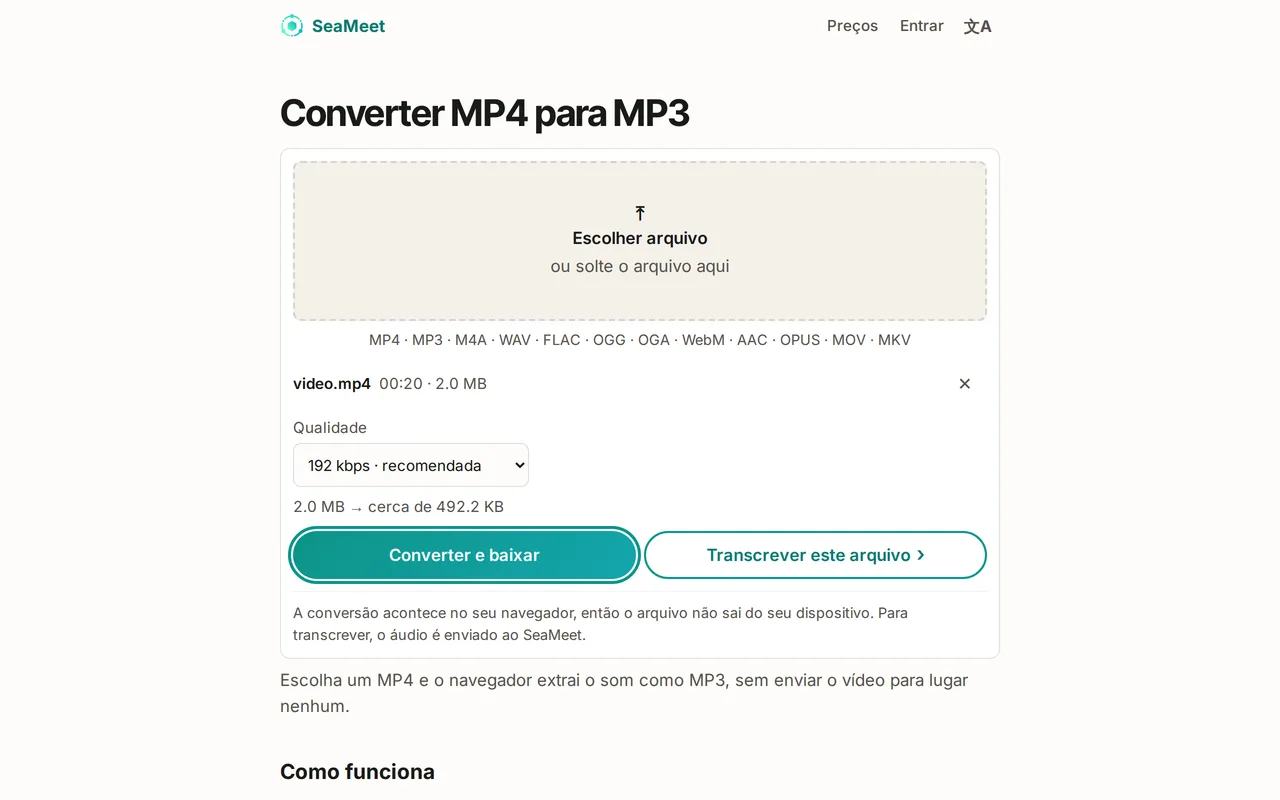
Abra a página Converter MP4 para MP3 do SeaMeet e clique em Escolher arquivo, ou arraste o vídeo para o quadro. Vídeos MOV, MKV e WebM também funcionam.
- 02
Escolha a qualidade
Em Qualidade, deixe 192 kbps · recomendada, que serve para a maioria dos vídeos. Escolha 128 kbps para um arquivo menor, ou 256 ou 320 kbps para música. A página mostra mais ou menos quanto o MP3 vai ocupar.
- 03
Clique em Converter e baixar
O navegador lê o vídeo, fica com o som e grava o MP3. Uma barra de progresso mostra quanto falta, e você pode clicar em Cancelar a qualquer momento.
- 04
Salve o MP3
O MP3 é baixado automaticamente com o nome do vídeo: aula.mp4 vira aula.mp3. Se o download não começar, use o link Baixar com o nome do arquivo que aparece na página.
Qual qualidade escolher?
O MP3 é uma cópia nova e comprimida do som do vídeo, não uma cópia idêntica bit a bit. Em 192 kbps, fala e quase toda música soam igual ao vídeo. Uma opção mais alta não acrescenta qualidade que o vídeo não tinha, então 320 kbps só compensa para música que vem de uma fonte de boa qualidade.
- 128 kbps · menor: palestras, aulas, reuniões e podcasts.
- 192 kbps · recomendada: um bom padrão para qualquer vídeo.
- 256 ou 320 kbps · qualidade maior: música em que você quer manter o máximo de detalhe.
Bom saber antes de converter
Nada é enviado, então o tamanho do vídeo não importa: só conta o espaço livre no aparelho para salvar o MP3. Em alguns navegadores de celular não dá para criar um MP3 maior que 128 MB; converta vídeos muito longos no computador.
O MP3 sai em estéreo, ou em mono se o vídeo for mono. Som surround é mixado em estéreo. Um vídeo sem som não pode ser convertido, e a página avisa. Gravações do Zoom e do Teams e gravações de tela são arquivos MP4 comuns e são convertidas do mesmo jeito.
Experimente
Converta seu MP4 para MP3 agora
Escolha um vídeo e baixe o som dele em MP3. Grátis, sem conta, e o vídeo nunca sai do seu aparelho.
Perguntas frequentes
Perguntas frequentes
Meu MP4 é enviado para a internet quando eu converto? +
Dá para converter um MP4 muito grande? +
O MP3 fica com o mesmo som do vídeo? +
Dá para ter a transcrição do vídeo em vez do MP3? +
Mais guias e ferramentas